

修正済み:RDPでのTCPソケット読み取り操作失敗(エラー64)
RDPエラー64(TCPソケットREAD操作失敗)は、ネットワーク接続が突然切断されたときに発生します。基本的に、「ネットワーク名」に到達できなくなります。これは通常、誤ったMTU設定、ファイアウォールの干渉、古いドライバー、または不安定なVPNが原因です。

By Tyler / 更新日: 2026年03月19日


システム管理者やリモートワーカーにとって、不可解なメッセージとともにセッションから切断されるほど厄介なことはありません。最も一般的でありながら誤解されやすいエラーの一つが、RDPにおける「TCPソケットREAD操作失敗 エラー64」です。
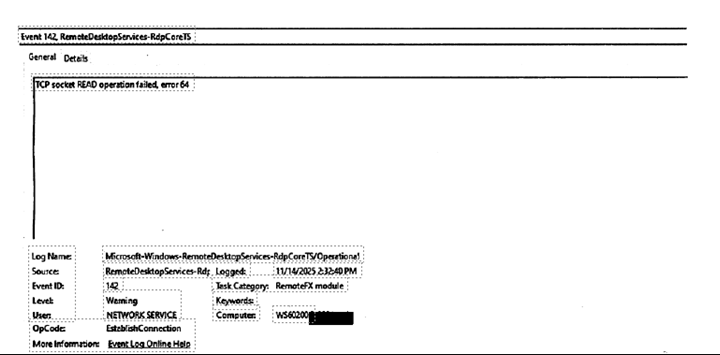
このエラーは通常、RDPクライアントとホストサーバー間のネットワーク接続がトランスポート層で突然切断されたことを示しています。このガイドでは、このリモートデスクトップTCPソケットREAD操作失敗エラー64が何を意味するのか、なぜ発生するのか、そして恒久的に修正する方法について詳しく説明します。
エラー64の仕組みを理解する
問題を修正するには、まず内部で何が起こっているのかを理解する必要があります。RDPは、データパケットが正しい順序で配信されることを保証するために、伝送制御プロトコル(TCP)に依存しています。
「エラー64」が表示されるのは、RDPクライアントがネットワークソケットからデータを「読み取り」ようとした際に、読み取りが完了する前にリモートホスト、中間デバイス(ルーターなど)、またはローカルスタックによって接続が閉じられた場合です。これは、片方がトンネルに入ったために電話が切れてしまうのとデジタル的に同等の状況です。
RDPエラー64の一般的な原因
- MTU(最大転送単位)の不一致: MTUはネットワーク経由で送信できるパケットの最大サイズを定義します。RDPパケットが経路上のルーターが処理できるサイズ(VPNで一般的)よりも大きい場合、パケットは破棄され、ソケット読み取り失敗につながります。
- ファイアウォールおよびSophos/SonicWallの干渉: 多くの企業向けファイアウォールには「TCPフラッド保護」や「非アクティブタイムアウト」機能があります。ファイアウォールがRDPのハートビートを不審と判断したり、セッションが長時間アイドル状態になったりすると、ソケットを強制終了します。
- ネットワークドライバーの問題: 最新のネットワークインターフェースカード(NIC)のIPv4チェックサムオフロードなどのオフロード機能が、カプセル化プロセス中にパケットを破損させ、受信側がデータを拒否する原因となることがあります。
- 不安定なVPNトンネル: RDPは遅延やパケット損失に敏感であるため、VPNトンネル内での「再キーイング」や不安定性は、直ちにソケットエラーとして現れます。
エラー64を修正するステップバイステップの解決策
フェーズ1:基本的なトラブルシューティング
レジストリ編集に深入りする前に、まずこれらの簡単な対策を試してください:
- RDPのUDPを無効化する: RDPがTCPのみを使用するように強制します。UDPとTCP間の切り替えがソケット失敗の原因となることがあります。
- NICドライバーを更新する: クライアントとホストの両方が、Windows Updateの汎用バージョンではなく、最新のメーカー提供ドライバー(Intel/Realtek)を使用していることを確認してください。
フェーズ2: MTU設定の調整(VPN対策)
VPNを使用している場合、MTUは標準の1500よりも低く設定する必要があります。
手順 1. 管理者としてコマンドプロンプトを開きます。
手順 2. 接続名を確認するため、"netsh interface ipv4 show subinterfaces" を実行します。
手順 3. より低いMTU(例:1300)を設定します:
- netsh interface ipv4 set subinterface "Your-Interface-Name" mtu=1300 store=persistent
フェーズ3: NICオフロードの無効化
ネットワークカードは、通常CPUが処理するタスクを代行することで「賢く」動作しようとします。これがRDPソケットを破損させることがよくあります。
手順 1. デバイスマネージャーを開きます。
手順 2. ネットワークアダプターを右クリック > プロパティ。
手順 3. 詳細設定タブに移動します。
手順 4. 以下の項目を無効にします(利用可能な場合):
- IPv4 チェックサム オフロード
- Large Send Offload (LSO)
- TCP チェックサム オフロード
手順 5. OKをクリックし、接続を再起動します。
フェーズ4: レジストリとグループポリシーの調整
KeepAlive設定を調整することで、WindowsにRDP接続に対してより「忍耐強く」なるよう指示できます。
レジストリ経由でKeepAliveを有効化:
手順 1. 次のパスに移動:"HKEY_LOCAL_MACHINE> SYSTEM> CurrentControlSet> Control> Terminal Server"
手順 2. KeepAliveEnableという名前のDWORD値を作成し、"1"に設定します。
手順 3. KeepAliveIntervalという名前のDWORD値を作成し、"1"に設定します。
これにより、サーバーが接続状態を毎分チェックするよう強制され、ファイアウォールが「アイドル」状態のソケットをタイムアウトするのを防ぎます。
信頼性の高い代替案:AnyViewerを使用してRDPソケットエラーを回避
複雑なネットワーク構成や制限の厳しいファイアウォールが原因でRDPエラー64が恒常的な問題となる場合、多くのプロフェッショナルは最高のリモートデスクトップソリューションの一つであるAnyViewerに切り替えています。
AnyViewerがエラー64を回避できる理由
従来のRDPはTCPソケットの中断に非常に敏感で、多くの場合ポートフォワーディング(ポート3389)を必要としますが、AnyViewerはより回復力の高い接続アルゴリズムを使用しています。
- ECC暗号化: AnyViewerは楕円曲線暗号(ECC)を利用し、安全で安定したデータ転送を実現し、中間ファイアウォールでの「ソケット読み取り」障害を引き起こしにくくします。
- ポートフォワーディング不要: NATや複雑なファイアウォールを自動的に通過するため、手動RDP設定に伴う一般的な「ネットワーク名削除」問題を解消します。
- 適応型ビットレート: ネットワークが一時的に低下した場合(RDPではエラー64が発生する状況)、AnyViewerは品質を動的に調整し、ソケットを切断せずに接続を維持します。
AnyViewerへの切り替え方法
ステップ1. ダウンロードとインストール: ローカル制御側とリモートホストの両方にAnyViewerをインストールします。
ステップ2. デバイスの割り当て: 両端で同じアカウントにログインし、ワンクリック無人アクセスのためにデバイスを「割り当て」ます。
ステップ3. 接続: 「ワンクリック制御」をクリックするだけで、従来のTCPソケットエラーに悩まされないセッションを開始できます。

まとめ
TCPソケットREAD操作失敗エラー64は、RDPソフトウェア自体の問題であることは稀です。むしろ、パケットをドロップしたり接続を早期に切断したりするネットワーク環境の兆候です。MTU設定の調整、NICオフロードの無効化、ファイアウォールがトラフィックを過剰に最適化していないことを確認することで、安定した持続的なリモートセッションを維持できます。



 を優先ソースとして追加