

MacファイルをWindowsユーザーと共有する方法
適切な方法を使えば、MacでWindowsユーザーとファイルを共有するのは簡単です。このガイドでは、内蔵ツール、クラウドストレージ、USBドライブ、AnyViewerのようなリモートアクセスソフトウェアを使ったファイル転送方法を紹介します。

By Tyler / 公開日: 2026年08月19日


MacからWindowsへファイルを共有できますか?
はい、MacからWindows PCへのファイル転送は十分に可能です。同じローカルネットワーク上に両方のデバイスがあれば、追加のソフトウェアなしで転送できることもよくあります。ただし、同じネットワークに接続されていない場合は、専門のリモートファイル転送ソフトウェアを使用するなど、他の方法を検討する必要があります。以下で、利用可能なすべてのオプションを説明します。

組み込みのファイル共有を使用してMacファイルをWindowsユーザーと共有する方法
MacとWindows PCが同じネットワーク上にある場合、ファイル共有の設定は簡単なプロセスです。macOSとWindowsにはどちらも組み込みのツールが用意されており、2つのシステム間でファイルを簡単に共有できます。以下では、MacとWindowsコンピュータ間でファイルをシームレスに転送するための手順を説明します。
MacからWindowsへファイルを共有する
両方のデバイスが同じネットワークに接続されている場合、MacからWindows PCへのファイル共有は簡単です。以下の手順に従って、2つのオペレーティングシステム間で共有フォルダを有効にしてアクセスしてください。
パート1. macOSでファイル共有を有効にする
手順1. Appleメニューをクリックし、システム設定に移動します。

手順2. 一般を選択し、次に共有をクリックします。

手順3. ファイル共有をオンにするには、情報ボタンをクリックします。
手順4. オプションをクリックし、“SMBを使用してファイルとフォルダを共有.”にチェックを入れます。

手順5. アクセスを許可するユーザーアカウントを選択します。
手順6. 選択した各ユーザーのパスワードを入力し、OKをクリックします。
手順7. 変更を適用するには、完了をクリックします。
手順8. ウィンドウの上部に表示されるMacのIPアドレスをメモします。
パート2. Windowsから共有されたMacファイルにアクセスする
手順1. Windows PCで、ファイル エクスプローラーを開きます。
手順2. アドレスバーに、MacのIPアドレスを次の形式で入力します: \\192.168.x.x (smb:// は省略).

ステップ3. プロンプトが表示されたら、Macで設定したとおりのユーザー名とパスワードを入力してください。
ステップ4. 接続すると、共有フォルダーが表示され、PC上のローカルフォルダーと同じようにファイルをコピーまたは移動できます。
WindowsからMacにファイルを共有する
MacからWindows PCに保存されているファイルにアクセスするには、まずWindowsマシンでファイル共有を有効にする必要があります。設定が完了すると、同じローカルネットワーク上で両方のシステムがシームレスに通信できます。以下に手順を説明します。
パート1. Windowsでファイル共有を設定する
ステップ1. ファイルエクスプローラーで、共有したいフォルダーを右クリックしてプロパティを選択します。
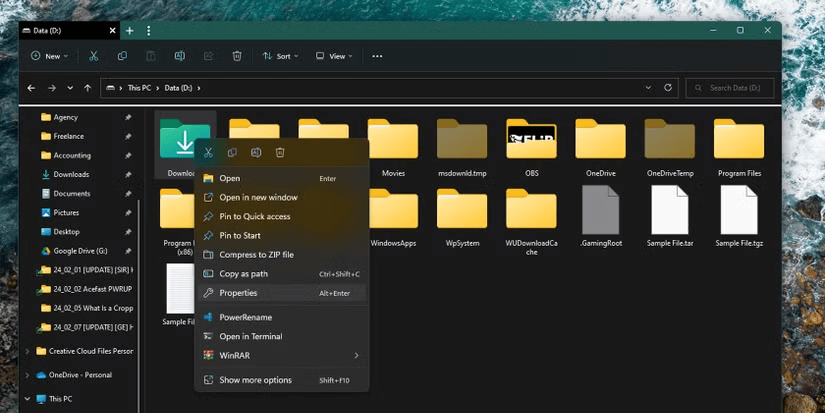
ステップ2. 共有タブに移動し、“共有…”ボタンをクリックします。
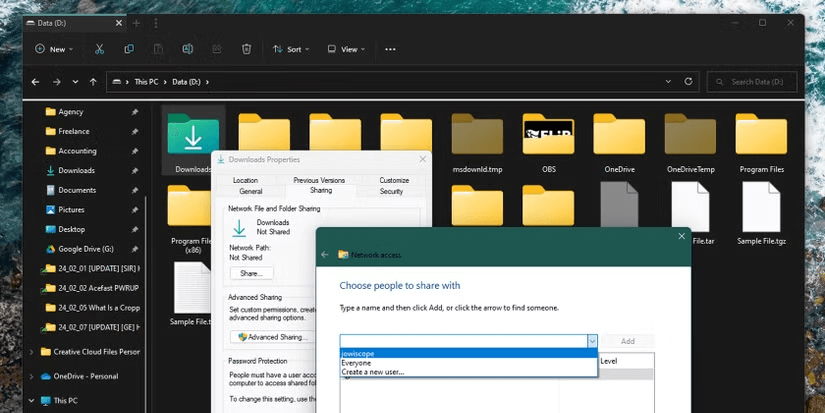
ステップ3. ドロップダウンリストからユーザーを選択するか、“すべてのユーザー”を選択して、追加をクリックします。
ステップ4. アクセス許可を割り当てます — 読み取り(表示のみ) または 読み取り/書き込み(フルアクセス) です。
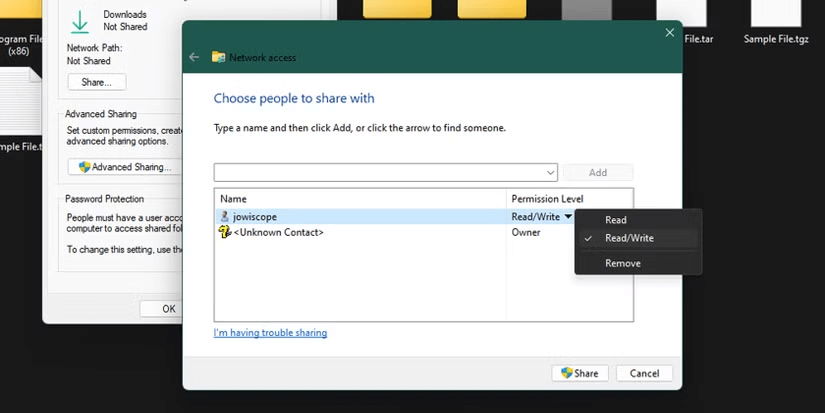
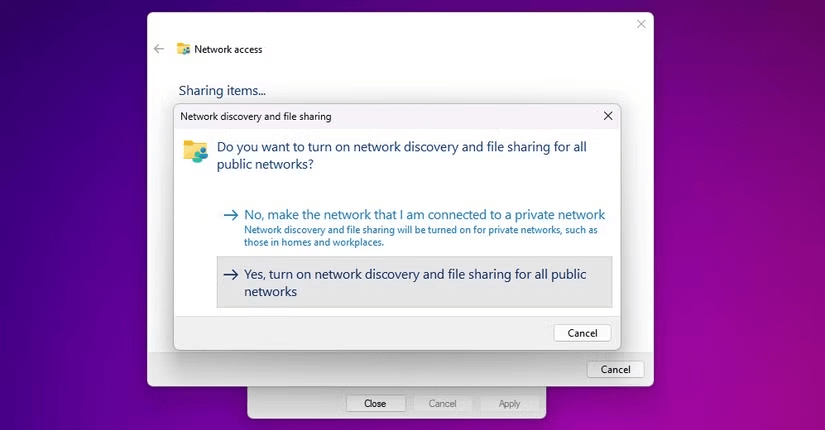
ステップ5. 確認するには共有をクリックします。プロンプトが表示されたら、はいを選択してネットワーク探索とファイル共有を有効にします。
ステップ6. コマンドプロンプトまたはPowerShellを開き、ipconfigと入力してEnterキーを押します。
ステップ7. EthernetまたはWi-Fiセクション内のコンピューターのIPv4アドレスを確認してメモします。
パート2. MacからWindowsの共有フォルダーに接続する
Windows PCでファイル共有が有効になっている場合は、次の手順に従ってMacから接続します。
ステップ1. MacでFinderを開きます。
ステップ2. メニューバーで移動をクリックし、サーバーへ接続を選択します。
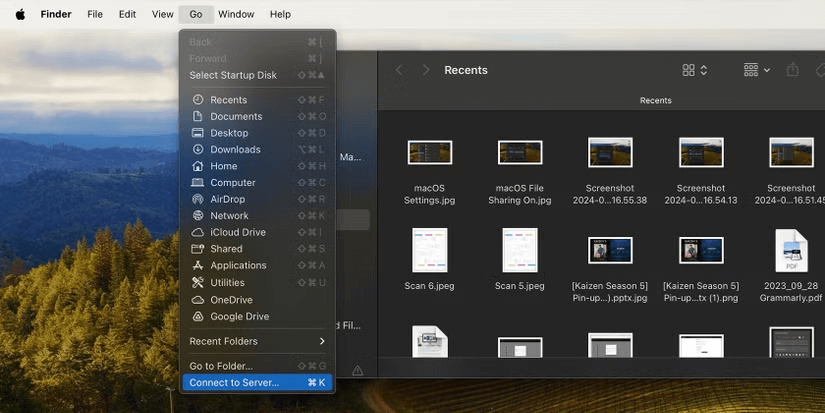
ステップ3. Windows PCのIPアドレスを次の形式: smb://192.168.x.x で入力し、接続をクリックします。
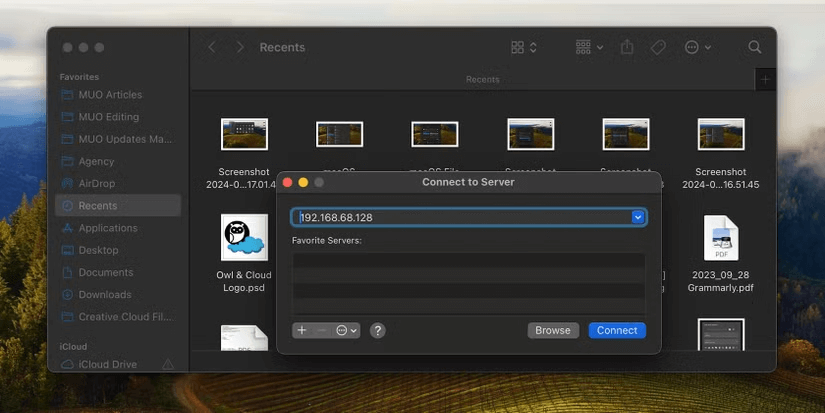
ステップ4. Windowsのユーザー名とパスワードを入力し、Returnキーを押します。
ステップ5. アクセスしたい共有フォルダーを選択し、OKをクリックします。
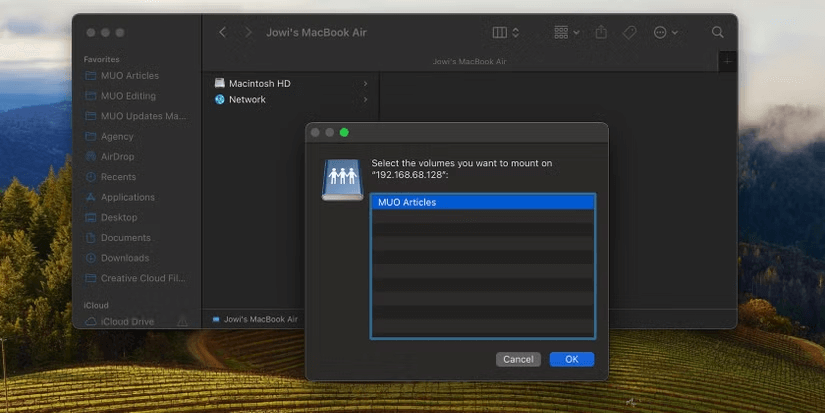
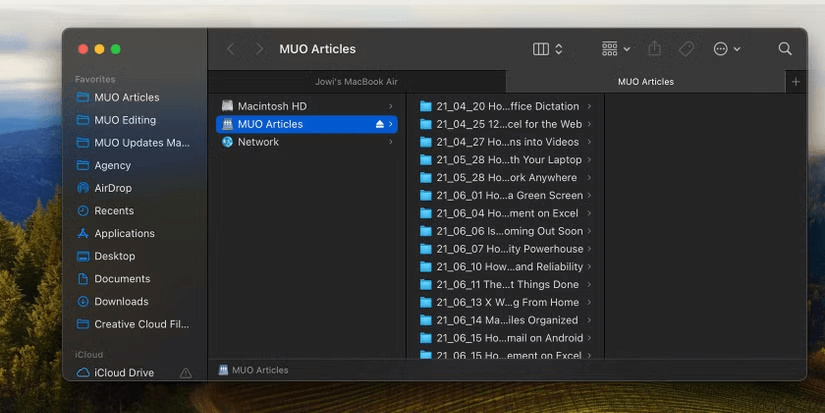
ステップ6. フォルダーがFinderサイドバーの「場所」に表示され、すぐにアクセスできるようになります。
MacとWindowsの間でファイルをリモートで共有するその他の方法
上記の手順は、両方のデバイスが同じローカルネットワーク上にある場合に有効です。ただし、離れた場所からファイルを転送する必要がある場合や、ネットワーク共有を手動で設定する手間を避けたい場合は、リモート対応のオプションがいくつかあります。以下に、信頼できる代替手段をいくつか紹介します:
方法1. AnyViewerを使ってMacとWindows間でファイルをリモート共有する
AnyViewerは、macOSとWindows間でのファイル転送を簡単にする強力なリモートアクセスソリューションです。複雑な設定やネットワーク調整は不要で、ユーザーはMacからWindowsをリモート操作し、異なるネットワーク間でもファイルを安全かつ効率的に転送できます。
なぜAnyViewerをファイル共有に使うのか?
- 簡単な転送: MacとWindows間でファイルやフォルダーを移動できます。同じローカルネットワーク上にない場合でも可能です。
- 直感的なインターフェース: 管理者権限やパスワードが不要で、簡単に使用できます。
- 高速 & 安全: 転送は高度な暗号化で保護され、安全性と速度を確保します。
- ファイル共有だけではない: リモートコントロール、アプリへのアクセス、システム調整、トラブルシューティングツールを提供します。
AnyViewerを使用してMacとWindows間でファイルを転送する方法
ステップ1. MacとWindows PCの両方にAnyViewerをインストールします。
ステップ2. 両方のデバイスでAnyViewerアカウントにサインインします。アカウントをまだお持ちでない場合は、無料ですぐに作成できます。

ステップ3. MacでAnyViewerを開き、「デバイス」タブに移動します。「マイデバイス」の下にあるWindows PCを見つけ、それをクリックして、「ファイル転送」を選択し、転送パネルを起動します。

代替オプション: 「ワンクリックコントロール」を選択して、MacからWindows PCにリモートアクセスすることもできます。接続後、ツールバーのファイル転送マネージャーを開いて転送を開始します。
ステップ4. 転送パネルで、移動するファイルまたはフォルダを選択します。矢印ボタンをクリックすると、MacからWindowsへ、またはその逆に転送が開始されます。

- ★ヒント: ファイル転送のパフォーマンスを向上させるには、ProfessionalプランまたはEnterpriseプランへのアップグレードをご検討ください。次の特典があります:
- 最大ファイル転送速度: 10 MB/s
- 5 件の同時ファイル転送スレッド
- 無制限 のファイル数(転送ごと)
- 最大単一ファイルサイズ: 1 TB
方法2. クラウドストレージを使用してMacとWindows間でフォルダを同期する
クラウドストレージとファイル共有サービス(iCloud Driveなど)は、MacとWindows PC間でファイルにアクセスして転送するための手間のかからない方法を提供します。ケーブルや共有ネットワークは不要です。両方のデバイスで設定すると、フォルダは自動的に同期され、プラットフォーム間でのファイル共有がシームレスになります。
パート1. MacでiCloud同期を設定する
ステップ1. Appleメニューを開き、システム設定に移動します。
ステップ2. Apple Account(古いmacOSバージョンの場合はApple ID)をクリックします。
ステップ3. サイドバーからiCloudを選択します。
ステップ4. Drive(またはiCloud Drive)をクリックします。
ステップ5. このMacを同期をオンにします。
ステップ6. 自動フォルダ同期のためにデスクトップと書類フォルダを有効にします。
ステップ7. 完了をクリックして設定を適用します.
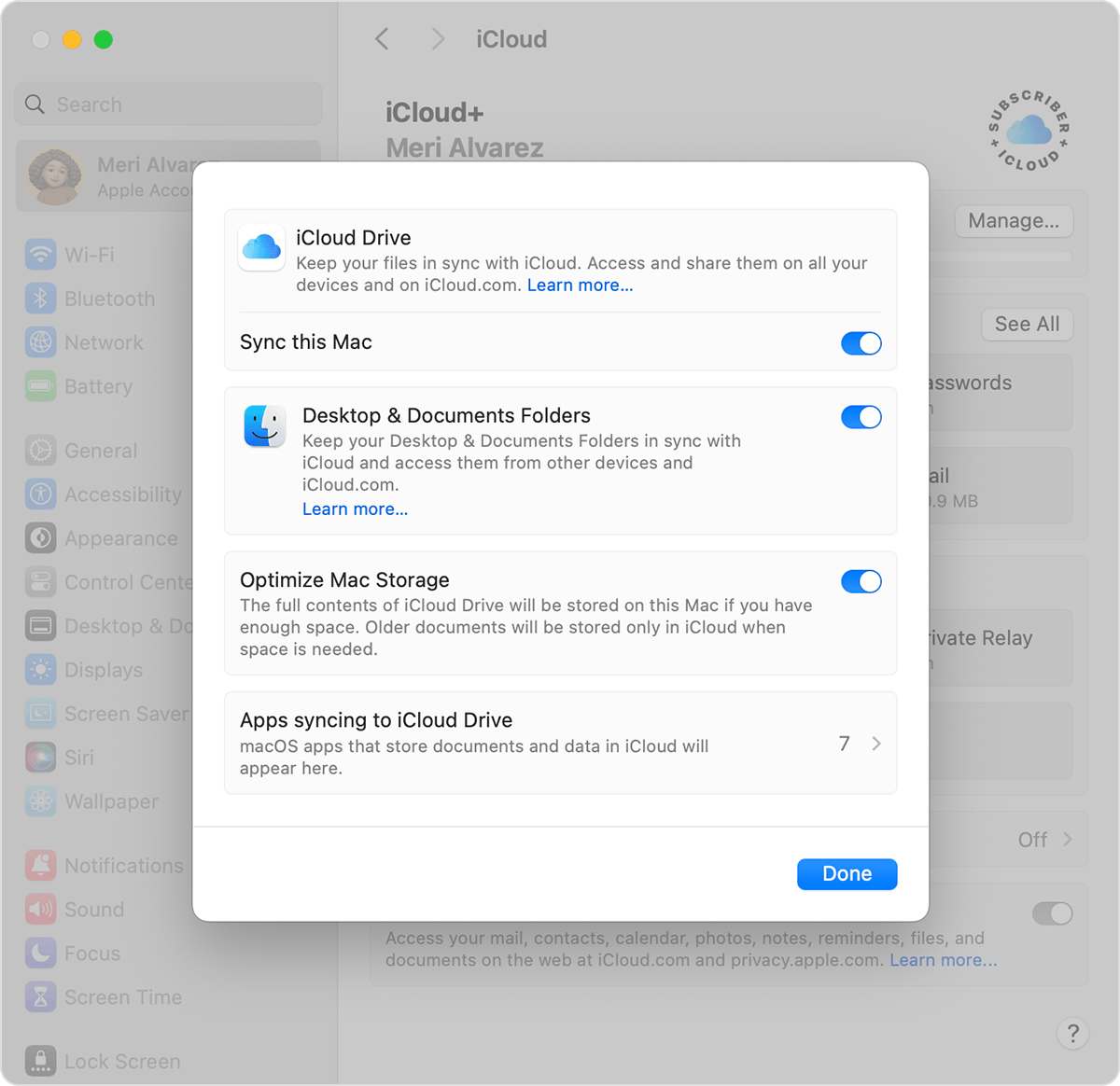
パート2. Windowsで同期したファイルにアクセスする
ステップ1. Windows PCで, ブラウザを開き[iCloud.com](https://www.icloud.com) にアクセスします.
ステップ2. Apple IDでサインインします.
ステップ3. iCloud Driveをクリックします.
ステップ4. デスクトップまたはドキュメントフォルダを開いて同期したファイルを表示またはダウンロードします.
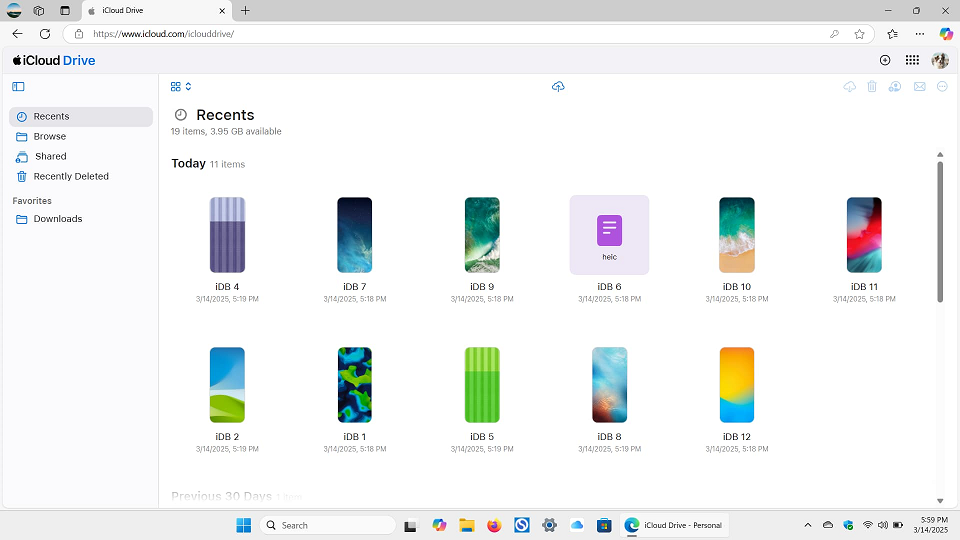
WindowsからMacにファイルを送信するには, WebまたはiCloud for Windowsアプリを介してiCloud Driveにアップロードします. Macは変更を自動的に取得します—手動での転送は不要です.
方法3. USBドライブを使用してMacとWindows間でファイルを転送する
MacとWindows PCの間でファイルを移動する最も簡単で信頼性の高い方法の1つはUSBフラッシュドライブまたは外付けハードドライブを使用することです. 挿すだけで, ファイルをコピーして, すぐに使用できます.
ドライブがexFATファイルシステムでフォーマットされていることを確認してください—exFATはmacOSとWindowsの両方でサポートされており, 大容量ファイルも簡単に扱えます. この方法はリアルタイム同期には対応していませんが, 非常に使いやすくセットアップやインターネット接続は不要です.
もう1つの利点? クラウドストレージは月額料金がかかることが多いのに対し, これは“一度きりの購入”です. この方法を選ぶ場合は, 両方のオペレーティングシステムで問題なく動作し, ストレージ容量のニーズに合ったドライブを選んでください.

結論
MacファイルをWindowsユーザーと共有することは, 複雑である必要はありません. 内蔵の共有機能, クラウドストレージ, USBドライブ, AnyViewerのような強力なツールを使用する場合でも, 作業を完了する方法は複数あります—ローカルおよびリモートの両方で. ニーズに最適な方法を選択して, シームレスで, クロスプラットフォームなファイル転送を簡単に楽しんでください.



 を優先ソースとして追加