

AndroidからPCへファイルを送信する6つの確実な方法
このガイドでは、AndroidからPCへファイルを転送する6つの信頼できる方法を比較し、リモート生産性のためのAnyViewer、大容量ファイルのためのUSB/SDカード、および迅速な無線共有のためのクラウド/メールを強調しています。

By Tyler / 更新日: 2026年02月05日


AndroidからPCへファイルを送る方法
今日のデジタル時代において、私たちは常にモバイルデバイスとコンピューターの間を行き来しています。高解像度の写真、重要な書類、大容量のビデオファイルなど、AndroidからPCへファイルを迅速かつ安全に送信する方法を知ることは不可欠です。
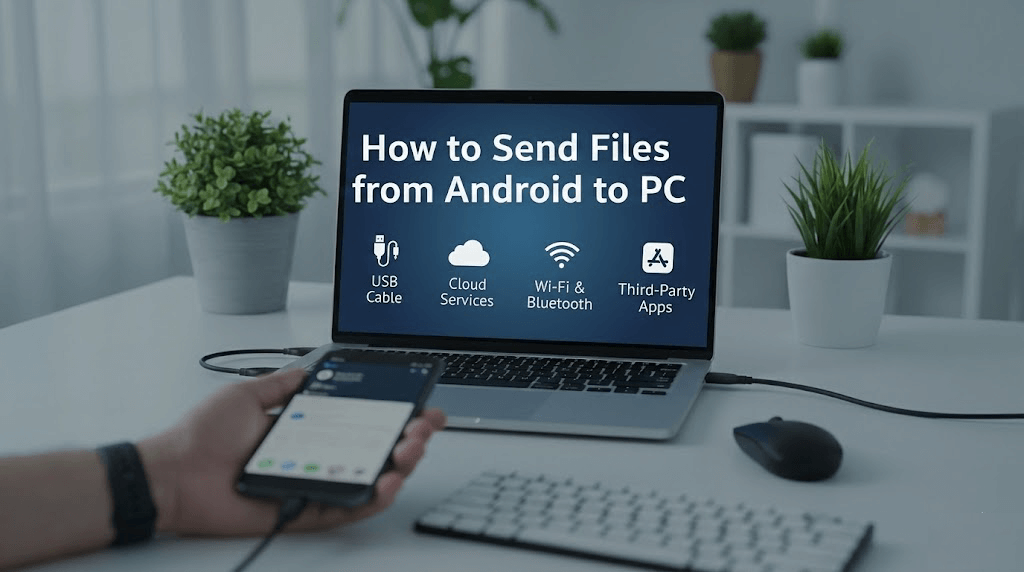
数十種類のツールが存在しますが、中にはより高速で信頼性の高いものもあります。このガイドでは、プロ向けのリモートソフトウェアから古典的なハードウェアソリューションまで、データを転送するための6つの最良の方法を網羅します。
AndroidからPCへファイルを送る方法 [6つの方法]
1枚の写真を移動する必要がある場合でも、大規模なビデオライブラリを移動する必要がある場合でも、Androidデバイスとコンピューターの間のギャップを埋める最も効果的な方法を以下に紹介します。
方法 1. AnyViewer経由でリモートでファイルを転送する [生産性に最適]
AndroidからPCへワイヤレスでファイルを送信するための最も効率的でプロフェッショナルかつ多目的なファイル転送ツールをお探しなら、AnyViewerが最も推奨されます。従来の方法とは異なり、AnyViewerではリモートでファイル転送を管理できるため、PCのすぐそばに座っていないユーザーに最適です。
AnyViewerが他の方法より優れている理由:
- 高速リモート転送: Bluetoothよりも高速で、ほとんどのブラウザベースのアップロードよりも安定しています。最適化されたプロトコルを使用して、データを最高速度で移動させます。
- ケーブル不要: USBケーブルを引き出しの中から探す必要はありません。Wi-Fi、4G、または5Gを介してシームレスに動作します。
- 銀行レベルのセキュリティ: データは楕円曲線暗号(ECC)256ビット暗号化で保護されており、転送プロセス全体を通じてプライベートファイルがプライベートな状態を保ちます。
- リモート管理: シンプルなファイル共有を超えて、PCをリモート操作したり、システムステータスを確認したり、さらにはスマートフォンからコンピューターを再起動することもできます。
AnyViewer経由でAndroidからPCへファイルをリモート送信するステップバイステップガイド:
手順1. AnyViewerのインストール: Windows PCにAnyViewerをダウンロードしてインストールします。同時に、Google Play ストアからAndroid端末にAnyViewerモバイルアプリをインストールしてください。
手順2. アカウントの作成: PCでAnyViewerを起動し、[Log in]に移動してSign upをクリックし、無料アカウントを作成します。Androidアプリでも同じアカウントでログインしてください。

手順3. デバイスの割り当て: ログイン後、あなたのPCは自動的にアカウントに割り当てられます。AndroidスマートフォンのデバイスリストでPC名を確認できます。
手順4. ファイル転送の開始: Androidアプリで、リストからPC名をタップします。File Transferオプションを選択してください。
手順5. ファイルの移動: Android側で送信したいファイルに移動し、選択してPCに送信します。

方法2. USBケーブル経由でのファイル移動 [頼れる定番]
USBケーブルはデータ転送における「頼れる定番」です。4K動画のような大容量データをAndroidからPCに送信する場合、Wi-Fiの途切れの影響を受けないため、好まれる方法です。
ステップバイステップの実装手順:
手順1. 物理的接続: スマートフォンをPCのUSBポートに接続します。最高速度を得るには、USB 3.0またはUSB-Cポートを使用してください。
手順2. USB設定の切り替え: セキュリティ上、ほとんどのスマートフォンはデフォルトで「充電のみ」に設定されています。通知パネルを下にスワイプし、「USB経由の充電」をタップして、File TransferまたはMTPに切り替えてください。

手順3. PC側での管理: エクスプローラーを開きます(Win E)。スマートフォンは「PC」の下にドライブとして表示されます。これで、USBフラッシュドライブと同様にファイルのコピー、移動、削除が可能です。

USB転送の長所と短所
| 長所 | 短所 |
| 最大速度: 大量のデータを移動する最速の方法です。 | 物理的なケーブルに接続されるため、移動できません。 |
| オフライン: データプランやWi-Fiは不要です。 | 不良ケーブルや汚れたポートは接続切断の原因となります。 |
| プライバシー: データがクラウドやサードパーティサーバーに一切触れません。 | Androidの複雑なフォルダーツリーを手動で操作する必要があります。 |
方法3. Bluetoothでファイルを転送する [小さいファイルの迅速な送信に最適]
Bluetoothは、ケーブルもインターネットもない場合の頼れる方法です。このリストの中で最も遅い方法ですが、普遍的に利用できるため、連絡先1件や低解像度の画像1枚を送るのに不可欠なツールです。
AndroidからPCへBluetoothでファイルをペアリングして送信する方法:
ステップ1. PCの準備: 設定 > Bluetoothとその他のデバイス に移動し、Bluetoothが「オン」であることを確認します。「Bluetoothでファイルの送受信」リンクから「ファイルを受信する」をクリックします。

ステップ2. 電話から共有: Androidギャラリーまたはファイルマネージャーでファイルを選択し、共有をタップ、続いてBluetoothをタップします。
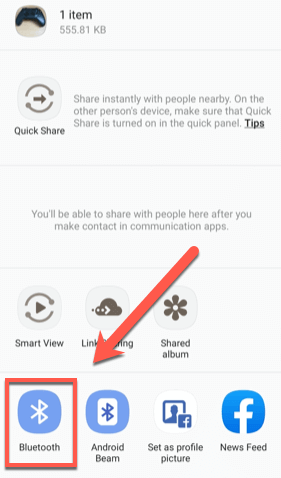
ステップ3. 受け入れる: PCでプログレスバーが完了したら、「完了」をクリックします。
Bluetoothの長所と短所
| 長所 | 短所 |
| 完全ワイヤレスで、インターネットが一切不要です。 | 非常に低速(5MBを超えるファイルには不向き)です。 |
| ほぼすべての最新ノートパソコンにプリインストールされています。 | ペアリングプロセスが煩雑で、「タイムアウト」する可能性があります。 |
方法4. SDカードを使用する [大規模なバックアップに最適]
Androidデバイスが拡張ストレージをサポートしている場合、SDカードは「強力な」ツールです。写真や映画のライブラリ全体を物理的に1回の移動で移行できます。
効率化のヒント: 4GBを超えるファイルを移動する予定がある場合は、SDカードがexFATフォーマットであることを確認してください。
ステップバイステップガイド:
ステップ1. ファイルが電話に保存されている場合は、microSDカードを挿入することから始めます。転送したいファイルをカード上に移動します。
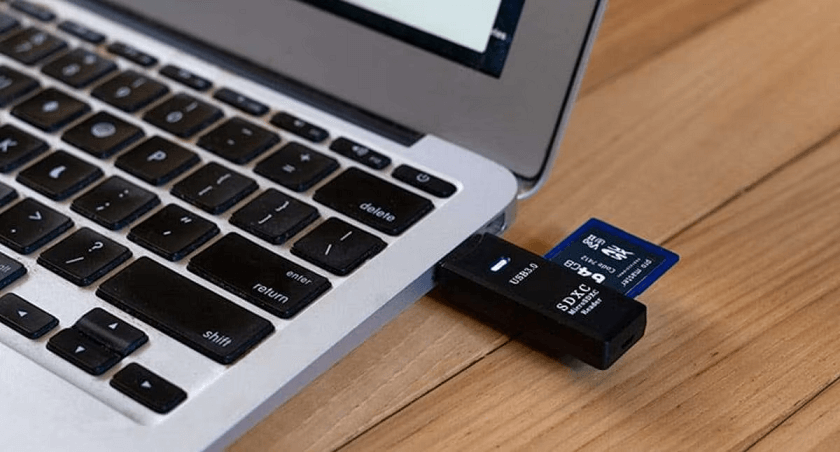
ステップ 2. 転送が完了したら、スマートフォンからmicroSDカードを取り出し、カードリーダーに挿入します。
ステップ 3. カードリーダーをコンピューターのメモリーカードスロットまたはUSBポートに接続します。
ステップ 4. PCまたはMacでカードを開き、ファイルをコンピューターにコピーして貼り付けるだけです。これは迅速で簡単なプロセスです。
SDカードの長所と短所
| 長所 | 短所 |
| 帯域幅ゼロ: 1TBのデータを1KBも通信せずに移動可能。 | 転送中に小型カードを紛失または破損するリスクがある。 |
| 一括転送: 数千のファイルを同時に移動可能。 | PixelやSシリーズなど、最新のスマートフォン全てにSDカードスロットが搭載されているわけではない。 |
方法 5. クラウドサービス [シームレスな同期に最適]
Google Drive、OneDrive、Dropboxなどのクラウドストレージとファイル共有サービスは、「設定したら忘れる」体験を提供します。これは、自宅に帰るときにスマートフォンの写真が既にPC上で待っている状態を保証する、最も現代的な方法です。
主要サービス比較:
- Google Drive: Androidユーザーに最適(OSに統合済み)。
- OneDrive: Windowsユーザーに最適(PCにプリインストール済み)。
- Dropbox: サードパーティ製アプリとの連携に最適。
ステップバイステップガイド(Google Drive使用):
ステップ 1. Androidからアップロード:
- AndroidスマートフォンでGoogle Driveアプリを開きます。
- 右下の「 」(プラス)アイコンをタップし、「アップロード」を選択します。
- フォルダを参照し、転送したいファイル(写真、動画、ドキュメント)をタップします。
- 「アップロード中...」通知が終了するまで待ちます。

ステップ 2. PCでアクセス:
- Webブラウザ経由: コンピューターでdrive.google.comにアクセスし、同じGoogleアカウントでサインインしてください。アップロードしたファイルは「最近使用したもの」タブまたは「マイドライブ」に表示されます。
- デスクトップアプリ経由: 「Google Drive for Desktop」がインストールされている場合、ファイルは自動的に仮想ドライブ(通常はDrive G:と表示)に同期され、ファイルエクスプローラーで確認できます。
ステップ3. PCにダウンロード: Google Driveのウェブサイトでファイルを右クリックし、「ダウンロード」を選択してローカルハードドライブに保存します。

クラウド共有の長所と短所
| 長所 | 短所 |
| 自動同期:睡眠中にバックグラウンドでファイルがアップロードされます。 | アップロード速度に大きく依存(Wi-Fiが弱いと遅い)。 |
| 普遍的なアクセス:ブラウザがあればどのデバイスからでもファイルにアクセス可能。 | 無料ストレージが限られている(Googleは15GB、OneDriveは5GB)。 |
方法6. メールで小さなファイルを送信 [「クイックフィックス」]
誰もが経験したことがある—自分自身にPDFやスクリーンショットをメールで送ること。設定が不要で、受信トレイにファイルの永続的な「タイムスタンプ付き」記録を提供するため、効果的です。
詳細なステップバイステップの手順:
ステップ1. ファイルを選択:Androidデバイスでファイルアプリ、ギャラリー、または写真アプリを開きます。
ステップ2. 共有メニューを使用:送信したいファイルを長押し(または複数を選択)し、共有アイコンをタップします。
ステップ3. メールアプリを選択:アプリのリストから好みのメールクライアント(例:Gmail、Outlook、Yahoo Mail)を選択します。
ステップ4. メールのアドレス指定:「To」フィールドに自分のメールアドレスを入力します。基本的に自分自身にメッセージを送信しています。

メールの長所と短所
| 長所 | 短所 |
| 設定不要:誰もが既にメールアカウントを持っています。 | サイズ制限:ほとんどのプロバイダーは添付ファイルを20-25MBに制限しています。 |
| 多目的:本文にファイルに関するメモやコンテキストを追加できます。 | 受信トレイを乱雑にし、メールストレージの割り当てを使用します。 |
結論
まとめると、AndroidからPCへファイルを送る最適な方法は、ファイルのサイズと保存場所によって異なります。大量のデータには、USBケーブルまたはSDカードが最速です。小容量で頻度の低いファイルには、Bluetoothやメールが緊急時に役立ちます。しかし、速度、セキュリティ、そしてどこからでもファイルを転送できる柔軟性のバランスを最適に求めるなら、AnyViewerが究極のプロフェッショナルソリューションです。あなたのワークフローに合った方法を選択し、簡単に転送を始めましょう!



 を優先ソースとして追加