

他のコンピュータ上でプログラムをリモートで実行する方法の3つ
この投稿では、無料のリモートデスクトップソフトウェア、PsExec、PowerShellリモートを使用して、別のコンピュータ上でプログラムをリモートで実行する方法を主に紹介します。

By Tyler / 更新日: 2025年01月15日


別のコンピューターでプログラムをリモートで実行する方法
「時々、緊急のタスクを処理するためにリモートで作業する必要があります。これらのタスクの一部は、自宅からオフィスのコンピューターで特定のファイルを開いたり、プログラムを実行したりする必要があります。したがって、誰かが別のコンピューターでプログラムをリモートで実行する方法を教えてくれませんか?」
別のコンピューターでプログラムをリモートで実行するための3つの方法
ここでは、別のコンピューターでプログラムをリモートで実行するための3つの方法を紹介します。無料のリモートデスクトップソフトウェア、PsExec、およびPowerShellリモーティングを使用して、Windows 10、11でリモートコンピューターの管理を行うことができます。
方法1. 無料のリモートデスクトップソフトウェア
リモートデスクトップソフトウェアを使用すると、任意の場所から他のマシンを制御およびアクセスすることができます。たとえば、AnyViewerという、無料で使いやすいリモートデスクトップソフトウェアを選択して、別のコンピューターでプログラムをリモートで実行することができます。次に、これがどのように機能するかを見てみましょう。
ステップ1. AnyViewerを両方のコンピューターにダウンロードし、インストールして起動します。

ステップ2. ログインに移動し、サインアップをクリックします。(公式ウェブサイトで既にサインアップしている場合は、直接ログインすることができます。)

ステップ3. サインアップ情報を入力します。

ステップ4. これで、AnyViewerに正常にログインしたことが確認できます。デバイスは、ログインしたアカウントに自動的に割り当てられます。

ステップ5. 2つのデバイスで同じAnyViewerアカウントにログインし、ワンクリック制御をクリックすることで、直接接続を実現できます。

ステップ6. その後、ホストコンピュータ上で何らかのプログラムを実行できます。まるでその前に座っているかのようです。
- ノート:✎...
- アカウントをプロフェッショナルまたはエンタープライズプランにアップグレードすることができます。それにより、以下の権限が得られます:
- さらに多くのデバイスを割り当て、より多くのデバイスに対して無人リモートアクセスを実現します。
- プライバシーモードで別のコンピュータに接続できます。これにより、リモートコンピュータの画面を黒くしたり、マウスとキーボードをブロックしたりすることができます。
- ファイルの高速転送が可能です。無料アカウントの場合、転送速度は500 KB/sですが、有料アカウントの場合、最大10 MB/sまで可能です。
方法2. PsExec
もう一つの方法は、PsExecを使用してリモートコンピュータでプログラムを実行することです。PsExecは、コマンドプロンプトを介して送信されたコマンドを使用して、リモートシステムでプロセスを実行することができるツールです。 PsExecは、リモートコンピュータ上のプロセスを管理するだけでなく、プログラムのコンソール出力をローカルコンピュータにリダイレクトすることも可能であり、プロセスがローカルで動作しているように見えます。 PsExecの使用方法は、次の4つのパートに分けることができます:
- ファイルおよびプリンタの共有を有効にする
- リモートホストで管理共有($admin)を有効にする
- リモートホストの詳細情報を取得する
- Psexecを使用してCMDで別のコンピュータを制御する
最初の3つのパートはセットアッププロセスです。完了した後は、PsExecを使用して他のコンピュータを制御し、特定のプログラムを実行するために効果的なコマンドを入力するためにPsExecの構文を使用できます。
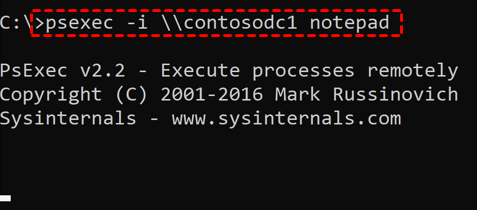
例えば、「-i」は、リモートコンピュータでプログラムを起動するためのPsExecスイッチです。リモートコンピュータ上でメモ帳ウィンドウを表示したい場合、次のコマンドを実行できます:
> psexec -i \\REMOTECOMPUTER notepad
ここでの「REMOTECOMPUTER」は、リモートコンピュータの名前を指します。例えば、リモートコンピュータがcontosodc1である場合、リモートコンピュータ上でNotepadを開くためには、以下のコマンドを入力する必要があります:
方法 3. PowerShell リモート操作
最後の方法は、PowerShell リモート操作を使用してリモートコンピュータ上でプログラムを実行することです。PowerShell リモート操作を使用すると、リモートWindowsシステム上の完全なPowerShellセッションにアクセスし、PowerShellコマンドを実行することができます。ただし、リモートコンピュータ上でいくつかのセットアップ手順が必要です。
手順 1. Start を右クリックして、Windows PowerShell (Admin) を選択します。

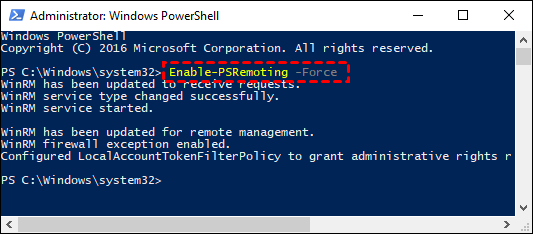
手順 2. PowerShellウィンドウで、次のコマンドレットを入力し、Enter キーを押します:
Enable-PSRemoting -Force
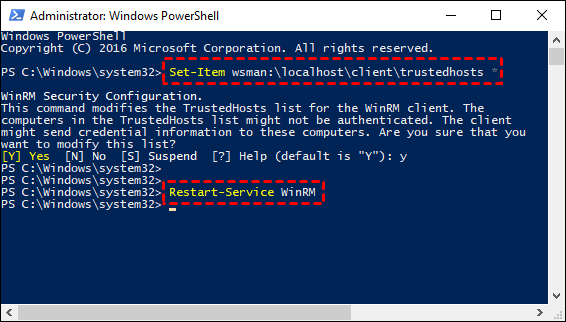
手順 3. PowerShellにそれぞれ以下のコマンドレットを入力します:
Set-Item wsman:\localhost\client\trustedhosts *
Restart-Service WinRM
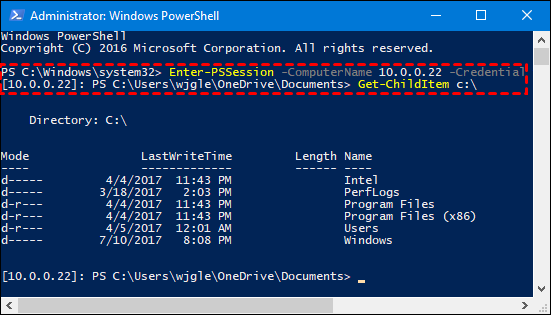
手順 4. 次のコマンドレットを入力してリモートセッションを開始できます:
Enter-PSSession -ComputerName COMPUTER -Credential USER
「COMPUTER」をリモートコンピュータの名前またはIPアドレス、「USER」をリモートコンピュータ上でコマンドを実行したいユーザー名に置き換えてください。
例えば、リモートコンピュータの「COMPUTER」と「USERNAME」が両方とも10.0.0.22であり、それのC:\ディレクトリの内容を表示したい場合は、上記の手順に従ってください。
結論
別のコンピュータでプログラムをリモートで実行してWindows 10上でリモートコンピュータの管理を実行する方法はありますか? ここでは3つの方法を紹介しました。 3つを比較すると、AnyViewerが最も簡単で直感的な方法を提供してくれます。複雑なセットアップ作業を省いたまま、リモートコンピュータの画面を完全に表示することができます。



 を優先ソースとして追加