

Windows 10 PC をリモートで管理するための三つのオプション
この投稿では主に Windows 10 PC をリモートで管理するための三つのオプションを紹介します。Windows Admin Center、Computer Management、およびリモートデスクトップソフトウェアの中から、自分のニーズに合わせて選択することができます。

By Tyler 最後の更新 2024年12月20日


Windows 10 PCをリモートで管理する方法
「自宅にWindows 10のPCがありますが、今は数千キロ離れた学校にいます。Windows 10のリモートPC管理が可能かどうか知りたいです。」
Windows 10 PCをリモートで管理する方法[3つのオプション]
ここでは、コンピュータの管理、Windows Admin Center、またはサードパーティリモートデスクトップソフトウェアを使用して、Windows 10 PCをリモートで管理するための3つのオプションを紹介します。
オプション1. コンピュータ管理を使用してWindows 10 PCをリモートで管理する
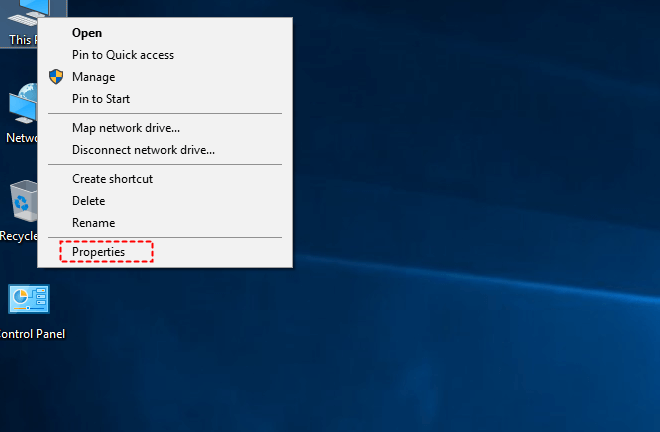
ステップ1. 開始する前に、リモートコンピュータのコンピュータ名を見つける必要があります。リモートデスクトップでThis PCを右クリックし、プロパティを選択します。
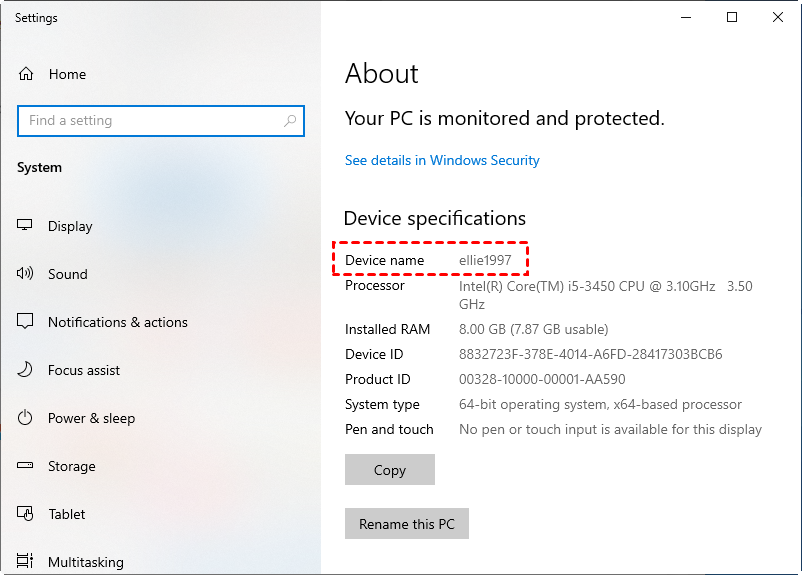
ステップ2. リモートのデバイス名をメモしておく必要があります。
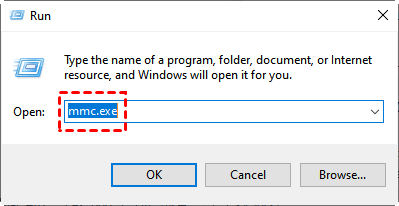
ステップ3. Winキー Rを押し、mmc.exeと入力してからEnterキーを押してMicrosoft Management Consoleを開きます。
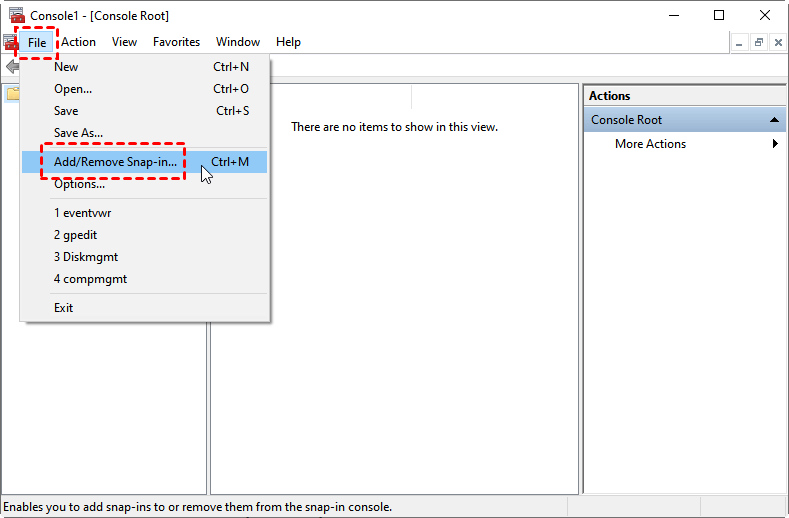
ステップ4. まずファイルをクリックし、スナップインの追加/削除を選択します。
ステップ5. コンピュータ管理を選択し、追加をクリックします。

ステップ6. リモートコンピュータの名前を入力し、参照をクリックしてコンピュータ名を確認します。その後、完了をクリックします。
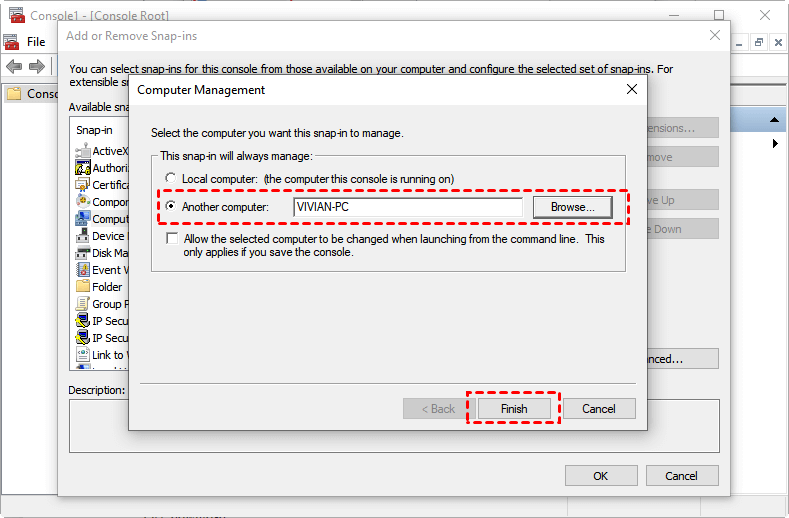
ステップ 7. 成功して接続した場合、リモートのコンピュータのリソースや設定をコンピュータのキーボードとモニタに物理的に座っているかのようにリモートで使用することができます。
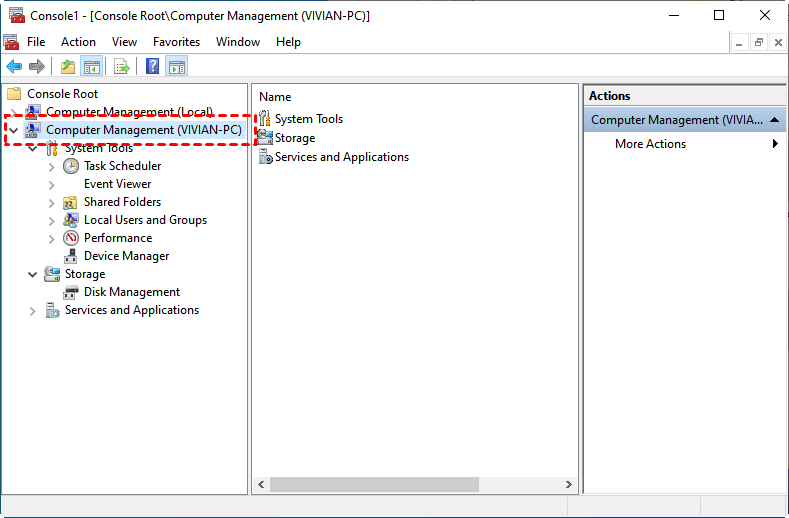
注意: リモートアクセスしたいツールに対して、リモートサービスが実行され、適切なファイアウォールのアクセス許可が設定されていることを確認する必要があります。
オプション 2. Windows Admin Center を使用して Windows 10 PC をリモートで管理する
Windows Admin Center は、ブラウザベースのプログラムで、Windows マシンをリモートで管理することができます。始める前にお知らせしますが、Windows Admin Center は Windows 10 のバージョン 1709 以降にのみインストールできます。
ステップ 1. Microsoft Evaluation Center から Windows Admin Center をダウンロードし、Windows 10 PC にインストールします。
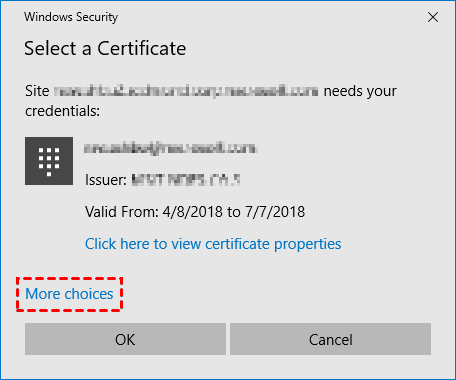
ステップ 2. Windows セキュリティダイアログが表示されたら、その他の選択肢 をクリックします。
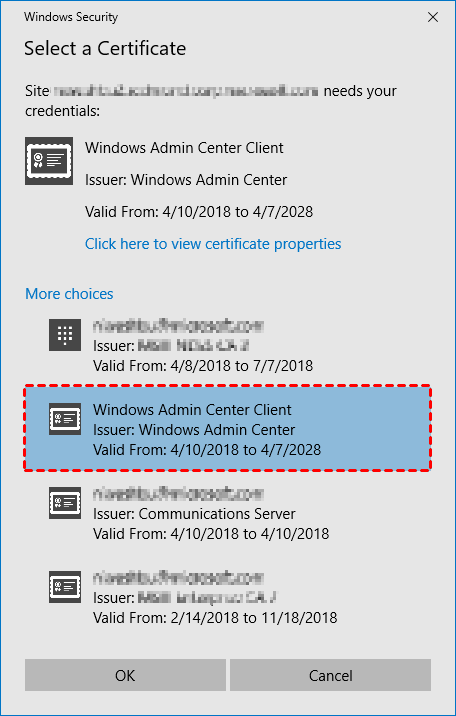
ステップ 3. Windows Admin Center Client と表示される証明書を選択し、OK をクリックします。
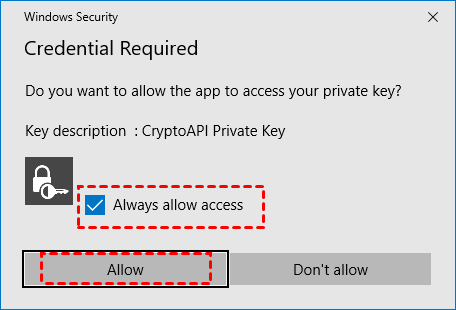
ステップ 4. 常にアクセスを許可する を選択し、許可 をクリックします。
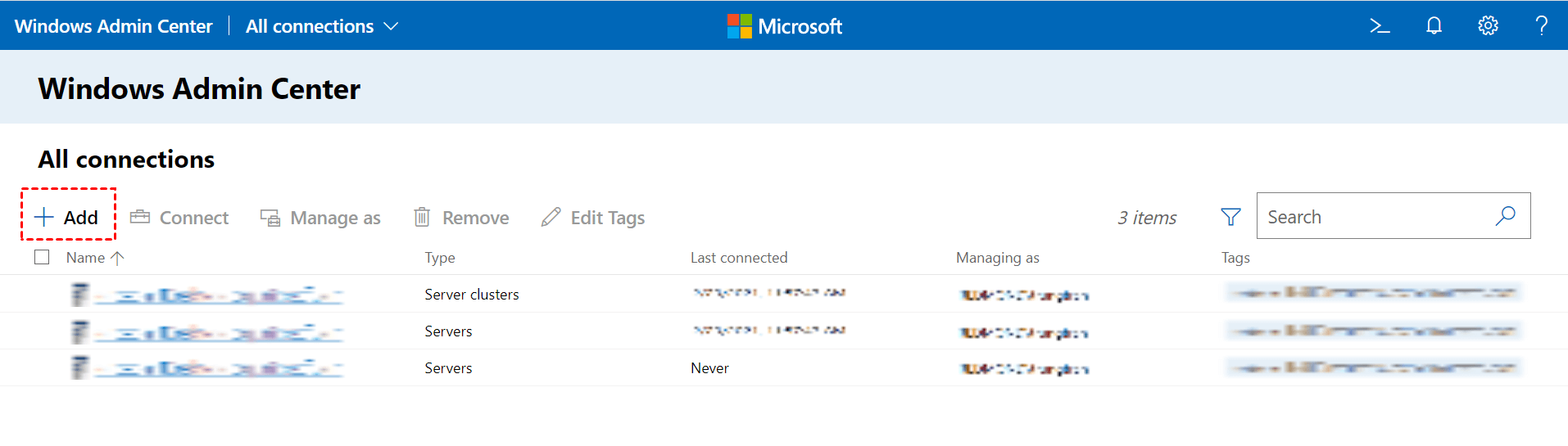
ステップ 5. 全接続の下にある 追加をクリックします。
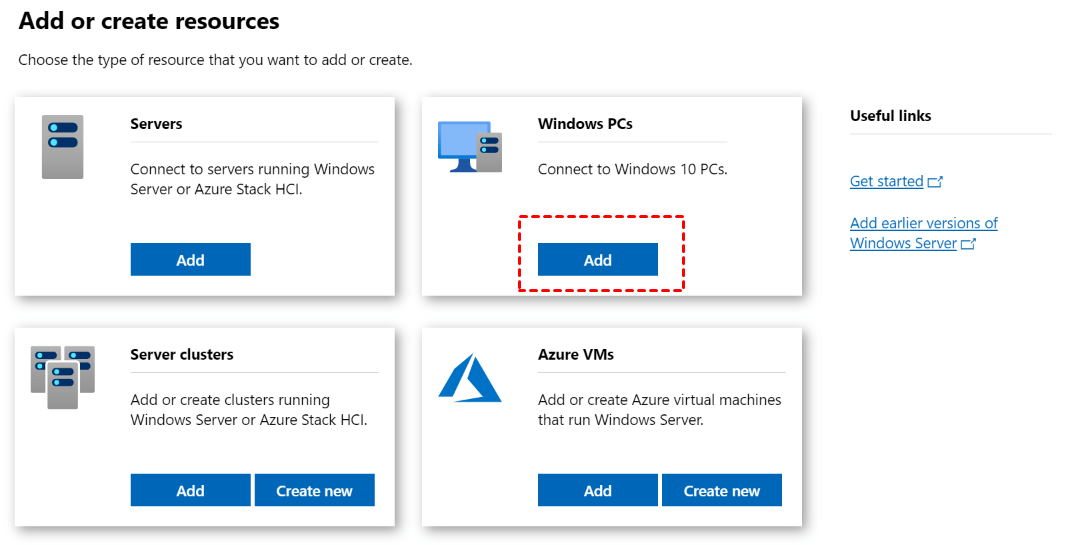
ステップ 6. 追加するリソースを選択します。ここではWindows PC を選択します。
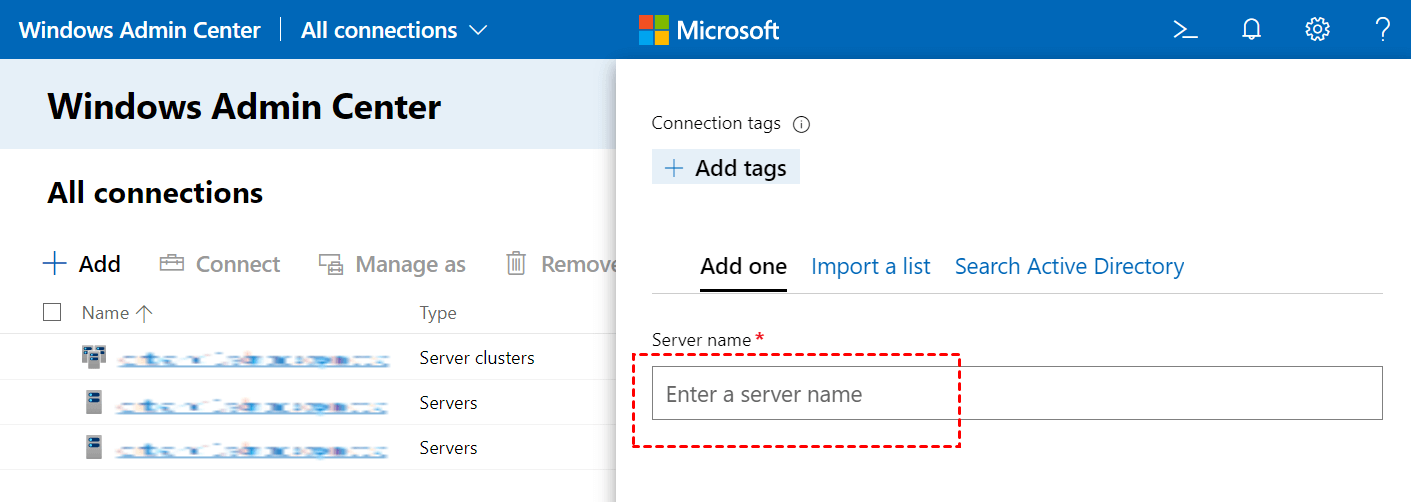
ステップ7. コンピュータ名を入力し、提出をクリックします。Windows 10コンピュータが概要ページの接続リストに追加されます。
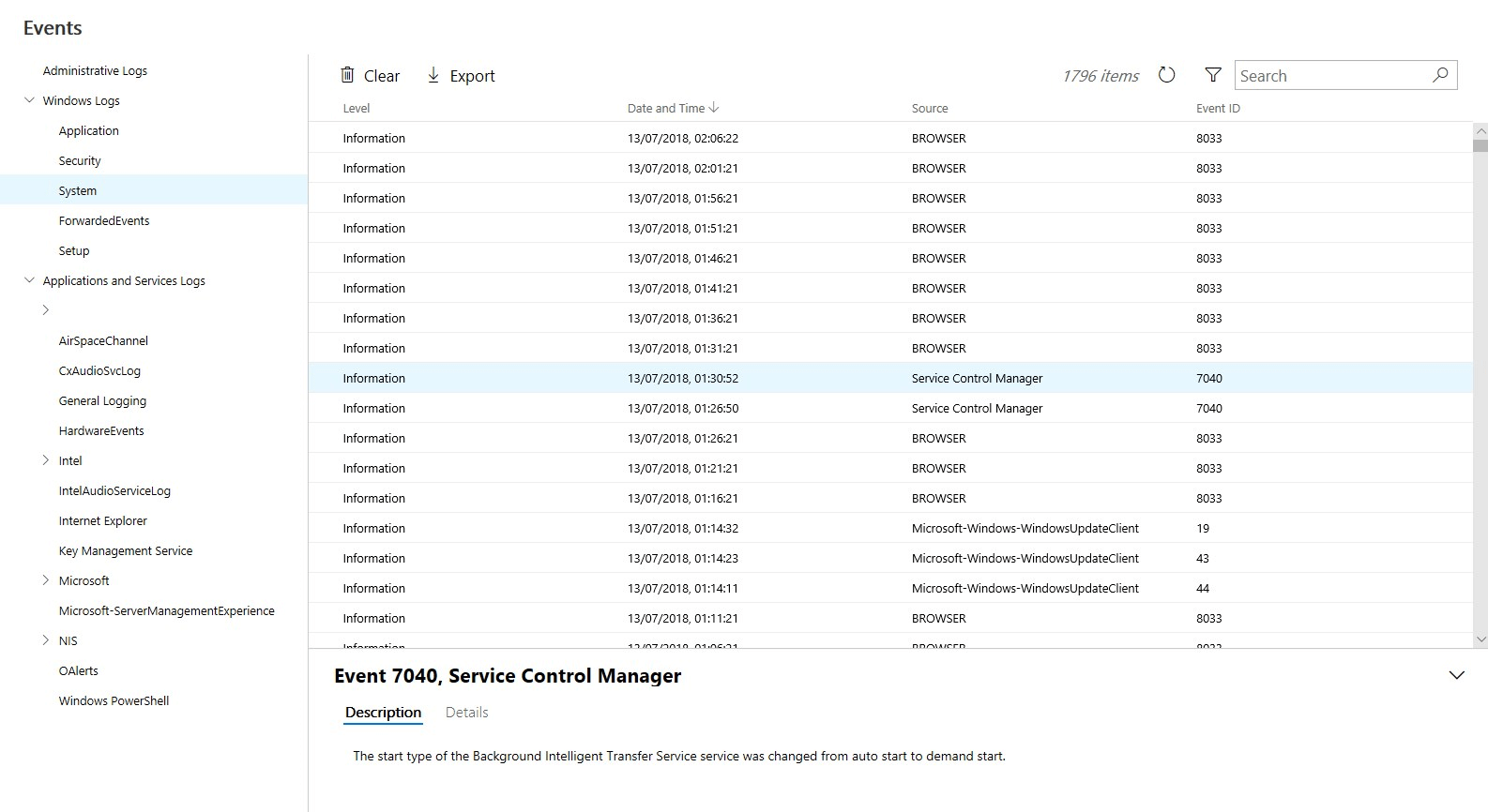
ステップ8. それから、リモートでWindows 10 PCを管理できます。例えば、リモートコンピュータのイベントログを確認できます。
オプション3. リモートデスクトップソフトウェアAnyViewerを使用してWindows 10 PCをリモートで管理する
リモートWindows 10 PCを管理する最終オプションは、無料かつ簡単なリモートデスクトップソフトウェアAnyViewerを使用して他のコンピュータにリモートでアクセスし、それを管理することです。
ステップ1. 両方のコンピュータにAnyViewerをダウンロード、インストール、および起動します。

ステップ2. ログインに移動し、サインアップをクリックします。(公式ウェブサイトでサインアップしている場合は、直接ログインしてください。)

ステップ3. サインアップ情報を入力してください。

ステップ4. AnyViewerに正常にログインできました。デバイスは、ログインしたアカウントに自動的に割り当てられます。

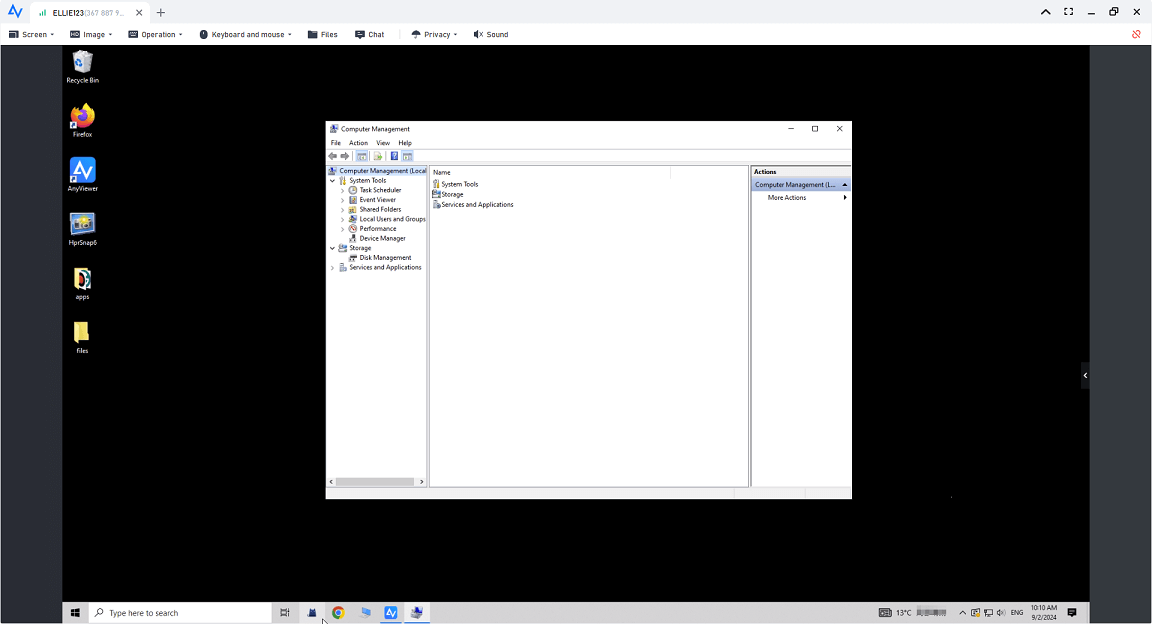
ステップ5. 2つのデバイスで同じAnyViewerアカウントにログインし、ワンクリック制御をクリックして無人リモートアクセスを実現します。

ステップ6. リモートコンピュータを完全に制御した後、実際に使用しているかのように任意のプログラムを開いて管理できます。
結論
この投稿では、Windows Admin Center、コンピュータ管理、またはリモートデスクトップソフトウェアAnyViewerを使用して、Windows 10 PCをリモートで管理するための3つのオプションを紹介しました。詳細な手順はこの投稿で紹介されています。個々のニーズに応じて選択することができます。

