

2026 Top 4 Best Remote IT Support Tools
リモートITサポートツールをお探しですか? この記事では、ニーズに合った4つの使いやすいオプションを提供しています。

By Tyler / 更新日: 2025年12月26日


リモートサポートツールとは何ですか?
リモートサポートツールは、IT専門家、技術サポートチーム、またはシステム管理者が遠隔地からユーザーのコンピュータやデバイスにアクセスおよび制御できるソフトウェアソリューションです。これらのツールは、トラブルシューティングや問題解決、ソフトウェアのインストール、一般的な技術サポートを物理的な存在なしで行うために設計されています。

適切なリモートサポートソフトウェアを特定することは、特に信頼性のあるITサポートに頼るビジネスにとって重要な課題です。近年、リモートITサポートの役割はITサービス管理(ITSM)における重要な要素として高まっています。さまざまな業界でのリモートワークの増加は、様々な場所でのサポートの必要性を強調しました。
では、最適なリモートITサポートツールは何でしょうか?この後の議論では、最適なソリューションを見つけるために、リモートITサポートツールを比較的探求します。
最適な4つのリモートITサポートツール
ITリモートサポートツールを活用することは、参加型および非参加型のシナリオの両方に効果的なサポートを提供するために重要です。これらのツールは、位置に関係なくエージェントがユーザーのコンピュータにアクセスおよび制御できるようにすることで、サポートプロセスを効率化し、リアルタイムのトラブルシューティングを可能にします。次の議論では、リモートITサポートツールの比較を詳しく見ていきます。以下では、リモートITサポートに特化した4つのソフトウェアソリューションを紹介し、意思決定プロセスを支援するための包括的な概要を提供します。これらの選択肢を探索してみましょう。
オプション1. AnyViewer
AnyViewerは、リモートITサポートツールの中で最も優れた選択肢として浮上します。セキュリティ、スピード、およびコスト効率性において優れたパフォーマンスを誇るAnyViewerは、効率的なITリモートサポートサービスを求めるビジネスに最適なソリューションとして際立っています。この無料のリモートサポートソフトウェアは、ITサポートと管理に特化しており、経験豊富なエキスパートやリーダーからこの分野に新たなる進出を果たす人々まで、幅広いプロフェッショナルに対応しています。

AnyViewerは、個人およびビジネス利用に適した無料版だけでなく、ビジネスの高度なリモートサポート要件に対応する企業向けのプランも提供しています。この包括的なアプローチにより、AnyViewerの堅牢な機能を使用して、ユーザーは効率を向上させ、スムーズに目標を達成することができます。
リモートコンピューター上:
ステップ1: AnyViewerをリモートコンピューターにダウンロード、インストール、起動した後、"ログイン"セクションに移動します。AnyViewerアカウントを作成するには、"サインアップ"をクリックします。

ステップ2: 正常にログインすると、デバイスは自動的にAnyViewerアカウントにリンクされます。この接続により、スムーズかつ安全なリモートサポート体験が実現されます。

ローカルコンピューター上:
ステップ1: ローカルコンピューターにAnyViewerをダウンロードします。リモートコンピューターと同じアカウント情報を使用してログインし、安全かつ同期された接続を確保します。
ステップ2: 接続を確立するために、接続したい特定のリモートコンピューターを選択してリモートサポートセッションを開始します。"ワンクリックコントロール"をクリックして、迅速かつ効率的なリモートサポート接続を確立します。

- ★ヒント: プロフェッショナルまたはエンタープライズプランにアップグレードして、豊富な特典を手に入れて、AnyViewerのエクスペリエンスを向上させましょう:
- 画面共有能力の拡張:追加デバイスを割り当て、円滑な画面共有を実現し、リモートコラボレーションとサポートの能力を向上させます。
- プライバシーモード:リモートセッション中にセキュアで機密性の高いインタラクションを確保するため、プライバシーモードでリモート機能にアクセスします。
- 高速ファイル転送:高速なファイル転送速度をお楽しみいただけ、接続されたデバイス間でのスムーズで効率的なデータ交換をサポートします。
- 効率的なデバイス管理:グループを作成することで組織的な設定でデバイス管理を簡素化し、多数のデバイスに対する監視と制御を効率化します。
- ...
オプション2. TeamViewer
TeamViewerは、リモートサポートとアクセスソリューションの分野で知られる名前で、ITサポート、コラボレーション、およびリモートデスクトップ制御のためのさまざまな機能と安全な接続を提供しています。大規模な組織に最適であり、TeamViewer Tensorは無料と個人ユーザー版の機能を拡張し、包括的なリモートサポート体験を提供するためのさまざまな高度な機能を備えています。

注:TeamViewer Tensorは強力で機能豊富ですが、小規模ビジネスには予算上の課題が生じる場合があります。追加ユーザーや高度な機能によってライセンス料金が増加し、予算に制約のある組織にとっては費用のかかるオプションとなる可能性があります。ビジネスの文脈でTeamViewer Tensorを選択する際には、予算制約を十分に考慮してください。
ステップ1. リモートデバイスとローカルデバイスの両方にTeamViewerをインストールし、ダウンロード時に目的を "エンタープライズ" と指定します。
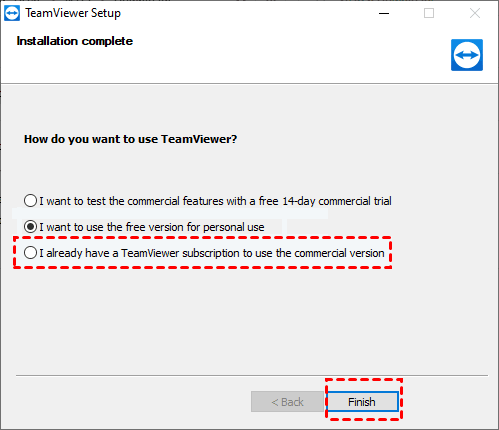
ステップ2。 ログインした後、クライアントコンピューターのTeamViewerユーザーインターフェースの左側に移動します。"リモートコントロール"をクリックし、"パートナーID"のフィールドにホストIDを入力し、"接続"をクリックしてリモートアクセスを開始します。

オプション3。RemotePC
RemotePCを使用すると、ファイル管理、ドキュメント印刷、データ転送の機能を備えたどんな場所からでもいつでもコンピューターを制御することができます。特にコンピューターの台数が限られている中小企業向けに、RemotePCはコスト効果の高いソリューションを提供します。他の多くの代替手段よりも価格が手頃でありながら、ほぼ同等の性能を維持しています。

ただし、RemotePCは多くの機能を提供していますが、一部の高度な機能は上位プラン専用となっており、価格プランによっては利用者に影響を与える可能性があります。また、リモートサポートツールに不慣れなユーザーは、プラットフォームに慣れるまで学習曲線を経験するかもしれません。
ステップ1。 ローカルコンピューターとリモートコンピューターの両方にRemotePCをインストールします。RemotePCを起動し、アカウントの詳細でサインインします。
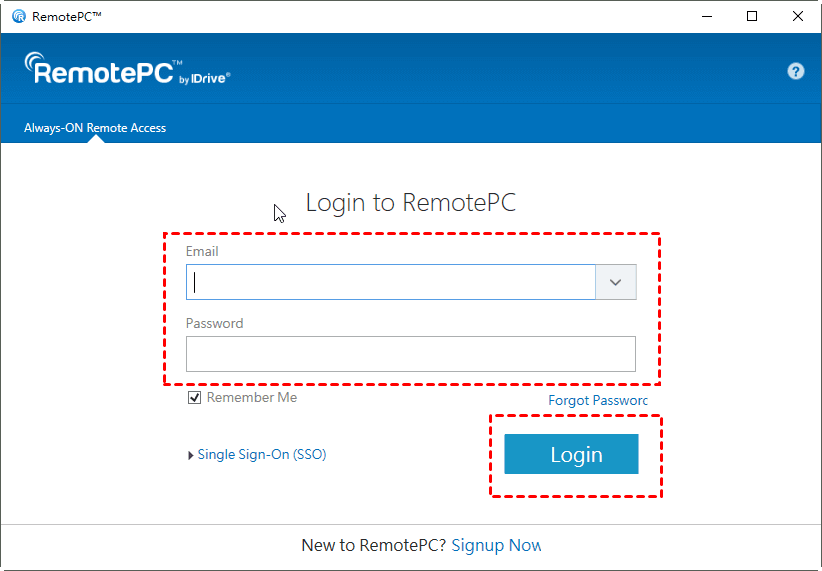
ステップ2。 個人キーとコンピューター名を入力してリモートアクセスを有効にします。"今すぐ有効にする"を押して手続きを完了します。

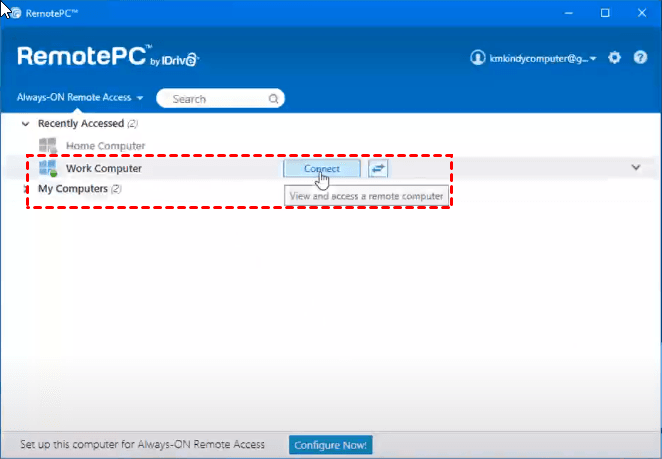
ステップ3. ローカルコンピューターで、RemotePCを開き、サインインして接続したいリモートコンピューターを見つけます。 "接続" をクリックし、ポップアップウィンドウに個人キーを入力して安全なリモート接続を確立します。
オプション4. Splashtop
Splashtop Business Accessは、ビジネスやプロフェッショナルのニーズに応えるために設計された優れたリモートデスクトップソフトウェアソリューションとして際立っています。場所に関係なく、コンピューターやサーバーをリモートでアクセス・制御するシームレスで安全な方法を提供し、あらゆる規模の組織におけるリモートアクセスと管理の効率とセキュリティを向上させるためのさまざまな機能を備えています。

ただし、Splashtop Business Accessには高い価格設定が伴う場合がありますので、予算に敏感なユーザーには考慮事項となるかもしれません。また、新しいユーザー向けの学習曲線は異なる場合があり、一部の高度な機能の習得には時間がかかる場合もあります。Splashtop Business Accessを選択する前に、特定のビジネスニーズを評価することが重要です。
ステップ1. ローカルとリモートの両方のコンピューターにSplashtopをダウンロードしてインストールし、Splashtopアカウントにサインインします。

ステップ2. 成功したログイン後、Splashtopがインストールされたデバイスの一覧が表示されます。リモートデバイスとの接続を確立するには、単に "接続" をクリックします。

結論
以上の内容を日本語に翻訳してください。「a」タグの「href」属性の値や「img」タグの「src」属性の値は翻訳しないでください。「{}」内のコンテンツは翻訳する必要はありません。Unicode文字は翻訳しないでください。HTML構造とその属性を変更したり、翻訳したりしないでください。結論として、このガイドでは、最適なリモートITサポートツールを選ぶためのさまざまなオプションを紹介しています。その中でも、堅牢なセキュリティ、スムーズなパフォーマンス、使いやすいインターフェースで知られるAnyViewerが最適な解決策として浮かび上がります。AnyViewerは個人、小規模ビジネス、大企業のニーズに応え、効果的かつ安全なリモートITサポートを提供します。



 を優先ソースとして追加