

修正されました:リモートデスクトップ接続が失われました[5の解決策]
リモートデスクトップの「接続が失われました」というエラーのトラブルシューティングは、困難なタスクである場合があります。しかし、恐れることはありません。この記事では、この問題を包括的に修正するための5つの確立された方法を紹介しています。

By Tyler 最後の更新 2025年01月13日


リモートユーザーが「接続が失われました」というメッセージを受け取る
私は2台のコンピューターにWindows 10をインストールしましたが、それらの間のRDP接続が約10秒後に切断され、以下のようなメッセージが表示されます:「リモートデスクトップ 接続が失われました。セッションに再接続中... 接続試行:1/20」。Windows 10の更新前はこの問題はありませんでした。なぜ私のリモートデスクトップは接続を失うのでしょうか?この問題を修正する方法についてのアイデアはありますか?」
- Spiceworksコミュニティからの質問
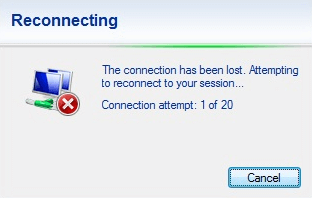
リモートデスクトップの「接続が失われました」を修正する5つの方法
PCをリモートで制御する際、リモートデスクトップの「接続が失われました」というエラーが発生する可能性があります。以下は、この問題を修正するための5つの解決策です。
解決策1. ルーターでWiFiを無効にする
一部のユーザーによると、切断の原因はルーターの問題であることが判明しました。ルーターのWiFiを完全に無効にすると、切断が止まります。したがって、まずルーターでWiFiを無効にしてみて、リモートデスクトップの「接続が失われました」というエラーが解消されるかどうかを確認してみてください。
解決策2. CMDを使用してIPアドレスにPingを送信する
リモートセッションを頻繁に使用する場合、この問題は発生しません。リモートセッションがタスクバーにドロップされ、他のプログラムが主要なアプリケーションとして使用されている間にバックグラウンドでRDPが実行されている場合、常にフリーズします。そのため、CMDを使用してIPアドレスにPingを送信して、接続を最小化していてもアクティブに保つことができます。
ステップ1. コマンドプロンプトを管理者として起動します。
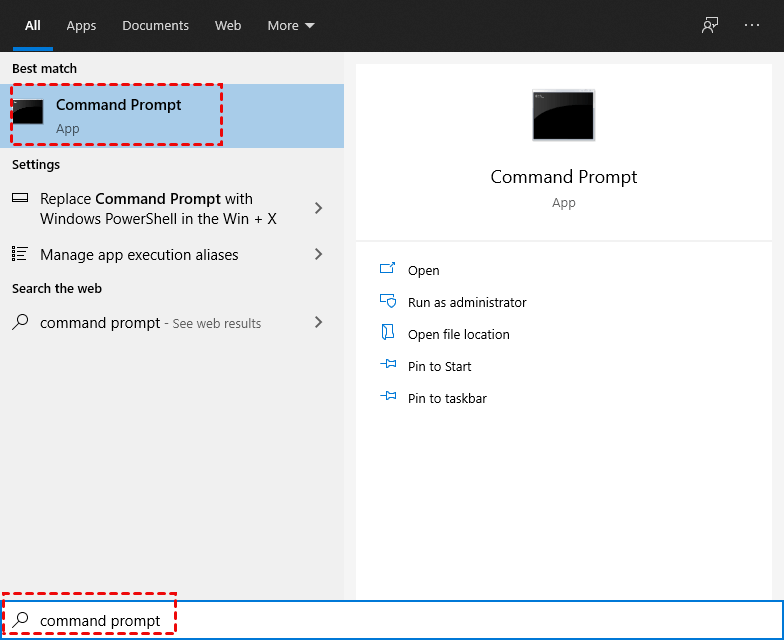
ステップ2. コマンド「ping -t SERVER_IP」を入力します。(SERVER_IPを自分のIPアドレスに置き換えてください)

注意: IPアドレスの見つけ方がわからない場合は、以下の手順をご覧ください。 Win R キーを押して、実行ダイアログボックスを呼び出します。 「cmd」と入力し、OK を押します。 そして「ipconfig」と入力し、Enter キーを押します。 これでいくつかのIPアドレスが表示され、その中でIPv4アドレスが必要なものです。

解決策3. Auto-Tuningの設定を調整する
この問題は、Auto-Tuningと呼ばれる機能によって引き起こされることがよくあります。その目的は、TCP/IPの受信ウィンドウサイズを動的に変更し、現在のネットワーク状況に適応することです。しかし、ネットワークが不完全な場合にはタイムアウトの問題につながることがあります。
Auto-Tuningの設定を調整するためには、以下の手順に従ってください:
ステップ1. 管理者としてコマンドプロンプトを起動します。
ステップ2. 以下のコマンドを入力します:
netsh interface tcp set global autotuninglevel=restricted
後でこの設定を元に戻したい場合は、以下のコマンドを実行します:
netsh interface tcp set global autotuninglevel=normal
解決策4. リモートセッションに使用するデバイス設定を変更する
一部のユーザーによって、リモートデスクトップで接続が失われる問題を解決するために、オプションスマートカードまたはWindows Hello for Businessを選択解除することがテストされました。以下の手順に従って、RDPの接続を維持するように設定します。
ステップ1. 検索ボックスでリモートデスクトップ接続を検索し、RDPを起動します。 その他のオプションを選択します。

ステップ2. ローカルリソースに切り替え、その他をクリックします。

ステップ3. スマートカードまたはWindows Hello for Businessオプションを見つけ、選択解除します。

解決策5. グループポリシーを確認する
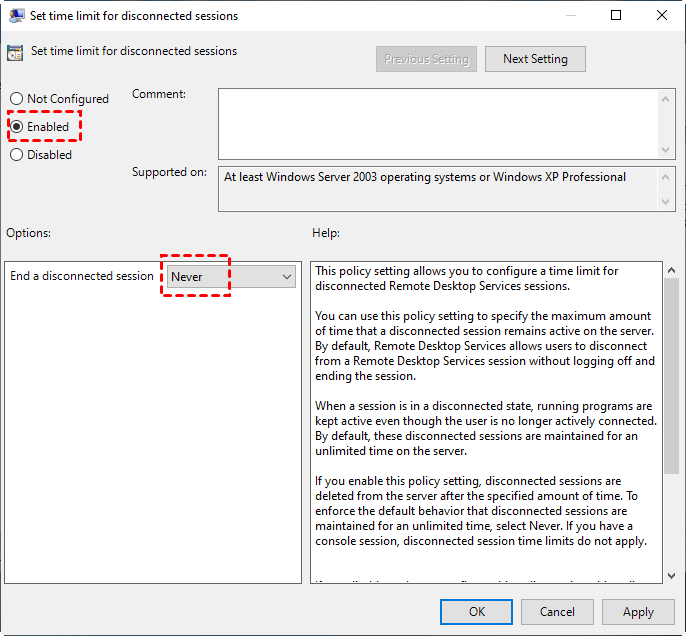
この問題は、セッションの時間制限設定によって引き起こされる可能性があります。このノードのポリシー設定は、リモートデスクトップセッションホストサーバー上のリモートデスクトップサービスセッションの時間制限を制御します。リモートデスクトップ接続が切断されないようにするには、ポリシー設定を変更できます。
ステップ1. Win R を押して、実行ダイアログボックスを起動します。 gpedit.msc と入力し、 OK をクリックして レジストリエディター を開きます。

ステップ2. ここに移動します: コンピューターの構成 > 管理用テンプレート > Windows コンポーネント > リモートデスクトップサービス > リモートデスクトップセッションホスト > セッション時間制限。 右側のペインで、切断セッションの時間制限を設定 と アクティブでアイドル状態のターミナルサービスセッションの時間制限を設定 を見つけます。

ステップ3. 切断セッションの時間制限を設定 を無効にし、次にアクティブでアイドル状態のターミナルサービスセッションの時間制限を設定 を無効にします。

AnyViewer: 最高の無料リモートデスクトップの代替品
リモートデスクトップの "接続が失われました" エラーを完全に回避する方法はありますか? 答えはYESです!無料で安定した第三者のWindows用リモートデスクトップソフトウェア、AnyViewerを試してみることができます。 安定した接続に加えて、以下のハイライトも魅力的です:
- 互換性:すべてのWindowsバージョン(古いWindows 7から最新のWindows 11)と、HomeエディションやProfessionalエディションに関係なく動作します。そのため、リモートアクセスのためにWindows HomeをProfessionalにアップグレードするためにお金を支払う必要はありません。
- 安全性:エンドツーエンドのECC暗号化により、両側でのデータ漏洩を防止します。また、ロックインターフェース機能により、他の人がしばらくあなたのコンピュータを使用している間にAnyViewerの設定が変更されるのを防ぎます。
- 機能豊富:このツールには使いやすい機能が満載です。例えば、チャット機能を使えば両者のコミュニケーションが簡単になり、ファイル転送機能を使えば2台のコンピュータ間でスムーズにファイルを交換することができます。
- シンプル:遠隔制御のための無人リモートアクセスや、LAN経由または異なるネットワークからの出席者アクセスがサポートされています。
さあ、ダウンロードして、以下の手順を読んで、ワンクリックで無人PCにアクセスする方法を学んでください。
Step 1. 両方のコンピュータにAnyViewerをインストールして起動します。 ログイン > サインアップに移動して、AnyViewerアカウントを作成します(公式ウェブサイトでサインアップ済みの場合、直接ログインできます)。

Step 2. すると、AnyViewerに正常にログインしたことが表示されます。デバイスは自動的にログインしたアカウントに割り当てられます。

ステップ3. 2つのデバイスで同じAnyViewerアカウントにログインします。ローカルデバイスでは、デバイスに移動し、ワンクリック制御をクリックすることで直接接続を実現できます。

- ★ヒント
- AnyViewerでは、 高度なプランも提供しています。以下の機能が利用できます:
- ワンクリックのリモートアクセスのためのデバイスの追加。
- 高品質の画像を楽しむ。
- プライバシーモードでリモートコンピュータに接続する。
- 高速なファイル転送。
- ...
結論
リモートデスクトップのエラー "接続が失われました。セッションに再接続しています"が発生した場合、上記の解決策で修正できるか、他のコンピュータから障害なくリモートで接続するために、プロフェッショナルで信頼性の高いリモートアクセスソフトウェアに頼ることができます。

