

Windows 10、11でのリモートデスクトップの遅さを修正するためにテストされた7つの方法
リモートデスクトップの体験が遅い問題に悩まされている場合、心配しないでください。この投稿では、Windows 10と11でのリモートデスクトップの遅さに対処するための7つの実証済み戦略を説明し、よりスムーズで応答性のあるユーザーエクスペリエンスを確保します。

By Tyler 最後の更新 2025年01月13日


リモートデスクトップが遅いのはなぜですか?
私はいつもHPのWindows 10 Pro PCを使用して、RDP経由でDellのWindows 10 PCにリモートアクセスしています。しかし最近、2つのPCがRDPでログインするのに非常に遅くなりました。画面の表示やマウスクリックへの反応が遅れ、特に緊急でRDPを必要とするときにはイライラしてしまいます。この問題が起こる理由と、Windows 10でリモートデスクトップを高速化する方法を知っている人はいますか?
- Redditの質問

リモートデスクトップは、リモートコンピューター制御によく使用されるツールですが、遅いパフォーマンスの問題が発生する可能性があります。リモートデスクトップの遅いパフォーマンスの原因としては、次のような要因が考えられます:
- ネットワークの問題:不安定なまたは信頼性の低いインターネット接続は、パフォーマンスに影響を与える可能性があります。
- コンピュータのリソース:ローカルまたはリモートのマシン上での高いCPU使用率やRAM使用量は、遅いリモートデスクトップのパフォーマンスにつながる可能性があります。
- グラフィックス設定:リモートデスクトップ接続の高いカラーデプスと解像度設定は、より多くの帯域幅を消費し、接続を遅くする可能性があります。
Windows 10と11でリモートデスクトップが遅い場合の修正方法[7つの解決策]
以下には、Windows 10と11でリモートデスクトップの遅さの問題を解決するのに役立つかもしれない7つの解決策があります。
解決策1. RDPの表示設定を変更する
表示設定を最適化することで、リモートデスクトップのスピードを大幅に向上させることができます。リモートデスクトップのサイズや画面のカラーデプスなどのパラメータを調整することは、Windows 10と11でのリモートデスクトップの遅さの問題に効果的です。
ステップ1. 検索ボックスでリモートデスクトップ接続を検索し、開きます。そしてオプションの表示を見つけてクリックします。

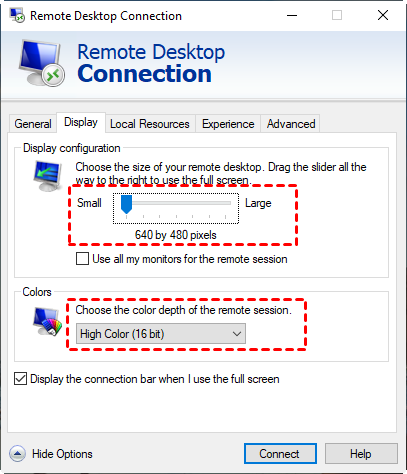
ステップ2. ディスプレイタブに切り替え、リモートデスクトップのサイズを小さなものに変更します。 カラーの列で、High Color (16 bit)を選択します。
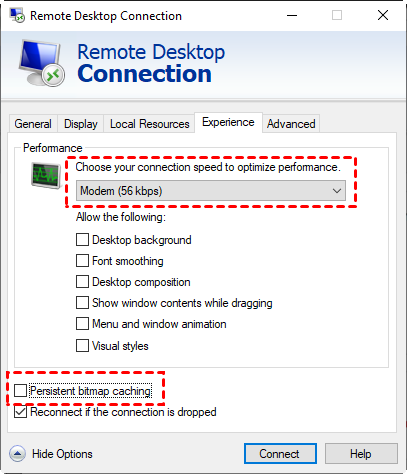
ステップ3. Experience タブに切り替えて、接続速度を Modern (56 kbps) に変更します。次に Persistence bitmap caching のチェックを外します。
解決策2. RDPの優先順位をリアルタイムに設定する
Windows 10 と 11 上のリモートデスクトップの速度を向上させるためには、CPUまたはRAMの使用状況を改善することが重要です。効果的な戦略の1つは、クライアントマシン上のRDPの優先順位をリアルタイムに調整することです。これにより、リモートデスクトップはCPU時間において最大の優先度を割り当てられ、全体的なパフォーマンスの向上に寄与します。
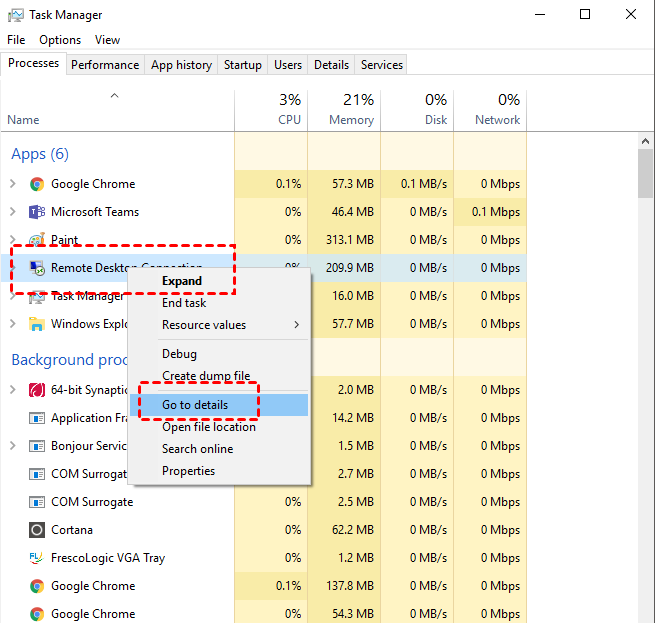
ステップ1. Ctrl Shift Esc を押してタスクマネージャーを開きます。次に、リモートデスクトップ接続 を見つけて右クリックし、詳細情報に移動をクリックします。
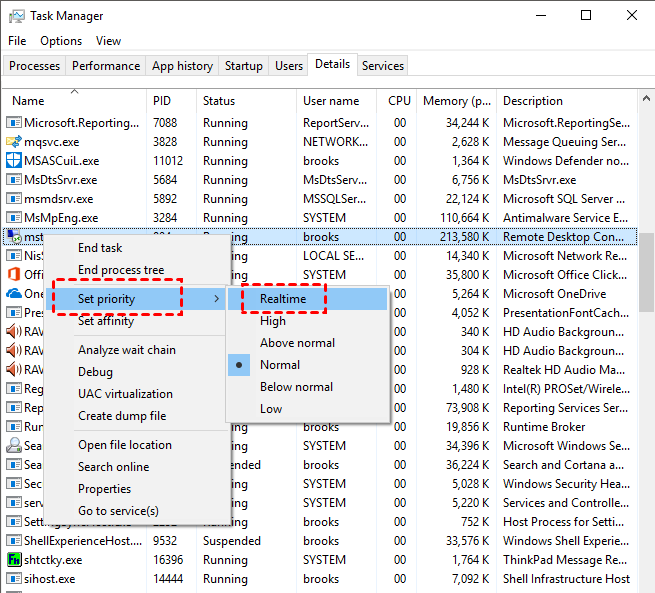
ステップ2. タスクマネージャーで「mstsc.exe」を見つけ、優先順位を リアルタイム に設定します。
解決策3. コマンドプロンプトで指定のコマンドを実行する
Windows 10 と 11 上のリモートデスクトップの遅さを修正するために、コマンドプロンプトで指定のコマンドを実行することもできます。
ステップ1. Win R を押し、次に「cmd」と入力してコマンドプロンプトを開きます。

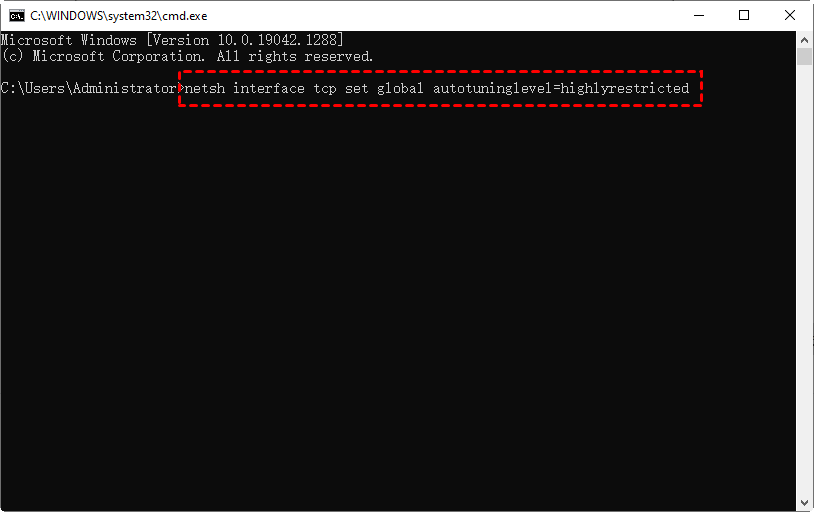
ステップ2. 以下のコマンドを実行します: 「netsh interface tcp set global autotuninglevel=highlyrestricted」。その後、コマンドプロンプトを閉じます。
解決策4. .rdp ファイルを編集するためにメモ帳を使用する
,{{上記の内容を日本語に翻訳します}},HTML タグ a の href 属性の値と img タグの src 属性の値を翻訳しないでください。{{}} 内の内容は翻訳の必要はありません。Unicode 文字は翻訳しないでください。HTML 構造とその属性を変更したり翻訳したりしないでください。
ユーザーからのフィードバックによると、.rdpファイルをメモ帳で編集し、指定されたコマンドを追加することで、Windows 10、11上のリモートデスクトップ接続の遅延を解消できることがあります。
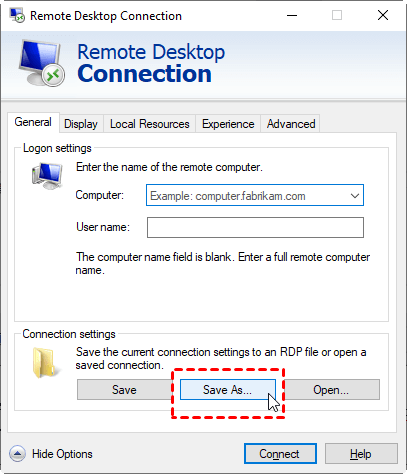
ステップ1. リモートデスクトップ接続を開きます。 全般 タブで、接続設定 を探し、保存 をクリックします。
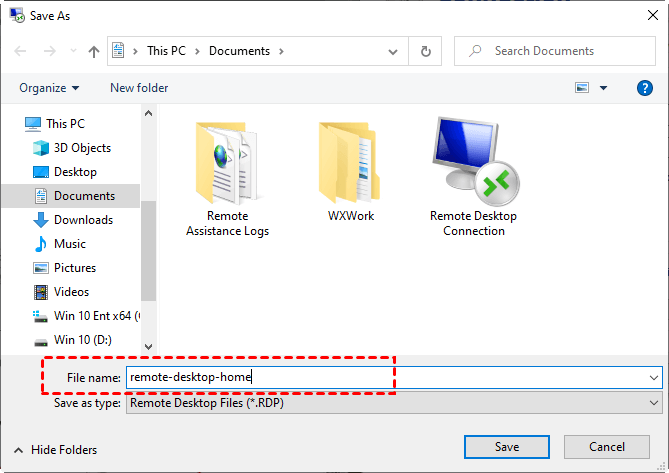
ステップ2. ファイル名を入力し、保存 をクリックします。たとえば、ここでは "remote-desktop-home" として保存します。ファイルの保存場所を忘れないでください。
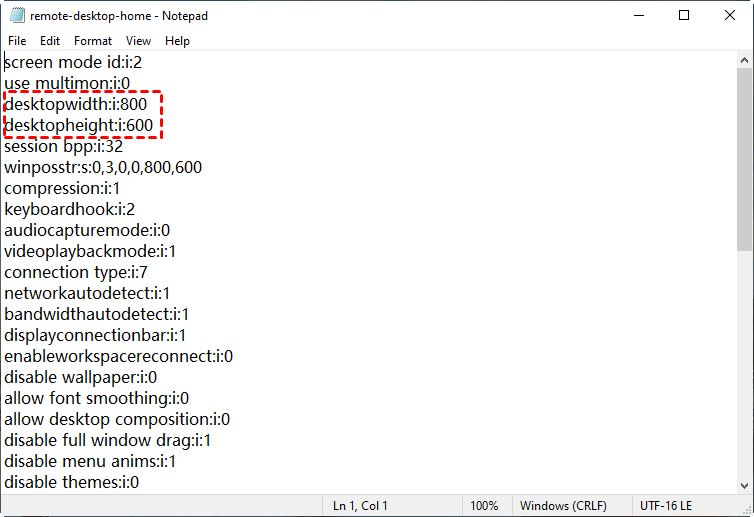
ステップ3. 保存したファイルを右クリックして、メモ帳 で開きます。

ステップ4. ファイルに「enablecredsspsupport:i:0」と追加して、ファイルを保存します。
解決策5. グループポリシーの設定を構成する
一部のユーザーからは、この問題がルート証明書にあると報告されています。そのため、自動的なルート証明書の更新を有効にするために、以下の手順に従ってください。
ステップ1. Win R を押して、ローカルグループポリシーエディタを開きます。

ステップ2. ここに移動します: コンピュータの構成 > 管理用テンプレート > システム > インターネット通信管理 > インターネット通信設定。右側のウィンドウで、自動的なルート証明書の更新を無効にする を見つけ、ダブルクリックします。
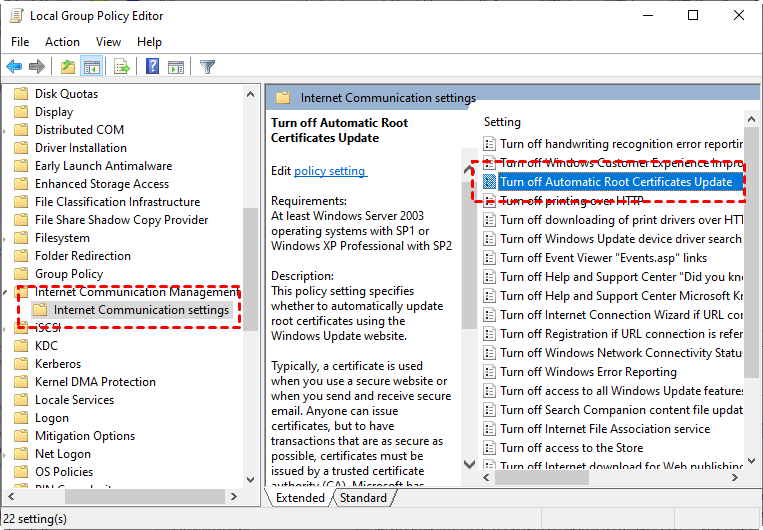
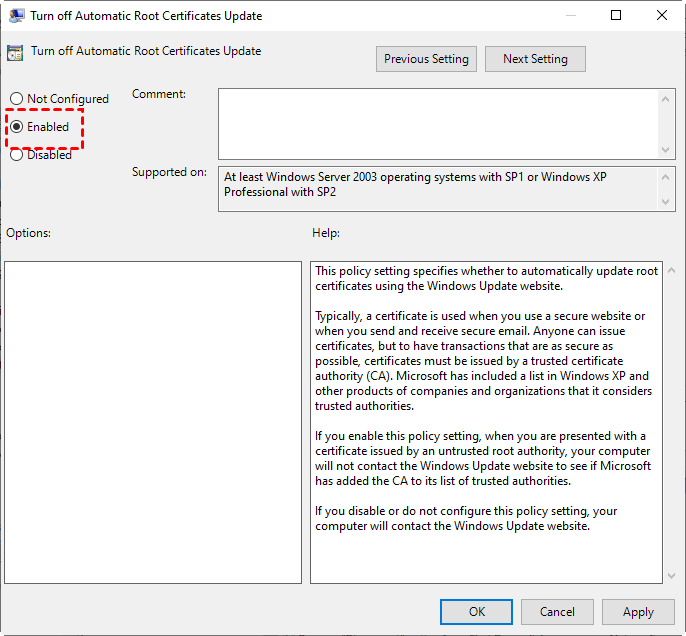
ステップ3。それを有効に設定し、OKをクリックします。
解決策6. VPNを無効化する
遅いリモートデスクトップ接続スピードに直面した場合、問題を解決するためにもう一つ重要な手順を検討してみてください。コンピュータがサーバ関連の問題を抱えたVPNを使用している場合、インターネット接続に中断を引き起こす可能性があり、それがリモートデスクトップのパフォーマンスに否定的な影響を与えることがあります。これを修正するには、VPNを一時的に無効にすることが重要であり、接続速度への潜在的な支障を軽減します。
解決策7. インターネット接続を変更する
VPNやプロキシ以外の解決策を探る場合、遅いリモートデスクトップ接続に遭遇した場合、コンピュータのインターネットソースを変更してみてください。正当かつ安定したインターネット接続は、最適なリモートデスクトップのパフォーマンスにとって重要です。現在のインターネットソースにおけるpingロスやその他の接続問題が遅い接続の問題の原因となる可能性があります。これらの潜在的な障害を解決し、軽減するためには、素早く別のインターネットソースに移行することが強く推奨されます。
AnyViewer:高速なリモートアクセスのためのベストフリーリモートデスクトップ代替ソフトウェア
前述の提案がスピードの問題を解決できない場合は、リモートデスクトップの代替ソリューションのオプションを検討してみてください。おすすめの選択肢は、使いやすく迅速なサードパーティのリモートアクセスソフトウェアであるAnyViewerです。熟練した技術チームによって作成され、遅延を最小限に抑えた信頼性のある高速なリモート接続を確保します。最も嬉しいことに、これは無料です。
さらに、次の点でリモートデスクトップよりも優れています:
▪ ✍AnyViewerは、Windows HomeおよびStandardエディションを利用するユーザーに包括的なアクセシビリティを提供し、制限のない利用を可能にします。これは、これらのエディションに対してサポートが欠けるリモートデスクトップと異なる利点です。
▪ ✍AnyViewerを使用すると、複数の同時セッション、画面共有、モバイルコントロール、ミラーリングなど、さまざまな機能を楽しむことができます。これらの機能は、リモートデスクトップに欠けているものです。
▪ ✍AnyViewerは、使いやすいインターフェースと直感的なセットアップで注目されており、シームレスなエクスペリエンスを提供します。テクノロジーにあまり詳しくない人々にとっても、リモート接続の確立は複雑さとは無縁です。
Step 1. 両方のコンピュータにAnyViewerをダウンロードし、インストールして起動します。[ログイン]に移動し、[サインアップ]をクリックします(公式ウェブサイトで既にサインアップ済みの場合は、直接ログインすることができます)。

Step 2. サインアップ情報を入力します。

Step 3. これでAnyViewerに正常にログインできました。デバイスは、ログインしたアカウントに自動的に割り当てられます。

Step 4. 2つのデバイスで同じAnyViewerアカウントにログインし、[ワンクリック制御]をクリックして、無人のリモートアクセスを実現します。

- ノート:✎...
- アカウントをProfessionalまたはEnterpriseプランにアップグレードすることをお勧めします。ProfessionalまたはEnterpriseプランがもたらすもの:
- 同じアカウントに割り当てることができるデバイスの数が増えます。
- 複数のデバイスが同時にリモート接続を開始できるように、より多くの接続チャンネルが提供されます。
- リモートPCの画面をブラックアウトし、リモートキーボードとマウスのクリックを無効にして、プライバシーを保護します。
- 高速かつ大容量のファイル転送が可能です。
- 大量のデバイスを簡単に管理するために、企業デバイス用のグループを作成できます。
結論
この記事では、Windows 10および11でのリモートデスクトップの遅延の問題を解決するための7つの提案をまとめています。さらに、迅速かつ無料のリモートデスクトップソフトウェアであるAnyViewerへの切り替えを検討するという選択肢も提示されています。AnyViewerは特に最適なネットワーク環境下でスムーズに動作します。迅速なリモートデスクトップソリューションを求める方には、ぜひ探ってみる価値があります。

