

固定: {Windowsアップデート後にRDP Wrapperが機能しない [3つの方法]
この投稿では、Windowsアップデート後にRDP Wrapperが機能しない問題を解決するための3つの有効な方法を提供しています。この問題に遭遇した場合は心配しないでください。解決策を読み続けてください。

By Tyler / 更新日: 2025年01月15日


RDPWrap v1.6.2は、多くのインストール試行の後も動作していません
Windows 10 Enterprise Insider Preview - Build 21301.1010で深刻な問題に直面しています。最新バージョンのRDP Wrapper、v1.6.2 (最新リリースのrdpwRAP v1.6.2に基づく)を導入しようとしていますが、残念ながらうまくいきません。クリーンインストールを実行しても、何ら改善がありません。
- ServerFaultからの質問

RDP WrapperがWindowsの更新後に動作しない場合の修正方法
Windows 10のRDP機能は、一般ユーザーと専門ユーザーの両方に広く使用されています。ただし、システムの制限を回避するために一部の専門家はRDP Wrapperプログラムを利用しています。システムの更新後にこのソフトウェアが機能しなくなると問題が発生します。このガイドでは、RDP WrapperがWindowsの更新後に動作しない問題の解決方法を提供します。
方法1. 設定ファイルを置き換える
プログラムの動作に関する問題は、システムライブラリ "termsrv.dll" の更新によるものです。各バージョンのRDP Wrapperは再構成を必要とします。幸いなことに、アプリの開発者はメジャーアップデート後に新しい設定ファイルを定期的にリリースしています。以下に、Windows 10 Homeの更新後にRDP Wrapperが動作しない問題を修正するための手順を示します:
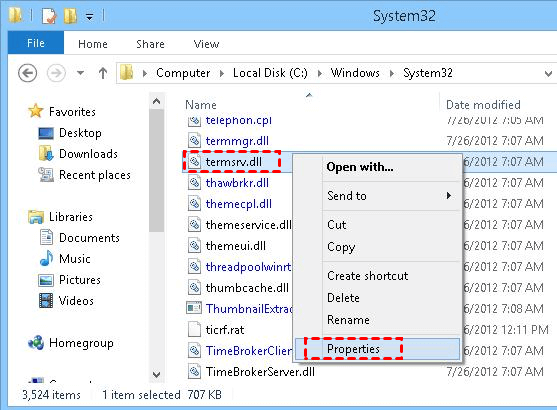
ステップ1. C:\Windows\System32\termsrv.dllに移動します。右クリックしてプロパティを選択します。
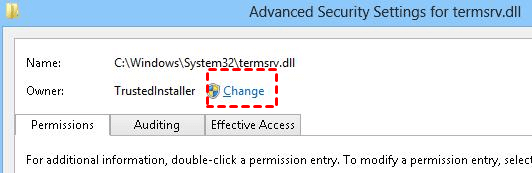
ステップ2. ファイルの所有者はデフォルトでTrustedInstallerであり、管理者ですら置き換える権限を持っていません。このファイルに対して管理者に完全な制御権を与える必要があります。クリックして変更します。
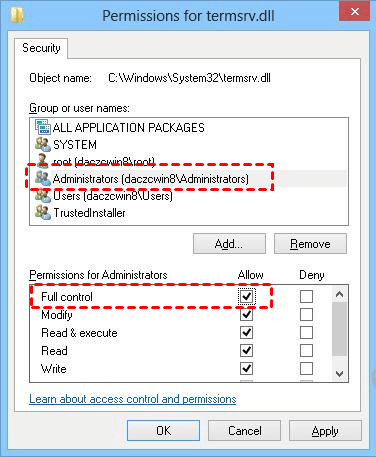
ステップ3. 「セキュリティ」タブに移動し、編集をクリックします。ローカルの管理者グループを見つけ、このファイルに対して完全な制御を与え、変更を保存します。
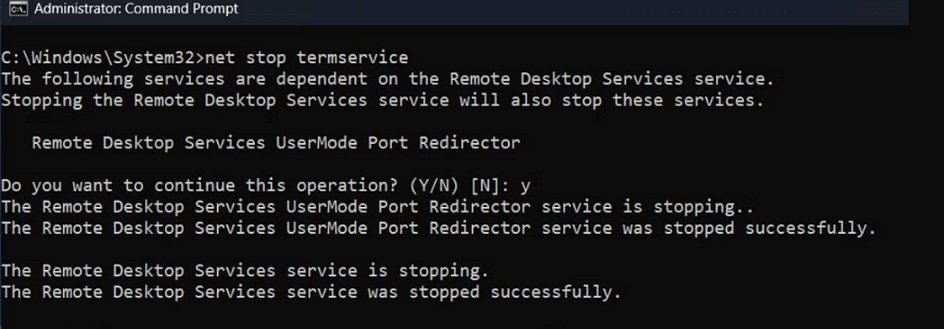
ステップ4. 管理者としてコマンドプロンプトを実行します。「termservice」を停止するには、次のコマンドを実行します:"net stop termservice"。
ステップ5. 次のコマンドを使用して、現在のtermsrv.dllファイルをバックアップして名前を変更します:
copy c:\Windows\System32\termsrv.dll termsrv.dll_old

ステップ5. さらに、termsrv.zipアーカイブ内のtermsrv.dllファイルをSystem32ディレクトリにコピーします。
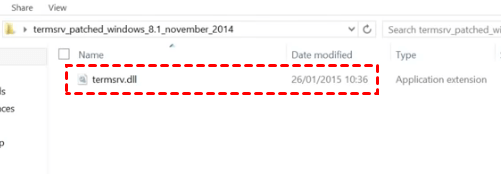
ステップ6. RDPWrap 1.6.2をインストールします。
ステップ7. 次のリンクからコードをC:\Program Files\RDP Wrapper\rdpwrap.iniファイルに追加します。
https://raw.githubusercontent.com/sebaxakerhtc/rdpwrap.ini/master/rdpwrap.ini
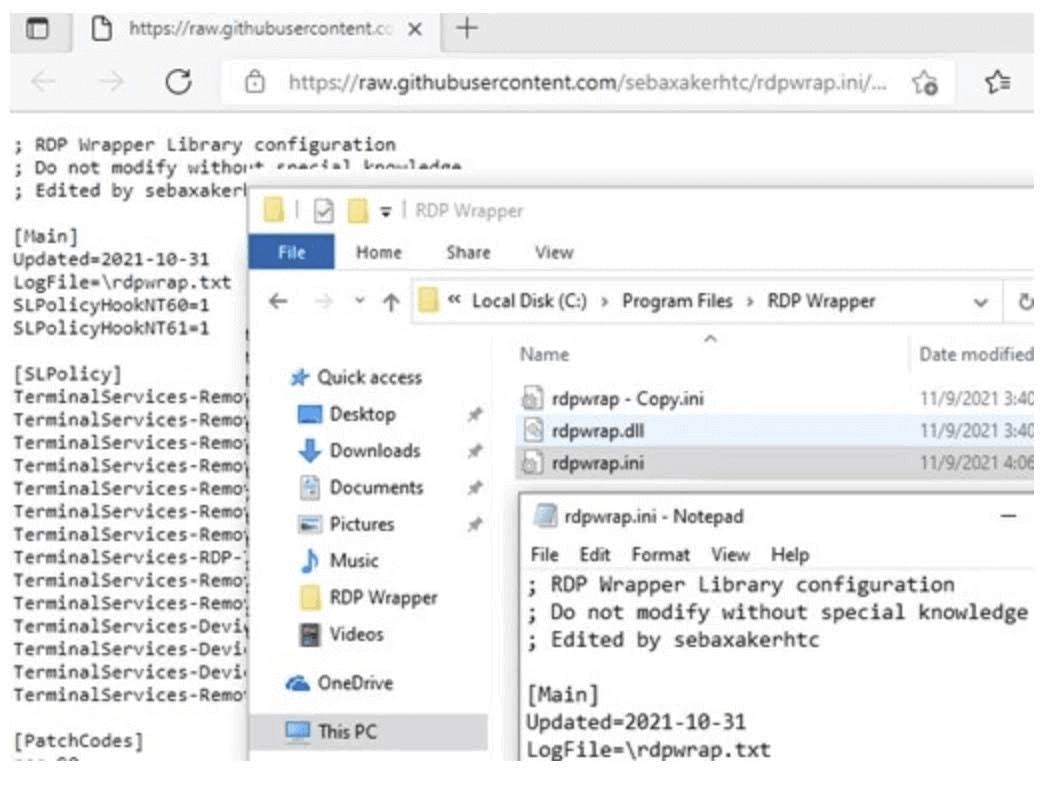
ステップ8. 再び、管理者としてCMDを実行します。
ステップ9. コマンド "net start termservice" を使用してtermserviceを起動します。
ステップ10. コンピュータを再起動し、RDP Wrapper not supportedが完全にサポートされているかどうかを確認します。
方法2. 「グループポリシーエディタ」での設定
Windows 10のProfessionalおよびEnterpriseエディションのユーザーは、特定のパラメータを「グループポリシーエディタ」で調整することで、特定の問題を解決できます。
ステップ1. 「スタート」メニューの隣にある検索ボタンをクリックし、「gpedit.msc」と入力します。

ステップ2. 次のパスに移動します: コンピュータの構成 > 管理用テンプレート > Windowsコンポーネント > リモートデスクトップサービス > リモートデスクトップセッションホスト > 接続。

ステップ3. 右側のペインで "接続数の制限" を検索し、ダブルクリックします。

ステップ4. "有効" に設定し、接続数の制限を指定するオプションがあります。

ステップ5. 右側のペインの接続セクションで "リモートデスクトップサービスのユーザーを1つのリモートデスクトップセッションに制約する" を見つけ、ダブルクリックします。

ステップ6. ユーザーの制限を無効にするには、"無効" に設定します。

ステップ7. 変更を有効にするためにコンピュータを再起動します。
方法3. RDPラッパーの代替手段に頼る
合法でサポートされたリモートデスクトップ機能の解決策を求める方には、RDP Wrapperの代替としてAnyViewerなどを探求することをおすすめします。AnyViewerは、Windows向けの無料でプロフェッショナルなリモートデスクトップソフトウェアであり、Windows Homeでも使用できます。セキュリティと安全性の両方を保証し、AnyViewerは簡単に複数の同時リモートセッションを実現します。
AnyViewerを使用してリモートコントロールと画面共有を開始するには、以下の手順に従ってください:
ステップ1. AnyViewerをすべてのデバイスにダウンロードしてインストールし、起動します。
ステップ2. AnyViewerアカウントを作成し、各デバイスでログインします。

ステップ3. ログインに成功すると、デバイスは自動的にAnyViewerアカウントにリンクされます。

ステップ4. 他のデバイスで、同じAnyViewerアカウントでログインし、制御するリモートPCを選択します。すぐにリモートアクセスを確立するには、単純に「ワンクリック制御」をクリックします。

ステップ5. 複数のコンピュータで同じプロセスを繰り返し、Windowsデバイス上で複数のセッションを開きます。
- ★Tips:
-
プロフェッショナルまたはエンタープライズプランにアップグレードすると、さまざまな追加の特典が得られます。
- 同時リモートセッションの数増加
- デバイスの割り当て増加
- ファイル転送の高速化
- プライバシーモードのセキュリティ強化
- ...
結論
以上のように、Windowsのアップデート後にRDP Wrapperが機能しない問題が発生した場合、対処方法があります。設定ファイルを置き換えるか、グループポリシーエディタで設定を調整することができます。また、正規でサポートされたリモートデスクトップソフトウェアであるAnyViewerを使用することも検討してください。システムファイルを変更する際には、ライセンスおよび法的な問題に注意してください。これらの手順に従うことで、Windowsデバイスでリモートデスクトップの機能を継続して利用できます。



 を優先ソースとして追加