

Windows 10、11でWindowsクイックアシストのショートカットを作成する方法3選
Windows 10と11でWindowsクイックアシストのショートカットを作成する方法を知りたいですか?この記事では、簡単かつ迅速にクイックアシストを起動するための3つの方法を紹介します。興味がある場合は、読み続けてください。

By Tyler / 更新日: 2025年01月15日


Windows Quick Assistのショートカットを作成する方法は?
私のシステムは現在、Win-10 Proバージョン20H1を実行しており、Open Shell 4.4.131 UI shellも正常に実行されています。Windows OSのこのインストールには既にWindows Quick Assistがインストールされていることが確認されていますが、Quick Assistアプリへのショートカットを作成する方法はあるのでしょうか。"
- Windows 10フォーラムの質問から

Windows 10および11でWindows Quick Assistのショートカットを作成する方法[3つの方法]
この部分では、Windows 10および11でWindows Quick Assistのショートカットを作成する3つの方法を紹介します。
方法1. 既存のショートカットキーを使用する
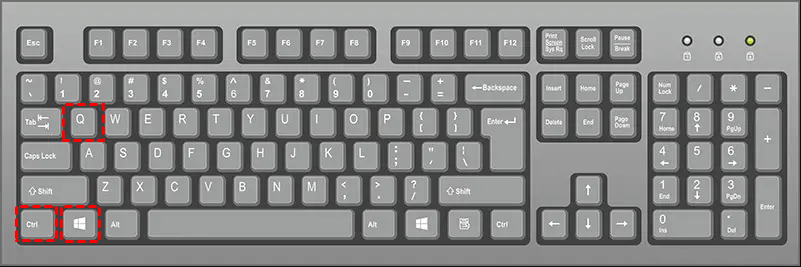
Windows Quick Assistを開く最速の方法は、Windows 10のQuick Assistキーボードショートカットを使用することです。Winキー Ctrlキー Qキーを同時に押すことで、簡単にQuick Assistを起動できます。
方法2. Quick Assistをスタートメニューにピン留めする
スタートメニューからQuick Assistを起動するのも非常に便利です。Quick Assistをスタートメニューにピン留めする方法を見てみましょう。
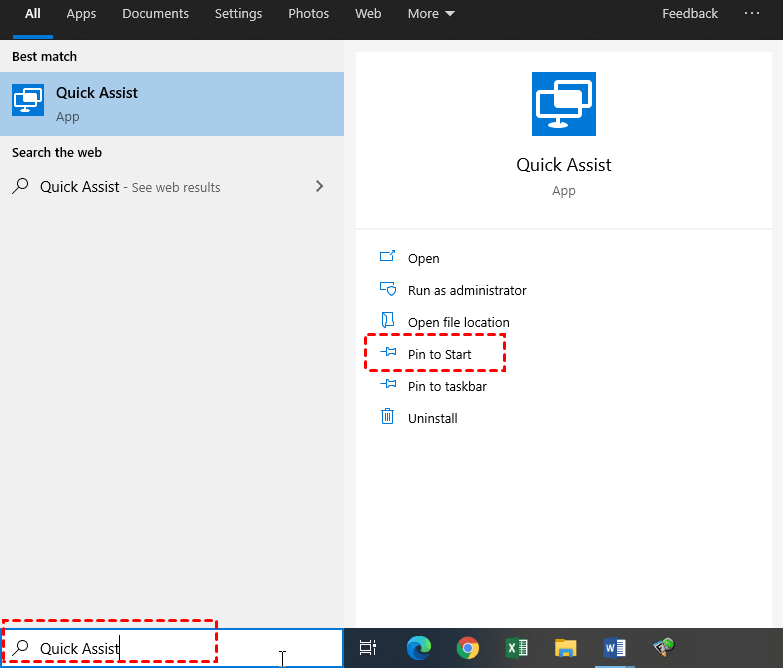
手順1. Winキー Sキーを押して、検索ボックスに「Quick Assist」と入力します。右側のメニューで、「スタートにピン留め」をクリックします。
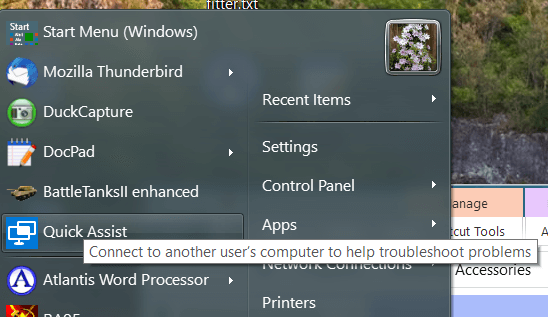
手順2. それから、スタートメニューからQuick Assistを起動できます。
方法3. Quick Assistをタスクバーにピン留めする
Quick Assistをよく使用する場合は、Windowsのタスクバーにピン留めすることで、素早くアクセスできます。
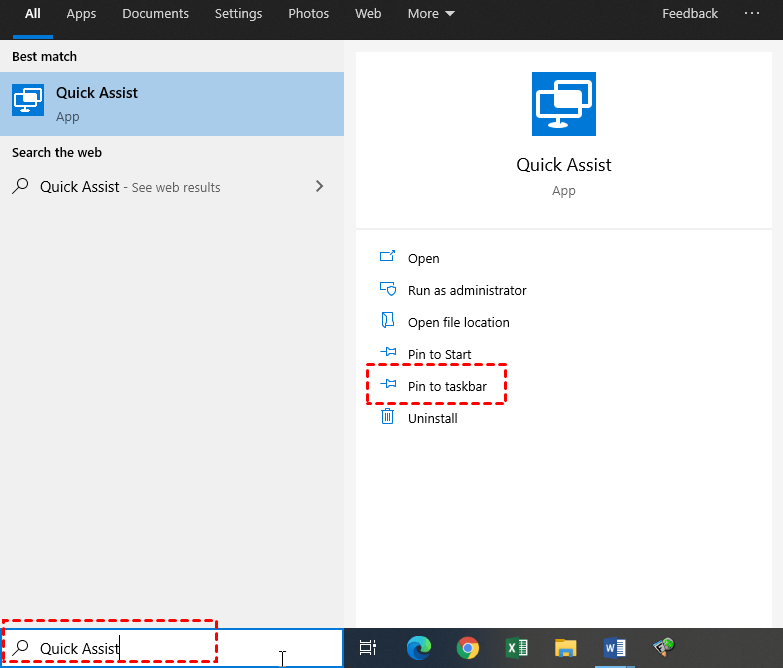
手順1. 検索ボックスに「Quick Assist」と入力します。右側のメニューで、「タスクバーにピン留め」をクリックします。
ステップ 2. これにより、タスクバーからツールに簡単にアクセスできます。

ボーナスのヒント: Windowsのクイックアシスト代替リモートサポートツール
Quick Assistは、インターネットを介してリモートコンピュータを制御し、他の人にリモートサポートを提供するためのWindowsの組み込みツールです。ただし、Quick AssistはWindows 10と11のみで利用できます。他のWindowsオペレーティングシステムを実行している場合、リモートサポートを提供または受ける方法はありますか?
AnyViewerは、他のPCからWindows PCへのリモートサポートを効果的に安定した接続で提供するリモートサポートソフトウェアです。それは複数のWindowsオペレーティングシステムと完全に互換性があります。さらに、以下の機能があります。
- ツールバー。ロック、再起動、タスクマネージャ、CMDなどの便利な操作へのショートカットをツールバーに備えており、リモートサポートプロセスを容易にします。
- インスタントチャット。リモートサポートセッション中にコントローラーと受信者がコミュニケーションを取るための即時のチャットボックスで、コントローラーが問題をより迅速に解決できるように支援します。
- ワン対多のサポート。複数のリモートサポートを同時に行うことができ、時間とエネルギーを大幅に節約できます。
ステップ 1. 両方のコンピュータにAnyViewerをダウンロードしてインストールし、起動します。1台のコンピュータでログインに移動し、サインアップをクリックします(公式ウェブサイトですでにサインアップしている場合は、直接ログインできます)。

ステップ2. サインアップフォームに記入してください。

ステップ3. ここで、AnyViewerに正常にログインしたことを確認できます。

ステップ4. 両方のコンピュータで同じAnyViewerアカウントでサインインし、ターゲットコンピュータを選択し、ワンクリックコントロールをクリックします。

ステップ5. 接続が確立すると、リモートデスクトップが表示されます。その後、完全な制御が可能です。
- ノート:✎...
- プロフェッショナルまたはエンタープライズプランにアカウントをアップグレードすることをお勧めします。プロフェッショナルまたはエンタープライズプランの特徴:
- 同じアカウントにより多くのデバイスを割り当てて、無人リモートサポートを提供できます。
- プライバシーモードで接続して、プライバシーを保護できます。これにより、コントローラはリモートPCの画面をブラックアウトし、リモートキーボードおよびマウスのクリックを無効にすることができます。
- ファイル転送速度が向上します。無料アカウントの転送速度は500 KB/sで、有料アカウントでは最大10 MB/sまで転送できます。
結論
この記事では、Windowsのクイックアシストショートカットを作成する3つの方法を紹介しています。キーボードのクイックアシストショートカットキーを使用するか、クイックアシストをスタートメニューにピン留めするか、ツールバーにピン留めするかを選択すると、クイックアシストをすばやく起動できます。
Windows 10および11以外のバージョンを使用している場合は、AnyViewerを使用してリモートサポートを提供または受けることをお勧めします。



 を優先ソースとして追加