

2026 チュートリアル:1つの画面で複数のRDPセッションを使用する方法
この記事では、1つの画面で複数のRDPセッションを管理する方法を説明します。この問題を解決する方法や代替ツールについて、このガイドで知識を提供します。リモートデスクトップエクスペリエンスを効率的に最大化する方法を発見します。

By Tyler / 更新日: 2025年12月26日


同じコンピューターへの複数のRDPセッションを許可する方法はありますか?
同時に複数のRDPセッションを表示するための、良い解決策を見つけたり使用したりしたことがある人はいるでしょうか。観察目的で、1つのモニターに複数の小さなRDPセッション(9つ以上)を表示するための解決策を探しています。理想的には、1つのセッションをクリックして作業のメイン画面にし、簡単に複数のセッションを同時に表示することができるようにしたいです。何か提案やアイデアはありますか?"
- Spiceworksコミュニティからの質問
リモートデスクトップ管理は、現在のビジネス運営において重要な要素となっています。複数のRDPセッションを管理する事業主であるか、Windows 10で複数のデスクトップを管理する個人であるかにかかわらず、1つの画面で複数のRDPセッションを効率的に管理できる能力は、生産性を向上させ、ワークフローを効率化する上で非常に重要です。

このガイドは、1つの画面で複数のRDPセッションを管理する方法を探求し、リモートデスクトップ体験を最適化するためにシームレスな統合と協力を強化するための選択肢としてAnyViewerを推奨しています。
1つの画面で複数のRDPセッションを使用する方法
Windows 10および11で1つの画面上で複数のRDPセッションを使用する方法は? 1つのリモートセッションしか開くことができないことに気づいたかもしれません。これは、Windowsがデフォルトではユーザーごとに1つのリモートデスクトップセッションしか許可していないためです。この記事では、複数のセッションを有効にする方法を説明します。これにより、同時に複数のリモートセッションを異なるタブで使用できます。
ステップ1。 リモートデスクトップサービスを提供しているサーバーにアクセスします。
ステップ2。 同時に「Win R」を押し、「gpedit.msc」と入力して開きます。

ステップ3. “コンピュータの構成” > “管理用テンプレート” > “Windows コンポーネント” > “リモート デスクトップ サービス” > “リモート デスクトップ セッション ホスト” > “接続” に進んでください。
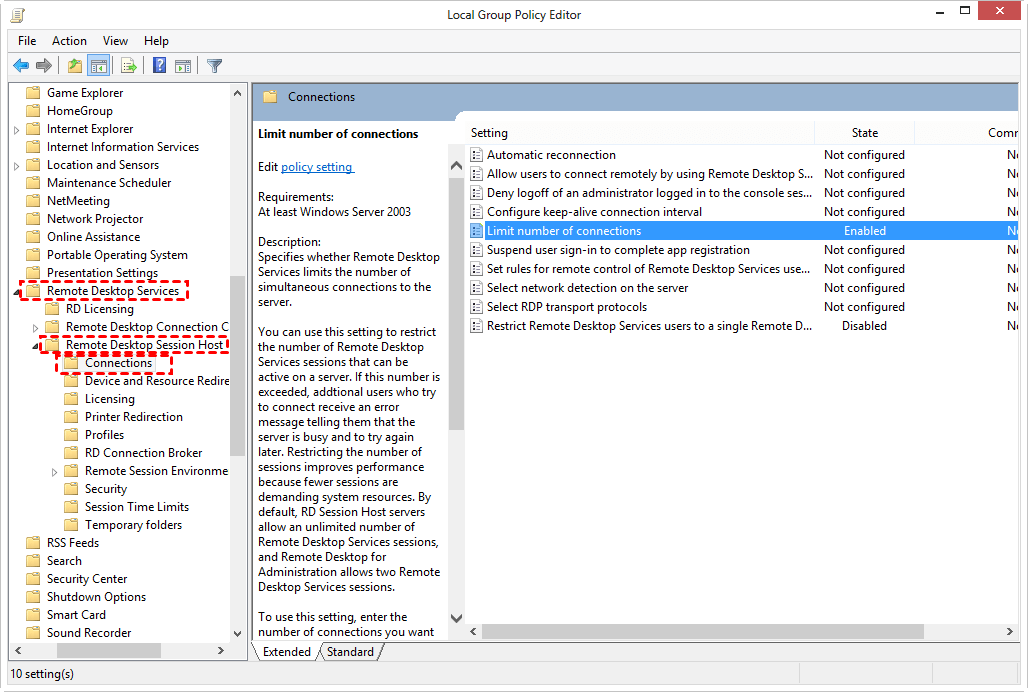
ステップ4. “リモート デスクトップ セッションの制限された単一のリモート デスクトップ サービス ユーザー” というオプションをダブルクリックしてください。
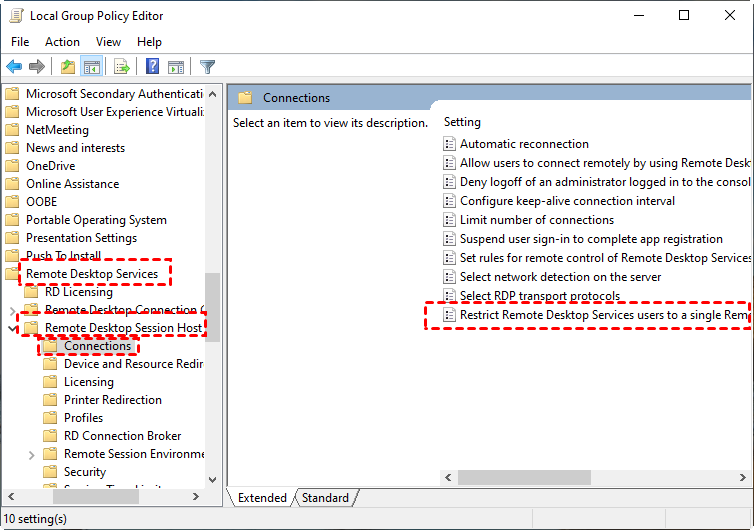
ステップ5. “リモート デスクトップ サービス ユーザーに制限される単一のリモート デスクトップ セッション” の設定を「無効」に設定してください。

ステップ6. “接続数の制限” をダブルクリックしてください。
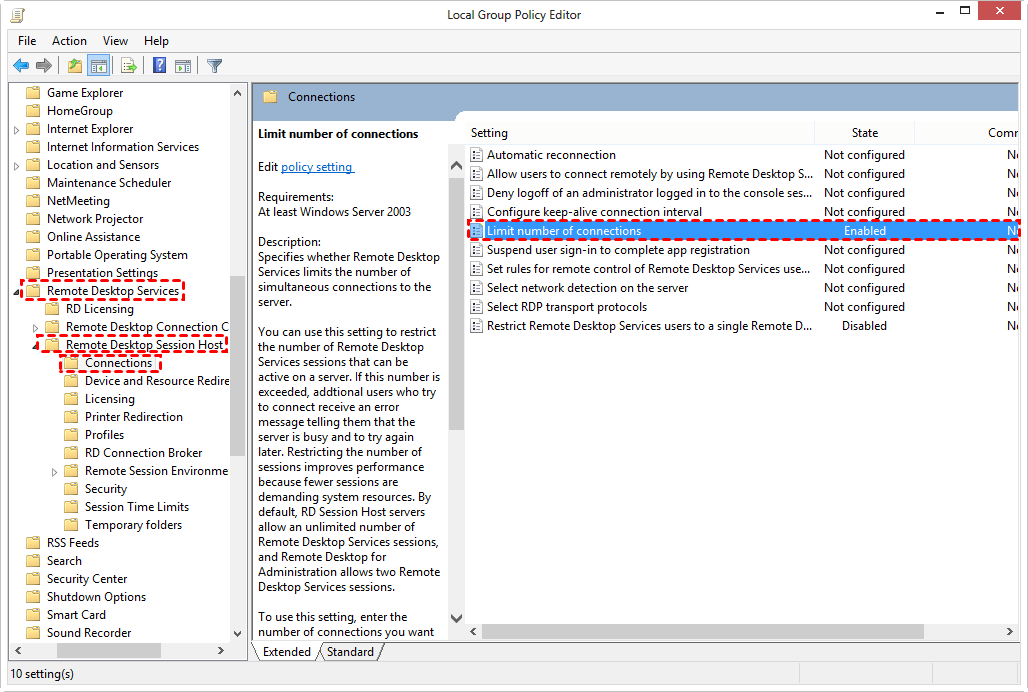
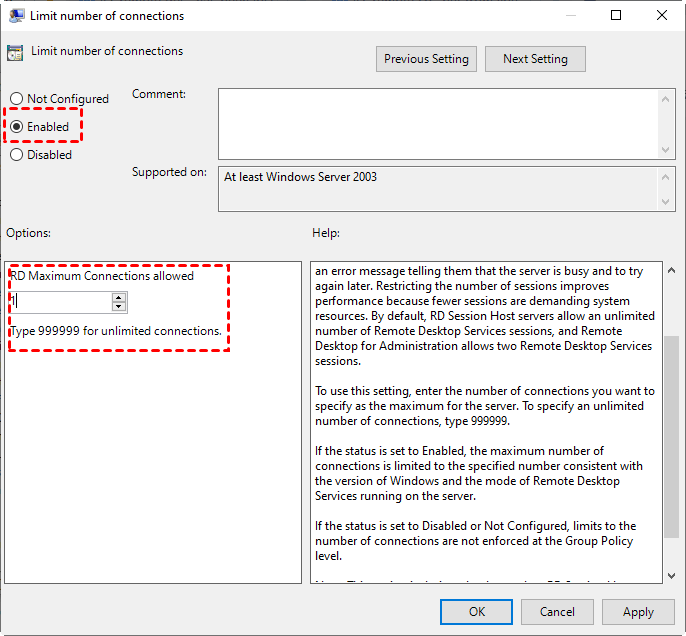
ステップ7. 次に、RD 最大接続数を "999999" に調整してください。 “適用” をクリックし、“OK” を選択してください。
ステップ8. これで、Windows 10&11 の1つの画面で複数の RDP セッションを使用することができます。
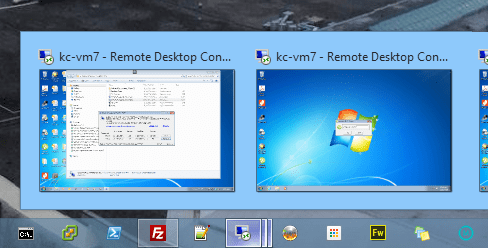
AnyViewer:1つの画面で複数のセッションを有効にする最も簡単な方法
多くのユーザーにとって、リモートデスクトップの設定は非常に困難です。このような場合に、設定が簡単で操作が容易な代替手段が重要です。私たちはそんな代替手段をご紹介します。
AnyViewerが最適な選択肢です。速く使いやすいリモートデスクトップソフトウェアであるAnyViewerは、シンプルで直感的なインターフェースと多くの優れた機能を提供します。AnyViewerには、1つの画面で複数のセッションを効率的に管理できる画面ウォールの機能が搭載されています。
この画期的な機能により、複数のデバイスを同時に監視するプロセスが簡素化されます。カスタマイズ可能な画面設定と希望のデバイスとのシームレスな統合を提供することで、ユーザーは簡単に画面を管理し、全体的な管理効率を高めることができます。画面共有に加えて、AnyViewerには他にも多くの素晴らしい機能があります:
- Unattended remote control: AnyViewerは、直感的なワンクリック制御により、リモートアクセスを簡素化します。両デバイスで同じアカウントにログインすることで、迅速な接続を確立することができ、リモートシャットダウンや再起動も可能で、利便性と制御性が向上します。
- ファイルの転送: AnyViewerは、リモートセッション中に接続されたデバイス間でシームレスなファイルの転送を容易にし、文書や更新情報の素早い共有を可能にします。
- テキストチャット: AnyViewerは、制御セッション中にリモートコンピュータとのリアルタイムテキストチャットを可能にし、即座の問題解決とコミュニケーションを行うことができます。
- プライバシーモード: AnyViewerは、リモートコントロールセッション中にユーザのプライバシーを保護するプライバシーモード機能を提供し、セキュリティを強化します。
- iPhoneの画面ミラーリング: AnyViewerは、iPhoneの画面をPC上にミラーリングすることができ、ファイルの転送なしで迅速なプレゼンテーション設定を行うことが可能です。
- リモートAndroid制御: AnyViewerを使用すると、コンピュータまたはモバイルデバイスを使用してAndroidデバイスをリモートで制御でき、さまざまなモバイルプラットフォームでの柔軟性とサポートを提供します。
AnyViewerの使い方を見てみましょう。
ステップ1. 各デバイスにAnyViewerをダウンロードしてインストールします。インストール後、ローカルコンピュータでAnyViewerを実行し、「ログイン」に移動し、「サインアップ」をクリックして新しいアカウントを作成します。

ステップ2. 管理したい他のすべてのデバイスで同じAnyViewerアカウントでサインインします。AnyViewerに正常にログインした後、デバイスは自動的にログインしたアカウントと同期されます。

ステップ 3. 「デバイス」に移動し、ローカルコンピュータを選択し、「スクリーンウォール」をクリックします。

ステップ 4. 次に、「スクリーンウォールを作成」をクリックします。
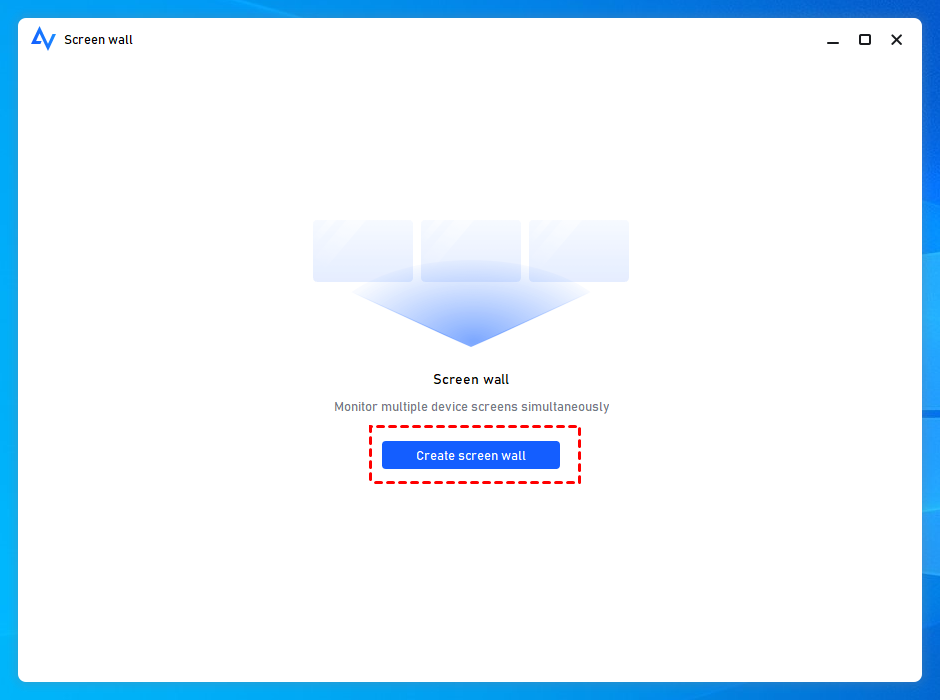
ステップ 5. 同時に監視したいコンピュータをすべて選択し、「追加」をクリックします。

ステップ 6. これで、選択したすべてのデバイスのアクティビティを単一のウィンドウ内で監視することができます。これにより、自分の好みに応じてデバイスを管理する柔軟性が得られます。

- ★ヒント:より多くの要求に直面しているユーザーは、ProfessionalまたはEnterpriseプランへのアップグレードを検討することをお勧めします。このアップグレードでは、複数のデスクトップ画面を同時に監視し、グループ管理を効率化し、大量展開を行い、追加の機能にアクセスすることができます。
結論
.結論として、1つの画面で複数のRDPセッションを実行できる能力は、リモートワーク環境においてゲームチェンジャーとなります。これにより、ユーザーは複数のリモートデスクトップに同時にアクセスし、管理することができます。高機能な機能、高度な機能、そして比類のないセキュリティ対策を備えたAnyViewerが、複数のRDPセッションを管理し、リモートワーク環境での生産性を向上させるための優れたソリューションとして浮上します。リモートワーカー、ITプロフェッショナル、ビジネスオーナーのいずれであっても、AnyViewerの力を活用することで、リモートアクセスの体験を革新し、効率と協力の新たなレベルに到達することができます。



 を優先ソースとして追加