

マイクロソフトウィンドウズリモートデスクトッププロトコルサーバーマンインザミドルウィークネス
もしマイクロソフトウィンドウズリモートデスクトッププロトコルサーバーマンインザミドルウィークネスに遭遇した場合は、心配しないでください。この投稿では主にそれが何であり、それを修正する方法を紹介しています。興味がある場合は、読み続けてください。

By Tyler 最後の更新 2025年03月03日


マン・イン・ザ・ミドル(MITM)攻撃とは何ですか?
マン・イン・ザ・ミドル(MITM)攻撃は、攻撃者が2つのターゲットの会話を傍受し、そのメッセージを秘密裏に中継し、そして変更する場合に発生します。このシナリオでは、攻撃者は別の実体として成功裏になりすますことができます。攻撃者は通信の内容を知り、メッセージを改ざんする可能性もあります。これは、手紙の内容を読んだり、自分自身のバージョンで置き換えたりする郵便配達人に類似しています。
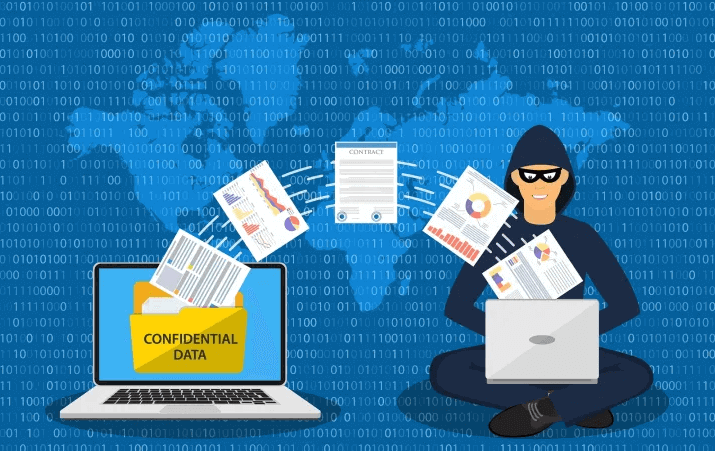
マン・イン・ザ・ミドル攻撃は、オンラインアカウントのユーザーIDとパスワード、ローカルFTPのIDとパスワード、またはセキュアシェル(SSH)やtelnet接続の盗難を引き起こす可能性があります。MITM攻撃は、アプリケーションをターゲットにし、欠陥のあるセキュアソケットレイヤー(SSL)の構成など、プログラムの脆弱性を悪用します。
リモートデスクトッププロトコルサーバはマン・イン・ザ・ミドル攻撃を許可しますか?
残念ながら、リモートデスクトッププロトコルサーバ(ターミナルサービス)のリモートバージョンはマン・イン・ザ・ミドル攻撃に対して脆弱です。
RDPクライアントは、暗号化の設定時にサーバーの正体を検証する努力はしません。RDPサーバー通信を傍受できる攻撃者は、検出されずにクライアントとサーバー間で暗号化を確立することができます。MITM攻撃により、認証情報を含む送信される機密情報を攻撃者が入手することができます。
この問題は、RDPサーバーが公に知られたハードコードされたRSA秘密鍵を保持しているためです。攻撃者は、この攻撃のために特権のあるネットワーク場所でキーを使用することができます。これがMicrosoft Windows Remote Desktop Protocol Serverマン・イン・ザ・ミドルの脆弱性です。
Microsoft Windows Remote Desktop Protocol Serverマン・イン・ザ・ミドルの脆弱性を修正する2つの解決策
Microsoft Windows Remote Desktop Protocol Serverマン・イン・ザ・ミドルの脆弱性修正はありますか? はい!以下に2つの解決策をご紹介します。確認してください。
解決策1. SSLをトランスポート層として使用するよう強制する
ステップ1. Win Rを押し、"gpedit.msc" と入力して OK をクリックします。

ステップ2. ここに進んでください:コンピューターの構成> 管理用テンプレート> Windows コンポーネント > リモート デスクトップ サービス> リモート デスクトップ セッション ホスト> セキュリティ。
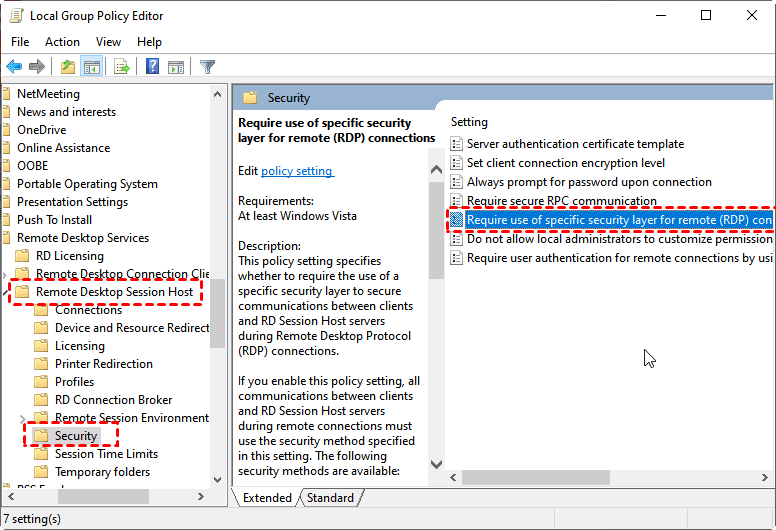
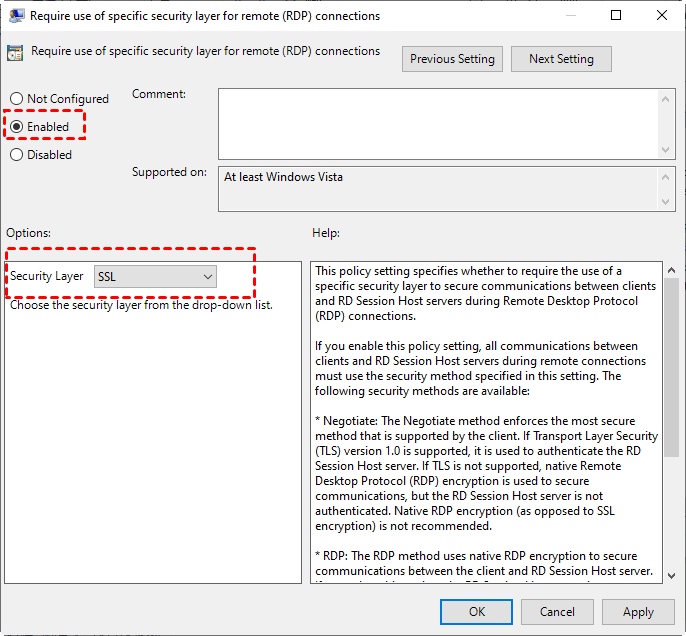
ステップ3. リモート接続に特定のセキュリティレイヤーの使用を要求するを探してクリックし、そのステータスを 有効に設定します。セキュリティレイヤーのドロップダウンメニューから SSL を選択します。
ソリューション2. ネットワーク レベル認証での接続のみ許可
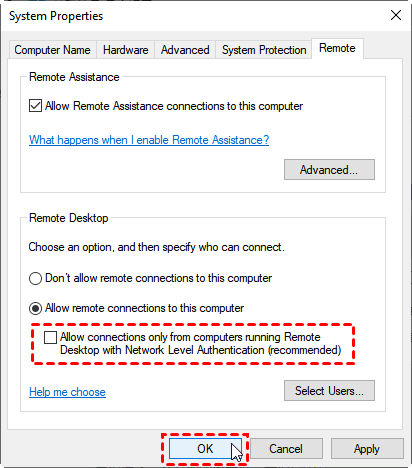
ステップ1. Win R キーを押して実行ダイアログボックスを呼び出します。次に「sysdm.cpl」と入力して OK をクリックしてシステムのプロパティを開きます。

ステップ2. リモート タブに移動し、リモート デスクトップを実行しているコンピューターのみからの接続を許可する(推奨)をチェックします。
AnyViewer:セキュリティ上の脆弱性のない安全なリモートデスクトップソフトウェア
セキュリティ上の脆弱性のない安全なリモートデスクトップソフトウェアが必要な場合は、最高のリモートデスクトップの代替、AnyViewerを使用することをおすすめします。AnyViewerは無料でありながら、安全性が高いリモートデスクトップソフトウェアです。強力な256ビット楕円曲線暗号(ECC)アルゴリズムを使用してエンドツーエンドの暗号化ですべてのデータを安全に保持します。
また、AnyViewerはさまざまな無料のサービスも提供しています:
- iOSとAndroidに対応。 AnyViewerは、iOSおよびAndroidデバイスで使用できます。
- 出席不要のリモートアクセス。 AnyViewerは、出席リモートアクセスを提供し、ユーザーが出席しないコンピュータへの不正アクセスを許可します。
- ファイル転送。 AnyViewerは、マシン間のリモートファイル転送のためのいくつかの方法を提供します。
- マルチセッション。 AnyViewerでは、同時に2つのリモートセッションを開くことができます。
- リモート管理。 AnyViewerを使用して、ロック、再起動、またはシャットダウンなどの操作ができます。
- スクリーン共有。 AnyViewerを使用して、他の人と画面を共有することができますが、制御権は渡しません。
- インスタントチャット。 AnyViewerを使用して、リモート側とチャットすることができ、作業効率を向上させることができます。
- ...
ステップ1. AnyViewerを両方のコンピュータにダウンロード、インストール、起動します。[ログイン]に移動し、[サインアップ]をクリックします。(公式ウェブサイトで既にサインアップしている場合は、直接ログインできます。)

ステップ2. サインアップ情報を入力します。

ステップ3. AnyViewerに正常にログインしました。デバイスは、ログインしたアカウントに自動的に割り当てられます。

ステップ4. 複数のデバイスで同じAnyViewerアカウントにログインします。次に、同じアカウントにログイン済みのすべてのデバイスのリストが表示されます。[ワンクリック制御]を選択することで、他のデバイスに対して出席不要のリモートアクセスを開始できます。

✍Note: 無料アカウントは2つのチャンネルのみサポートしています。つまり、2つのデバイスが同時にリモートセッションを開始できます。さらに多くのチャンネルを利用するために、プロフェッショナルまたはエンタープライズプランにアップグレードすることもできます。プライバシーモードでアクセスすることもできますし、ワンクリックでセキュアなアンアテンデッドアクセスを提供するためにさらに多くのデバイスをアカウントに割り当てることもできます。高品質の画像を楽しむこともでき、MSIパッケージを使用した大量展開も実現できます。
重要な点
この投稿では、中間者攻撃の定義とマイクロソフトのWindowsリモートデスクトッププロトコルサーバの中間者攻撃に対する対策について紹介しています。さらに、無料で安全なリモートデスクトップソリューションであるAnyViewerも紹介しています。AnyViewerは多くの印象的な機能を提供しており、これによりより良いリモートアクセス体験を得ることができます。ぜひ今すぐお試しください。

