

PCのキーボードとしてiPhoneを使う3つの簡単な方法
キーボードが壊れましたか?AnyViewerなどの主要なツールを使用して、Wi-FiやBluetoothでワイヤレスにPCのキーボードとしてiPhoneを使用し、リモートコントロールを簡単かつ確実に行う方法を学びましょう。

By Tyler / 公開日: 2026年10月08日


iPhoneをPCのキーボードとして使用できますか?
誰もが一度は経験する状況です。物理キーボードが突然壊れたり、ベッドに入った後にPCの電源を切り忘れたことに気づいたりすることもあるでしょう。あるいは、率直に言って、単にソファーに横になりながらリモコンのようにPCを操作したい時もあります。
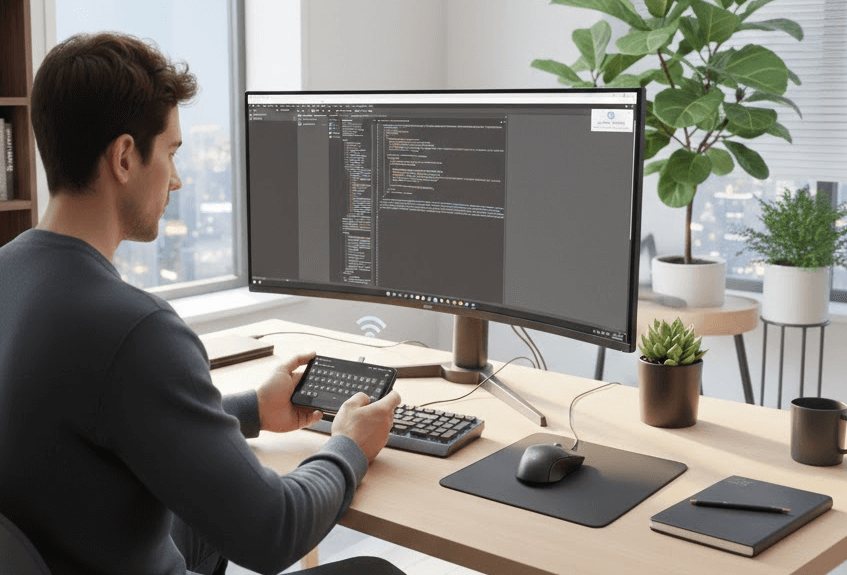
朗報です。あなたのiPhoneは、いつでも使える高機能なワイヤレスキーボードになります。予備のワイヤレス機器を買いに店まで走る必要はありません。適切なアプリを使用すれば、スマートフォンをフル機能のトラックパッドとキーボードに変えることができます。
本記事では、最適なツールを見つけるのに役立つ、おすすめの3つのツール(AnyViewer、Remote Mouse、Bluetooth)について詳しく解説します。
iPhoneをPCのキーボードとして使用する理由
詳細に入る前に、これが非常に役立つ理由について説明します。「キーボードが壊れた」という緊急時以外にも、iPhoneをPCの入力デバイスとして使用することは、以下のような場合に最適です。
- 究極のリモコン: ベッドに横たわったまま、起き上がらずにNetflixを一時停止したり、音楽トラックをスキップしたりできます。
- 荷物を軽くする: ノートPC用にかさばるワイヤレスキーボードを持ち運ぶ必要はありません。スマートフォンはすでにポケットの中にあります。
- プレゼンテーション: プロのように部屋の中を歩き回りながらスライドを切り替えることができます。
- 静音タイピング: メカニカルキーのうるさい「カチカチ」音で周囲を起こしてしまうことなく、深夜にiPhoneの触覚キーボードや音声入力を使用して入力できます。
iPhoneをPCのキーボードとして使用する方法 [3つの方法]
PCと同じ部屋にいるか、離れた場所にいるかによって、適したツールは異なります。接続するための最適な3つの方法をご紹介します。
方法1:リモートアクセスに最適(AnyViewer)
同じWi-Fiネットワーク上にいなくても機能するツールをお探しの場合は、AnyViewerがリモートデスクトップソリューションとしてゲームチェンジャーとなります。
ほとんどの「キーボードアプリ」は、スマートフォンとPCが同じ部屋にある場合のみ機能します。AnyViewerはそれとは異なります。まるでデスクトップ全体がポケットサイズに縮小されたかのような使い心地です。カフェにいても、別の部屋にいても、完全に制御できます。
- 距離は問題になりません: モバイルデータ通信や任意のWi-Fiを使用して、家の中からでも街の反対側からでもPCを操作できます。
- 技術的な面倒が一切ない: IPアドレスの設定は不要です。メールアカウントにログインできる方なら誰でも使えます。
- プライバシーモード: リモート操作中にPCの画面を真っ黒にできるため、詮索好きな同居人に入力を見られる心配がありません!
- 無人リモートコントロール:パソコンの電源が入っていれば、PCが無人であっても、いつでもiPhoneから接続できます。
始め方(簡単な方法):
ステップ1:AnyViewerをダウンロードして起動します。「ログイン」をクリックし、「サインアップ」をクリックして簡単なアカウントを作成します。

ステップ2:App StoreからAnyViewerアプリを取得します。
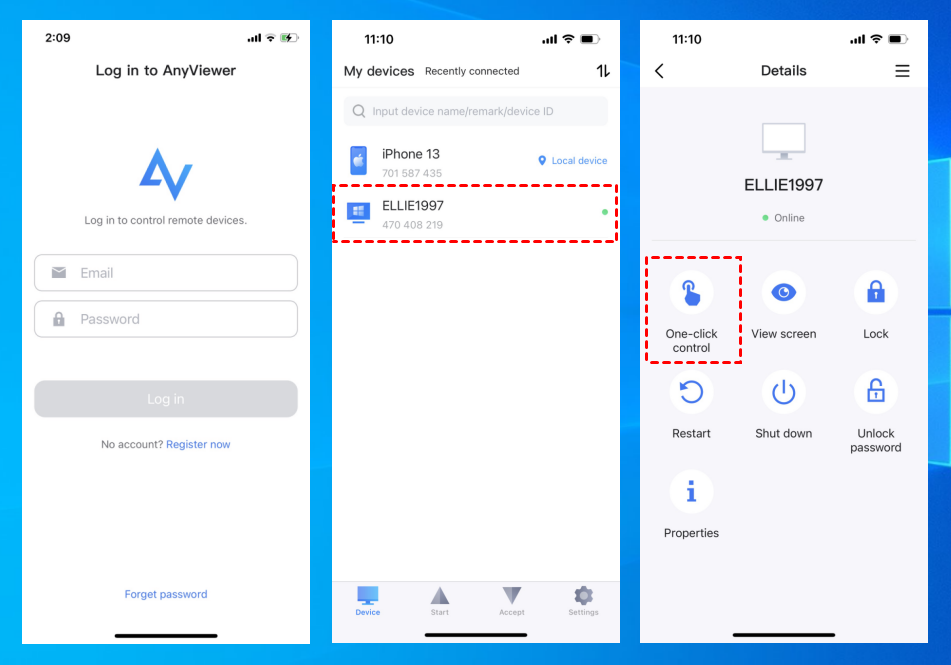
ステップ3:両方のデバイスで同じアカウントにログインします。iPhoneで「デバイス」からお使いのPCを見つけ、「ワンクリック制御」をタップします。
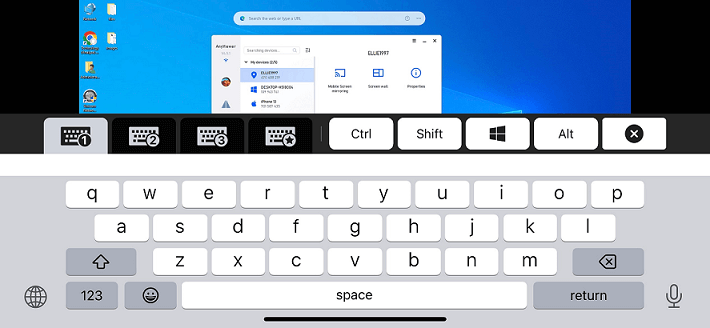
ステップ4:スマホにデスクトップが表示されたら、キーボードアイコンをタップします。これで、スマホからPCへの入力ができるようになります!
方法2:ホームWi-Fiに最適(Remote Mouse)
ソファに座りながらスムーズで遅延のない体験を求める方にとって、Remote Mouseは最高標準です。非常に高速で、スマートフォンを巨大なトラックパッドに変えてくれます。
✅ メリット:
- 直感的なジェスチャー: マルチタッチによるスクロールやズームをサポート(MacBookと同様)。
- メディアリモコン: YouTube、Spotify、Netflix用の専用ボタン。
- ジャイロスコープ: 空中でスマートフォンを動かしてマウスポインターを移動。
❌ デメリット:
- インストールの必要性: PCに「サーバー」アプリをインストールする必要があります。
- Wi-Fi接続の制限: 両方のデバイスが同じネットワーク上にある必要があります。
設定方法:
ステップ 1: モバイルデバイスとコンピュータを同じ Wi-Fi ネットワークに接続します。
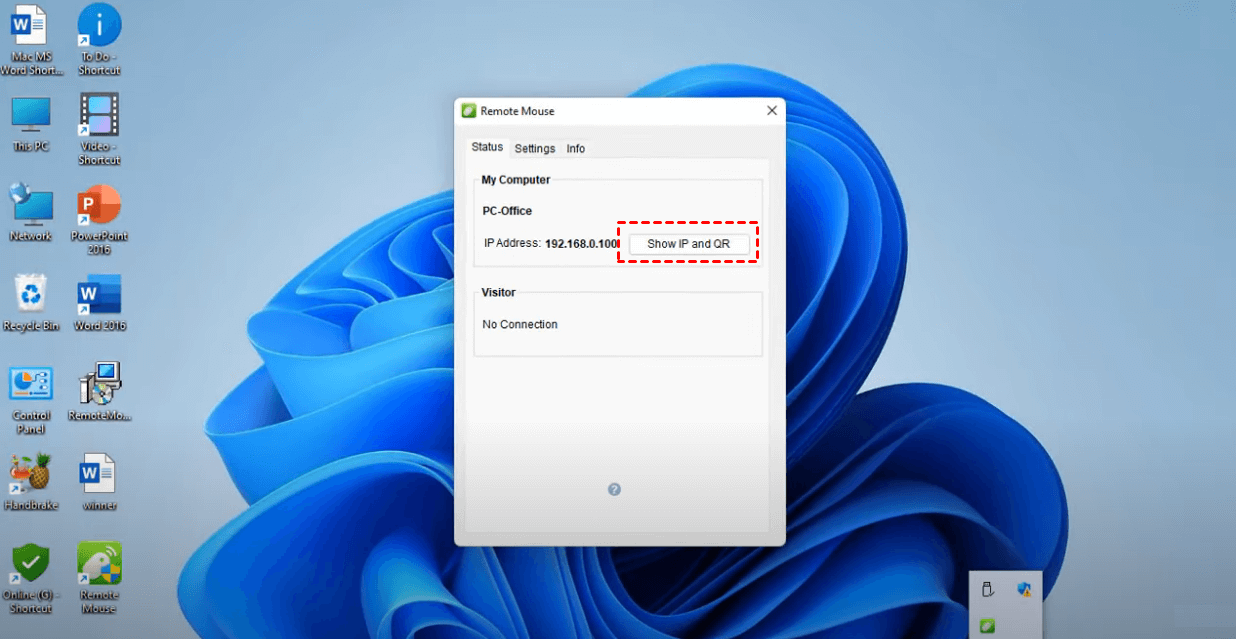
ステップ 2: コンピュータにデスクトップ版 Remote Mouse をダウンロードしてインストールします。ソフトウェアを開き、「Show IP and QR」をクリックします。
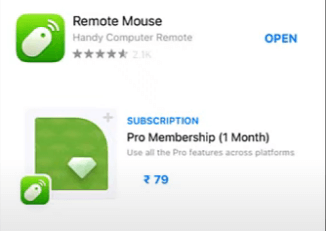
ステップ 3: iOS デバイスに Remote Mouse アプリをダウンロードします。
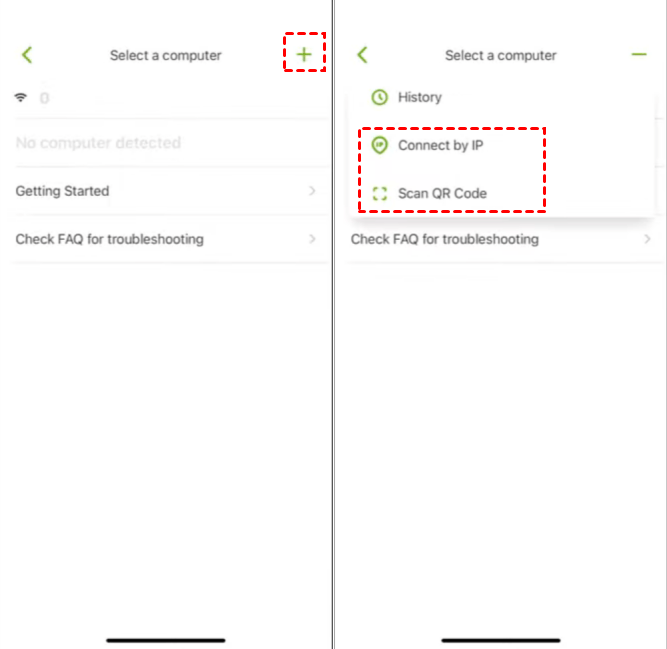
ステップ 4: アプリを開き、「+」をクリックして「Scan QR code」を選択するか、「Connect by IP」を選択します。
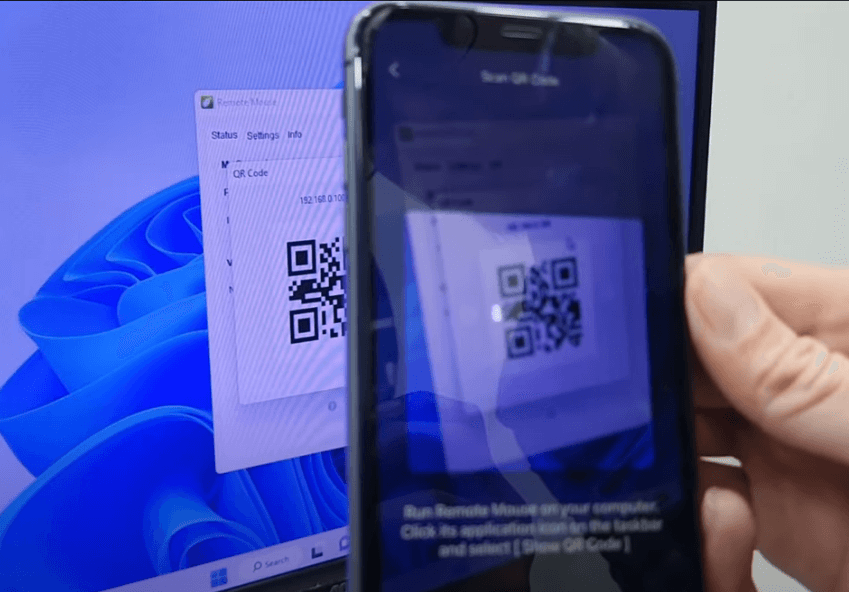
ステップ 5: iOS デバイスを使用して、デスクトップに表示される QR コードをスキャンします。
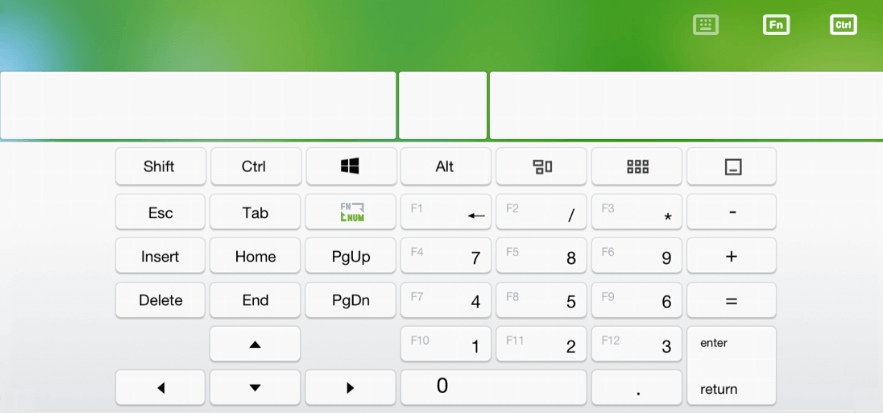
ステップ 6: これで、iPhone を PC のキーボードとして使用できるようになります。
方法 3: Bluetooth の使用(ソフトウェア不要)
新しいソフトウェアをインストールできないコンピューター(会社のPCや図書館のPCなど)に接続したいですか?「サーバーレスBluetooth」アプリを使用できます。これにより、PC側でiPhoneが実際の物理的なBluetoothキーボードとして認識されます。コンピューター側での「ヘルパー」ソフトウェアのインストールは不要です!
✅ メリット:
- PC側でのセットアップが不要: コンピューター側にソフトウェアは不要で、実際のハードウェアキーボードのように機能します。
- 優れたバッテリー効率: Bluetooth Low Energy(BLE)を使用します。
- 汎用性: Bluetooth対応デバイス(PC、Mac、スマートTVなど)で動作します。
❌ デメリット:
- 通信距離が短い: 30フィート(約9メートル)以上離れると接続が切断されます。
- ペアリングの手間: Bluetoothのペアリングは時々不安定になることがあります。
手順:
ステップ1. App Storeから「Bluetooth Keyboard & Mouse」などのアプリをダウンロードします。
ステップ2. PCとiPhoneのBluetoothをオンにします。
ステップ3. PCのBluetooth設定を開き、「デバイスの追加」を行います。
ステップ4. リストからiPhoneを選択します。ペアリングが完了すると、アプリを使用してiPhoneの画面をキーボードやマウスパッドとしてすぐに使用できるようになります。
結論
iPhoneをPCのキーボードとして使用する方法がわかったところで、最適な選択肢はニーズによって異なります。AnyViewerは、最も自由度が高いため、私たちのイチオシです。ほとんどのアプリが自宅のWi-Fi内に縛られるのに対し、AnyViewerを使用すれば、世界中のどこからでもPCに入力して操作できます。さらに、プライバシーモードや無人アクセス機能により、シンプルなツールに比べて圧倒的なアドバンテージがあります。



 を優先ソースとして追加