

iPhoneからLaptopへ写真を転送する方法
iPhoneからラップトップへの写真の転送は、複雑である必要はありません。iCloudやAnyViewerのような無線ソリューションを好む場合でも、Windowsツールを使用する従来のUSB方法を好む場合でも、このガイドでは信頼できるすべてのオプションを段階的に説明します。

By Tyler / 更新日: 2026年02月05日


iPhoneからノートパソコンに写真を転送する最も簡単な方法は?
iPhoneからノートパソコンに写真を転送する方法をお探しなら、それはあなただけではありません。バックアップ、編集、共有のために、多くのユーザーがiPhoneからWindowsノートパソコンに写真を高速かつ安全、手間なく移動する方法を求めています。
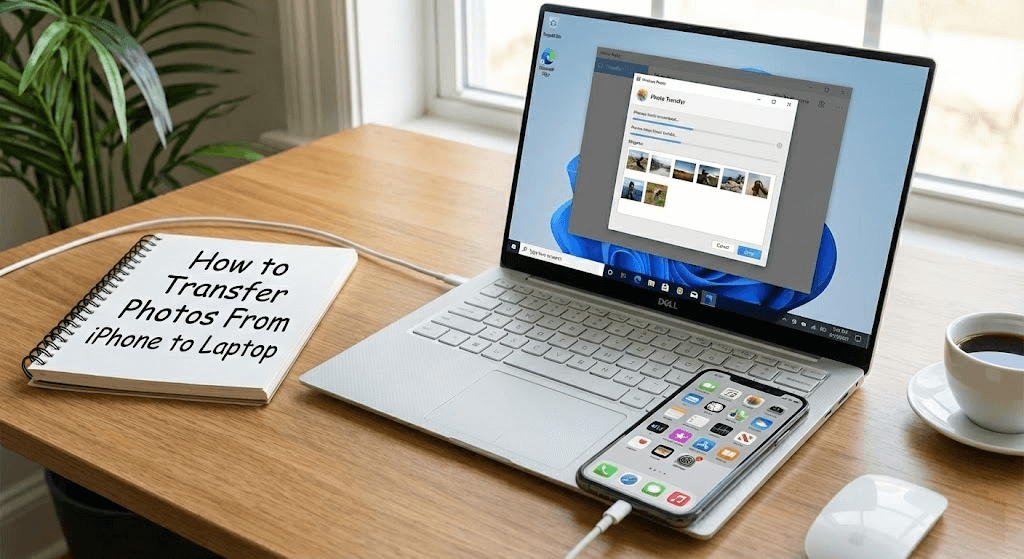
朗報です。ワイヤレスまたはUSBを使用してiPhoneからノートパソコンに写真を転送する方法など、いくつかの簡単な方法があります。以下では、あなたのニーズに合った最適な選択肢を探っていきます。
iPhoneからノートパソコンにワイヤレスで写真を転送する方法
ケーブルが手元にない場合や、自動同期を好む場合に、ワイヤレス方式は最適です。利便性を優先するなら、iPhoneからノートパソコンにワイヤレスで写真を転送する方法を知ることで、多くの時間を節約できます。
方法 1. AnyViewerを使用してiPhoneからノートパソコンにリモートで写真を転送する
AnyViewerは強力なクロスプラットフォーム リモートファイル転送ツールで、iCloudやケーブルに頼らずに、iPhoneからノートパソコンにワイヤレスで写真を移動できます。
ストレージ制限や遅い同期に依存するクラウドベースのツールとは異なり、AnyViewerはiPhoneとノートパソコンの間でリアルタイムのファイル転送を可能にします。これは、完全なコントロールを持ってiPhoneからノートパソコンにワイヤレスで写真を転送する方法を探している場合の、柔軟なソリューションとして優れた選択肢です。
AnyViewerの主な利点:
- 真のワイヤレス転送: USBケーブル不要、物理的な接続は不要
- iCloudへの依存なし: Apple IDの制限やiCloudストレージの制限を回避
- 高速な転送速度: 安定した高速ファイル転送に最適化
- 簡単なセットアップ: 初心者でも簡単にインストールと設定が可能
- 安全な接続: 写真を保護する暗号化されたデータ転送
- クロスプラットフォーム互換性: モバイルデバイス、macOS、Windowsコンピュータ間でシームレスに動作
AnyViewerが最適な選択となる場合:
- 選択的に写真を転送したいが、ライブラリ全体は転送したくない場合
- iCloudストレージが満杯または無効になっている場合
- USBケーブルが利用できない場合
- ノートパソコンの近くにいない場合でも、リモートで写真にアクセスして転送する必要がある場合
- 従来の写真転送ツールよりも高速で柔軟な代替手段を好む場合
ステップバイステップガイド:
ステップ1. WindowsノートパソコンにAnyViewerをダウンロードしてインストールします。
ステップ2. iPhoneにAnyViewerモバイルアプリをインストールします。
ステップ3. アカウントを作成し、両方のデバイスでサインインします。

ステップ4. iPhoneで、Windowsノートパソコンを選択し、ファイル転送を選択します。
ステップ5. 転送したい写真やファイルを選択し、直接ノートパソコンに転送します。

ヒント: AnyViewerは、リモートでファイルを管理したり、ノートパソコンから離れている間に写真を転送したりする場合に特に便利です。
方法2. iCloud Photosを使用してiPhoneからノートパソコンに写真を転送する
iCloud Photosは、Appleの公式なcloud storage and file sharing solutionで、デバイス間で写真を自動的に同期します。これは、手動操作を最小限に抑えてワイヤレスでiPhoneからノートパソコンに写真を転送する方法を探求しているユーザーにとって、もう一つの人気のあるアプローチです。
ステップ1: iPhoneでiCloud Photosを有効にする
- 設定を開きます。
- 上部のApple IDをタップします。
- iCloud > 写真を選択します。
- iCloud Photosをオンにします。

有効にすると、iPhoneがWi-Fiに接続されているときはいつでも、写真がiCloudにアップロードされます。
ステップ2: Windows用iCloudをインストールして構成する
- AppleのWebサイトからiCloud for Windowsをダウンロードします。
- アプリをインストールして起動します。
- iPhoneで使用しているものと同じApple IDでサインインします。
- 写真の横にあるチェックボックスをオンにします。
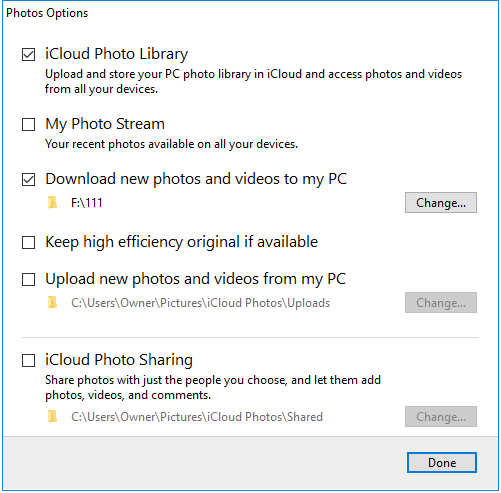
- 写真の横にあるオプションをクリックします。
- iCloud フォトライブラリを有効にします。
- 新しい写真とビデオをPCにダウンロードを選択します。
- 完了 > 適用をクリックします。
ステップ3: ラップトップで写真にアクセスする
- ファイル エクスプローラーを開きます
- このPC > iCloud 写真 > ダウンロードに移動します
- 同期されたすべての写真がここに自動的に表示されます。

ヒント: この方法は、手動ダウンロードなしで自動同期を希望するユーザーに最適です。
方法3. iCloud.comを使用してiPhoneからラップトップに写真をダウンロードする
ソフトウェアをインストールしたくない場合、iCloud.comはブラウザベースのソリューションを提供します。
詳細な手順:
ステップ1. iPhoneでiCloud写真を有効にします。
ステップ2. ラップトップのブラウザでiCloud.comを開きます。
ステップ3. Apple IDを使用してサインインします。

ステップ4. 求められた場合は二要素認証を完了します。
ステップ5. 写真をクリックして写真ライブラリを開きます。

ステップ6. アルバムまたは日付で写真を閲覧します。
ステップ7. 1枚または複数の写真を選択します。
ステップ8. 上部にあるダウンロードアイコンをクリックします。
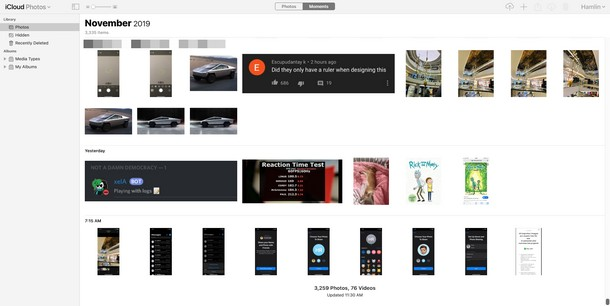
ダウンロードした画像は「ダウンロード」フォルダに表示されます。
USBケーブルを使用してiPhoneからラップトップに写真を転送する方法
有線接続を希望する場合は、USBを使用してiPhoneからラップトップに写真を転送する方法を学ぶのが理想的です。USB転送は高速で安定しており、インターネット接続を必要としません。
方法1. Windows フォトアプリを使用してiPhoneからラップトップに写真をインポートする
これは、USBを使用してiPhoneからWindows 8、10、11のラップトップに写真を転送する最も一般的な方法の一つです。
ステップバイステップの手順:
ステップ 1. ラップトップに最新バージョンのiTunesをインストールします。
ステップ 2. USBケーブルでiPhoneを接続します。
ステップ 3. iPhoneのロックを解除し、このコンピュータを信頼をタップします。
ステップ 4. ラップトップの写真アプリを開きます。
ステップ 5. 右上隅のインポートをクリックします。
ステップ 6. USBデバイスからを選択します。
ステップ 7. 必要な写真を選択します。
ステップ 8. 選択項目をインポートをクリックします。

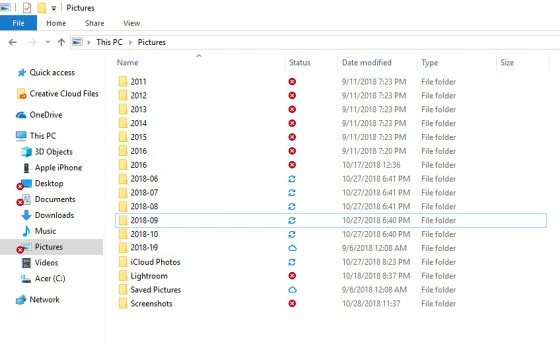
ステップ 9. 写真はピクチャフォルダに保存され、日付ごとに整理されます。
方法2. Windows AutoPlayを使用してiPhoneからラップトップに写真をコピーする (Windows 7)
Windows 7ユーザーはAutoPlayを利用できます。
手順:
ステップ 1. USB経由でiPhoneをラップトップに接続します。
ステップ 2. iPhoneでアクセスを許可します。
ステップ 3. AutoPlayが表示されたら、写真とビデオのインポートを選択します。
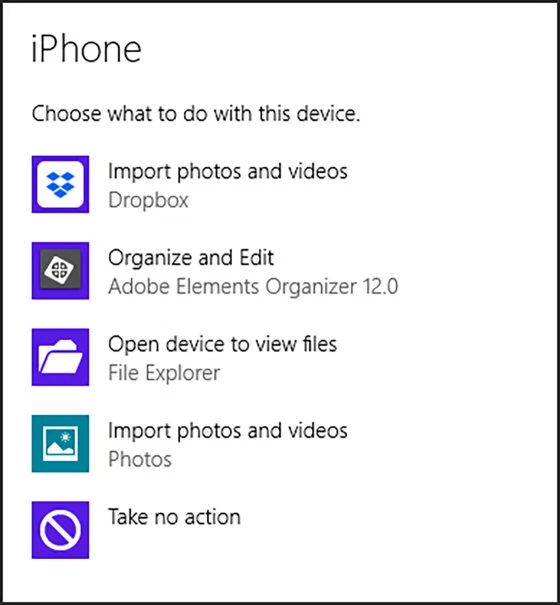
ステップ 4. Windowsはすべての写真を自動的にピクチャフォルダにコピーします。
方法3. ファイルエクスプローラーを使用してiPhoneからコンピュータに写真を取得する
この手動の方法では完全な制御が可能です。
詳細な手順:
ステップ 1. USBケーブルでiPhoneをラップトップに接続します。
ステップ 2. iPhoneのロックを解除し、権限を承認します。
ステップ 3. ファイルエクスプローラーを開きます。
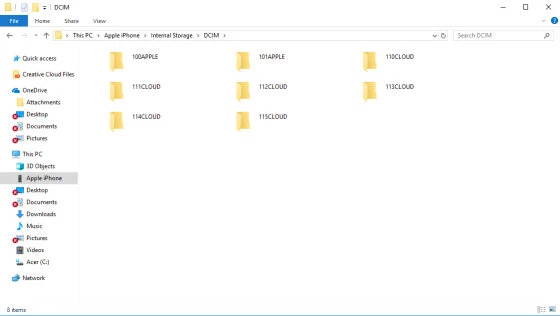
ステップ 4. このPC >Apple iPhone >内部ストレージ >DCIMに移動します。
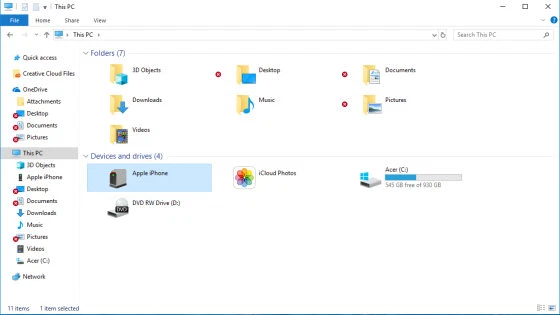
ステップ 5. 100APPLEや101APPLEなどのフォルダを開きます。
ステップ 6. 特定の写真またはフォルダ全体を選択します。
ステップ 7. それらをピクチャフォルダにコピーして貼り付けます。
ヒント: この方法は、選択的に写真を転送するのに最適です。
まとめ
これでiPhoneからラップトップへ写真を転送する方法がわかりました。ご自身のワークフローに最適な方法をお選びいただけます。AnyViewerやiCloudなどの無線オプションは利便性を提供し、USB転送は速度と信頼性を提供します。どの方法を使用される場合でも、上記の手順に従うことで、スムーズでストレスのない写真転送体験が保証されます。



 を優先ソースとして追加