

AndroidからMacへのファイル転送方法:4つの確実な方法
このガイドでは、androidからmacへファイルを迅速かつ安全に転送する方法を説明します。リモートでのワイヤレス共有のためのAnyViewer、公式のUSB方法、SDカード、クラウドストレージを比較し、最適なツールを選択するのに役立ちます。

By Tyler / 更新日: 2026年02月05日


AndroidからMacBookにファイルを転送する方法
カフェから自宅オフィスまで、あらゆる場所で仕事が行われる現代では、異なるOS間でデータを移動できることが重要です。Appleエコシステムが「囲い込み」で知られる一方、高度なリモート技術のおかげで、AndroidからMacへファイルを転送する方法はシームレスになりました。
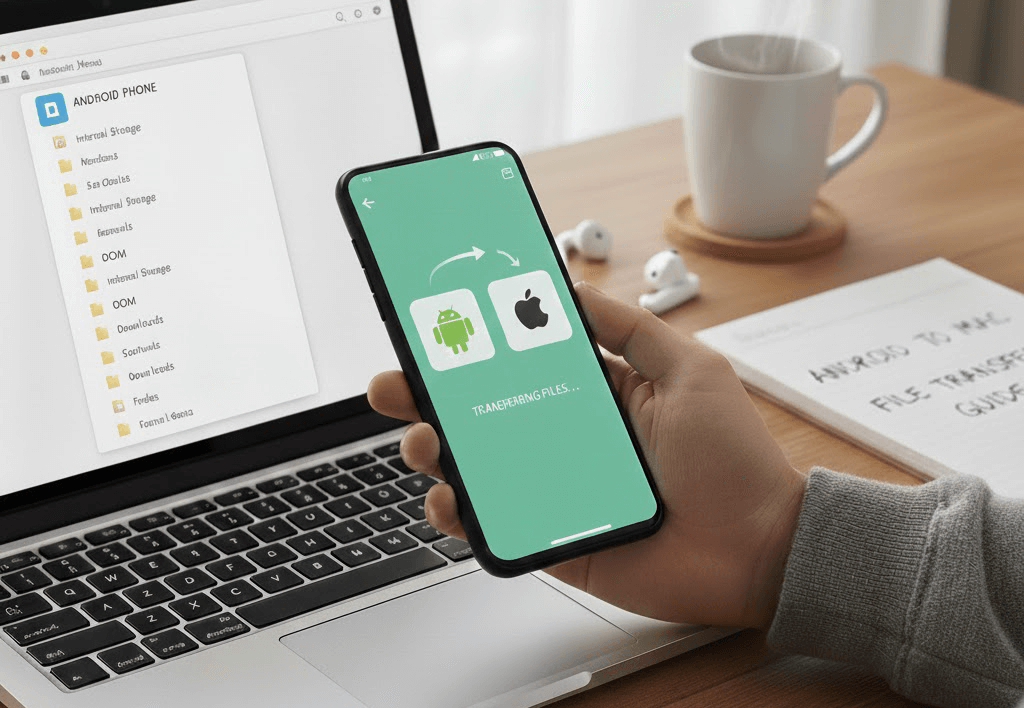
外出先でAndroidスマートフォンからMacのデータにアクセスする必要がある場合、または単にデバイスを高速に同期させたい場合は、この2026年ガイドで最も信頼性の高い方法を網羅しています。
AndroidからMacにファイルを転送する方法 [4つの方法]
2026年にこの作業を実行するための4つの最良の方法を紹介します。
方法1. 究極のリモートソリューション:AnyViewerによる高速無線転送
AndroidからMacへワイヤレスでファイルを転送する方法をお探しなら、リモートファイル転送アプローチは、従来のケーブルよりも優れた選択肢と言えます。両デバイスが同じWi-Fiに接続する必要がある標準的なツールとは異なり、AnyViewerはインターネットを介して距離を埋めます。「グローバルAirDrop」のように機能し、Macがデスクの向こう側にあろうと都市の向こう側にあろうと、データを移動できます。
リモートファイル転送に特化した主な機能:
- グローバルリモートアクセス:異なるネットワーク間(例:4G/5Gモバイルデータで自宅のMacにアクセス)でAndroidとMac間のファイルを転送。
- 双方向ファイル交換:AndroidからMacへファイルをシームレスに送信、またはMacのハードドライブからスマートフォンへファイルを閲覧・ダウンロード。
- 高速・ロスレス転送:大容量の4K動画や大量のフォトアルバムを品質圧縮なしで高速転送するために最適化。
- 銀行レベルセキュリティ:楕円曲線暗号(ECC)を使用して、リモート伝送中の個人データの安全性を確保。
- リモート管理:単純な転送を超えて、Macのファイルシステムを管理したり、リモートトラブルシューティングのためにAndroid画面をミラーリングすることも可能。
ステップバイステップガイド:リモートファイル転送方法
ステップ1. MacとAndroidデバイスの両方にAnyViewerをダウンロードしてインストールします。無料アカウントに登録し、同じ認証情報を使用して両デバイスでログインし、安全にリンクさせます。

ステップ2. Androidアプリでデバイスメニューに移動します。そこにMacが表示されます。Macの名前をタップして接続を開始します。ファイル固有のタスクでは、「ファイル転送」オプションを選択します。
ステップ3. リモートウィンドウが開いたら、AndroidのローカルストレージとMacのフォルダの両方を参照できます。
- Macに送信するには: ドキュメント/プラスアイコンをタップし、ファイルを選択してアップロードを開始します。

- Macから取得するには: Macのフォルダに移動し、対象ファイルを選択して、Androidデバイスに直接ダウンロードします。

AnyViewerが他の方法より優れている理由
USBケーブルは物理的な距離に制限され、クラウドストレージサービスはアップロード制限に制限されていますが、AnyViewerは直接のリモートパイプラインを提供します。これは、通勤中にAndroidスマートフォンを使用してオフィスのMacから忘れた書類を取得する必要があるプロフェッショナルにとって理想的な選択肢です。
方法2. Android File Transferを使用(公式USB方法)
AndroidからMacへUSB経由でファイルを転送する方法を知りたいユーザーにとって、最も伝統的な方法は物理ケーブルを使用することです。これはローカルストレージでのみ動作し、インターネットアクセスは必要ありません。
注記: macOS Android File Transferアプリは、macOS 10.5以上が必要です。
ステップバイステップガイド:
ステップ1. アプリをインストール: 'AndroidFileTransfer.dmg'をダウンロードして開きます。アプリをApplicationsフォルダにドラッグします。セキュリティ警告が表示された場合は、とにかく「開く」をクリックします。
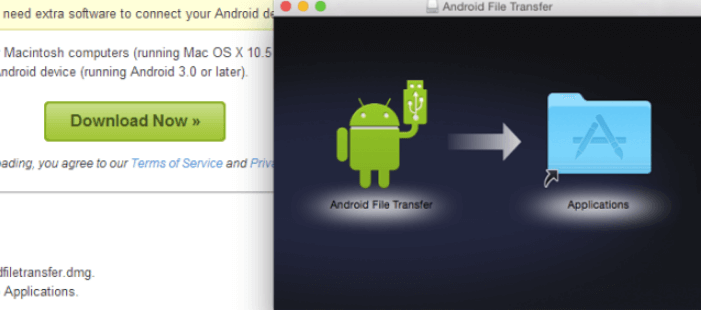
ステップ2. ハードウェアを接続: 互換性のあるUSBケーブルを使用してAndroidデバイスをMacに接続します。アプリは自動的に開くはずです。
ステップ3. MTPモードを有効にする:Androidデバイスで通知パネルを下にスワイプし、USBモードを「ファイル転送」または「MTPモード」に設定します。

ステップ4. ドラッグ&ドロップ:Macアプリ内でAndroidファイルを参照し、必要なファイルをMacのデスクトップにドラッグするだけです。
方法3. SDカードを使用する(物理的な代替手段)
AndroidデバイスにSDカードスロットが搭載されている場合、物理的なブリッジとして使用できます。この方法は信頼性が高く、Macに追加のソフトウェアをインストールする必要はありません。
ステップバイステップガイド:
ステップ1. 内部でファイルを移動:Androidの標準ファイルマネージャーを使用して、内部ストレージからSDカードへファイルを移動します。アプリFile by Googleを使用して、転送したいファイルをAndroidのSDカードに移動できます。
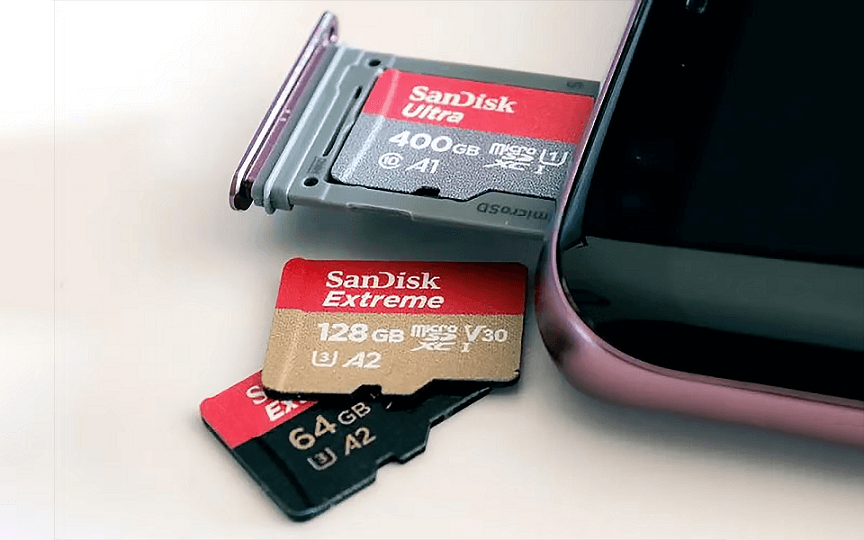
ステップ2. 取り出して挿入:SDカードを取り外し、Macに接続されたSDカードリーダーに挿入します。
ステップ3. データをコピー:Macはカードをストレージデバイスとして認識します。Finderで開き、ファイルをローカルフォルダにドラッグします。
方法4. クラウドストレージサービスを利用する
クラウドストレージは外部サーバーを利用してデータを保存するため、インターネット接続が可能な任意のデバイスからアクセスできます。Google Drive、Microsoft OneDrive、Dropboxなどが一般的なサービスです。
仕組み:
ステップ1. Androidアプリからファイルをアップロードします。

ステップ2. Macで同じサービスにウェブブラウザ(Safariなど)経由でログインし、ファイルをダウンロードします。
欠点:多くのプロバイダーはストレージ容量の拡張に対して月額料金を請求します。無料ユーザーは、特に高解像度ビデオや大きなバックアップファイルを転送する場合、すぐにストレージ容量の制限に達してしまいます。
結論
2026年において、ファイルを移動する最適な方法は、場所とデータのサイズによって異なります。USB経由でAndroidからMacにファイルを転送する方法を学ぶことはローカルバックアップに役立ちますが、リモートワークには実用的ではありません。ほとんどのユーザーにとって、AnyViewerは理想的な解決策であり、「グローバルAirDrop」のような体験を提供し、距離の制限を取り除きます。自宅でも外出先でも、ケーブルやストレージ制限の煩わしさなく、AndroidからMacへファイルを転送する最も速い方法を提供します。
よくある質問
AndroidからAppleデバイスへファイルを転送する最も簡単な方法は何ですか?
最も簡単な方法は、AnyViewerのようなワイヤレスリモート転送ツールを使用することです。ケーブルが不要で、異なるネットワーク間でも動作します。一度セットアップすれば、数回タップするだけでファイルを移動でき、しばしばバグの多い公式USBユーティリティよりも大幅に使いやすくなります。
AndroidからMacへAirDropできますか?
技術的にはできません。AirDropはApple独自の技術であり、Appleデバイス間でのみ機能します。しかし、AnyViewerを使用すれば「AirDropのような」体験を実現できます。AndroidとMacの間でシームレスなワイヤレスファイル共有を可能にし、AirDropが通常失敗する長距離でも機能します。
スマートフォンからMacBookにデータを転送するには?
主に4つの方法があります:
- リモートソフトウェア:AnyViewerを使用して高速ワイヤレス転送。
- USBケーブル:「Android File Transfer」アプリを使用した有線直接接続。
- SDカード:スマートフォンとMacに必要なスロット/リーダーがあれば、物理メモリーカード経由でファイル転送。
- クラウドストレージ:Google DriveやDropboxにアップロードし、Macでダウンロード。
Mac用Androidファイル転送アプリとは?
Googleが提供する公式アプリはAndroid File Transferと呼ばれます。USB接続用の無料ツールですが、2026年現在、多くのユーザーはワイヤレスリモート転送、スクリーンミラーリングをサポートし、物理ケーブルを必要としないAnyViewerを好んでいます。
AndroidからiPhoneへAirDropできますか?
いいえ、AirDropはAndroidデバイスをサポートしていません。AndroidとiPhone間でファイルを共有するには、クロスプラットフォームのクラウドサービス(Google Photosなど)、メッセージングアプリ、または専用のサードパーティファイル共有アプリケーションを使用する必要があります。



 を優先ソースとして追加