

スマホとPC間でファイルを転送する方法 [5つの最良の方法]
このガイドでは、スマホとPC間でファイルを転送する方法について包括的に説明し、物理ケーブル、クラウドストレージ、リモートアクセスソフトウェアを比較して、データを迅速かつ安全に移動するのに役立ちます。

By Tyler / 更新日: 2026年02月05日


スマートフォンとPCの間でファイルを転送できますか?
スマートフォンとPCの間でファイルを転送する方法を知ることは日常の必須事項です。編集用の高解像度ビデオを移動する場合でも、外出先で作業用ドキュメントを取得する場合でも、「最適な」方法は速度と距離によって異なります。

このガイドでは、データを移動するトップ5の方法を探ります。クラシックなUSBケーブルから、AnyViewerのような高度なリモートソリューションまで、世界中どこからでもPCからモバイルへ無線でファイルを転送する方法を知りたい方のために。
スマートフォンとPCの間でファイルを転送する方法 [5つの方法]
データの移動は苦労すべきではありません。速度の要件と場所に応じて、効率的に作業を完了するための5つの最適な方法を以下に示します。一目で適切な方法を選択できるように、以下の比較表を参照してください。
比較表: 一目ガイド
| 方法 | 速度 | リモート対応 | 最適な用途 | セキュリティ |
| AnyViewer | 高速 (ダイレクト) | 対応 (グローバル) | リモートワーク & 大容量ファイル | ECC 256-bit 暗号化 |
| USBケーブル | 超高速度 | 非対応 (物理接続のみ) | 完全バックアップ & 8K動画 | 高い (物理的) |
| クラウドストレージ | 変動 (ISPによる) | 対応 (グローバル) | 文書 & 小規模同期 | アカウント依存 |
| クイック共有 | 中~高速 | 非対応 (近距離のみ) | 迅速なワイヤレス共有 | セキュアペアリング |
| Phone Link | 低~中速度 | 非対応 (近距離のみ) | 最近の写真 & テキスト | 標準 Windows |
方法1. 強力な選択肢:プロフェッショナルなファイル転送に最適な AnyViewer
速度、セキュリティ、さらにコンピューターから数マイル離れていてもファイルを移動できる機能を兼ね備えた方法をお探しなら、AnyViewer は業界をリードする選択肢です。長距離でPCからモバイルへワイヤレスでファイルを転送する方法を知る必要がある場合、AnyViewer はファイル転送を中核の高性能機能として扱う堅牢なリモートデスクトップソリューションです。
AnyViewer が優れている理由
AnyViewerは単なる「コピー&ペースト」ツールではありません;それはあなたのWindows PCとモバイルデバイス(iOSまたはAndroid)の間の架け橋です。
- 超高速転送: 最大10MB/sの転送速度を体験し、大規模なデータセットでも数秒で移動します。
- 無人アクセス: コーヒーショップにいながら自宅のオフィスPCにファイルを忘れましたか? AnyViewerが実行されている限り、あなたはスマートフォンからPCに接続して、ファイルをリモートで「プル」できます。
- 銀行級のセキュリティ: すべての転送は256ビット楕円曲線暗号(ECC)で保護され、プライベートデータを盗み見から守ります。
- クロスプラットフォームの柔軟性: Windows、macOS、iOS、Android間でファイルを簡単に移動し、フォーマットの非互換性を心配する必要はありません。
AnyViewerを使用してファイルを転送する方法
ステップ1. Windows PCにAnyViewerをダウンロードしてインストールし、スマートフォンにモバイルアプリをインストールします。
ステップ2. 無料アカウントを作成し、両方のデバイスでログインします。

ステップ3. スマートフォンで、「デバイス」リストの下からPCを見つけます。
ステップ4. 「ファイル転送」オプションを選択します。これで、スマートフォンのストレージを閲覧し、ファイルを直接PCのハードドライブに送信できます。またはその逆も可能です。

方法2. 物理リンク:高速USB転送
多くの人にとって、スマートフォンとPC間でファイルを転送する方法を尋ねられたときの最初の考えは、信頼できるUSBケーブルです。2026年には、USB 3.2とUSB4の普及により、これはマルチギガバイト転送の最も安定した方法として残っています。
使用する場面:
- 4K/8Kビデオライブラリを移動する場合。
- スマートフォン全体の写真をバックアップする場合。
- 信頼できるWi-Fiネットワークにアクセスできない場合。
Windowsユーザーの手順:
ステップ1. 高品質のUSB-Cケーブルを使用して、スマートフォンをPCに接続します。
ステップ2. スマートフォンで、通知シェードをスワイプダウンし、USBモードを「ファイル転送」(MTP)に変更します。

ステップ3. PCで、ファイルエクスプローラーを開き、「このPC」の下でスマートフォンを探します。

ステップ4. ファイルをドラッグアンドドロップします。
プロのヒント: 常にスマートフォンに付属していた純正ケーブルを使用してください。サードパーティ製の「充電ケーブル」は、高速転送に必要な内部データ配線を備えていないことがよくあります。
方法3. ワイヤレスの便利さ: クラウドストレージ (Google Drive, OneDrive, iCloud)
クラウドストレージとファイル共有サービスは、「スマートフォンとPC間でファイルを転送する方法」という質問の答えを根本的に変えました。2026年には、ファイルを地点Aから地点Bに移動することを考えなくなります。代わりに、インターネット接続が可能な任意のデバイスからアクセスできる永続的で同期された環境に配置します。
2026年の主要なプレイヤー:
- Google Drive: Androidユーザーにとって最もシームレスなオプションです。Google Workspaceとの深い統合を提供し、リンクによる簡単な共有が可能です。
- Microsoft OneDrive: Windows 10/11ユーザーのデフォルトの選択肢です。File Explorer内にネイティブに存在し、転送のPC側がローカルフォルダ間でファイルを移動するように感じさせます。
- iCloud Drive: iPhoneユーザーにとって必須です。Apple中心ですが、「iCloud for Windows」アプリは大幅に改善され、PCユーザーがモバイルのバックアップや「ファイル」アプリのコンテンツにアクセスできるようになりました。
クラウド同期によるファイルの転送方法:
ステップ1. クラウドアプリ(例: Google Drive)を開き、「 」(追加)アイコンをタップして、アップロードを選択します。ファイルを選択し、「アップロード完了」の通知を待ちます。

ステップ2. コンピューターで、File Explorer内の対応するフォルダを開く(デスクトップアプリがインストールされている場合)、またはウェブポータル(例: drive.google.com)にログインします。
ステップ3. ファイルを右クリックし、ダウンロードを選択して、PCのハードドライブにローカルコピーを保存します。

方法4. クイックシェア: AndroidとPCのためのモダンな「AirDrop」
長年にわたり、ユーザーはBluetoothを使用してスマートフォンからPCにファイルを送る方法を探していましたが、Bluetoothだけでは現代のファイルサイズに対してしばしば遅すぎました。クイックシェアは、BluetoothとWi-Fi Directを組み合わせて高速なピアツーピアネットワークを作成することでこれを解決します。
Quick Shareを使用する理由
- ケーブル不要: 完全なワイヤレス技術で、両デバイスが近ければルーターも不要です。
- プライバシー制御: 可視性を「すべての人」「連絡先」「自分のデバイス」に設定でき、不審なファイルリクエストを防止します。
- ネイティブな操作性: インストール後、Windowsの右クリックコンテキストメニューに統合されます。
Quick Shareでファイルを転送する方法:
手順 1. 公式Androidウェブサイトから「Quick Share for Windows」アプリをダウンロードしてインストールします。PCとスマートフォンの両方でBluetoothとWi-Fiを「オン」にしてください。
手順 2. PC上で、デバイスの可視性を「すべての人から受信」または「自分のデバイス」に設定します。

手順 3. ギャラリーまたはファイルマネージャーを開き、ファイルを選択して共有をタップし、Quick Shareを選択します。リストからPCを選択します。

手順 4. Windowsデスクトップにポップアップが表示されるので、承認をクリックして高速ワイヤレス転送を開始します。

方法 5. Microsoft Phone Link: エコシステム統合
スマートフォンのインターフェースをデスクトップと「架け橋」で繋ぐ方法をお探しなら、Microsoft Phone Link(旧称:Your Phone)がWindowsに組み込まれたソリューションです。これは専用のファイル移動ツールというより、連続性を実現するツールとして設計されています。
Phone Linkの主な機能:
- 写真アクセス: 手動同期なしで、スマートフォンで撮影した直近2,000枚の写真を即座に閲覧できます。
- ドラッグ&ドロップ: SurfaceやSamsung Galaxyなどの対応するハイエンドデバイスでは、ミラーリングされたスマートフォン画面から直接ファイルをWindowsデスクトップにドラッグできます。
- 通知同期: PCでテキストメッセージに返信したり、モバイル通知を確認したりできます。
セットアップ方法:
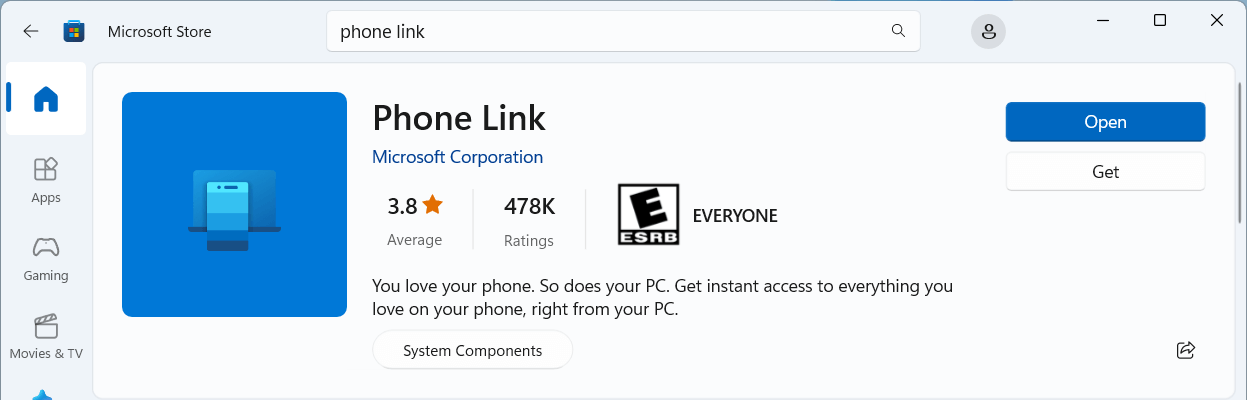
手順 1. Windowsのスタートメニューで「Phone Link」を検索します。
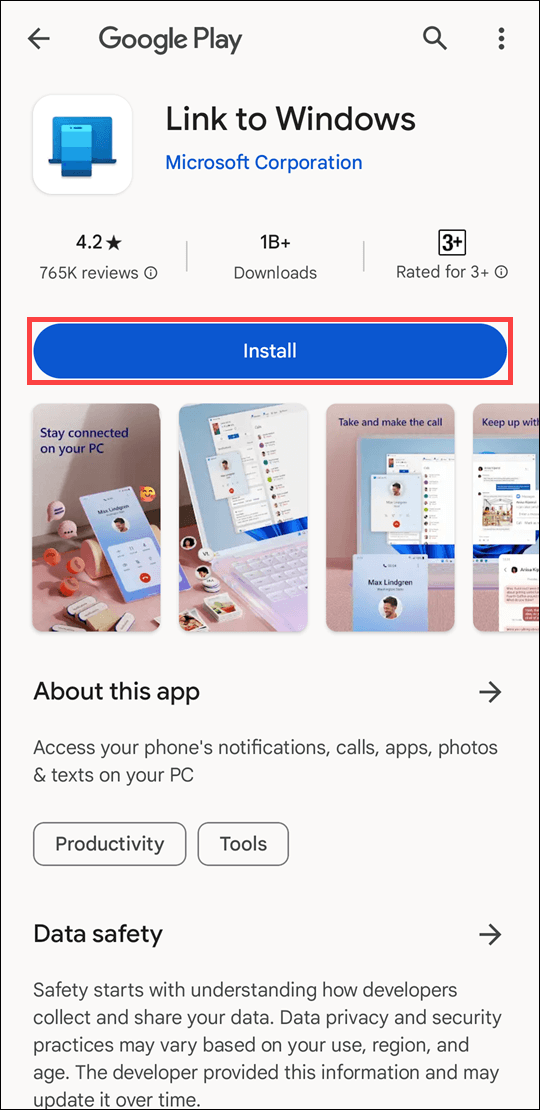
手順 2. Androidで「Link to Windows」アプリ(iOSの場合は同等のアプリ)を開きます。PC画面に表示されるQRコードをスキャンします。
ステップ3. PCがモバイルストレージにアクセスするために必要な権限を付与します。
ステップ4. PCアプリで写真タブをクリックします。任意の画像を右クリックして「名前を付けて保存」を選択するか、単にデスクトップにドラッグします。

結論
電話とPC間でファイルを転送する方法を学ぶことは、互換性のないケーブルや遅いアップロードバーに頭を悩ませる必要はありません。迅速なローカル転送には、USB-CケーブルやQuick Shareで十分です。しかし、速度、セキュリティ、そして都市や世界中からファイルにアクセスする能力を必要とする現代のプロフェッショナルにとって、AnyViewerは確定的な解決策です。
自分自身にファイルをメール送信したり、遅いクラウド同期を待つのはやめましょう。今日、クロスデバイス生産性の未来を体験してください。AnyViewerを無料でダウンロードし、電光石火の速さでファイル転送を開始しましょう!
よくある質問
USB経由でPCにスマートフォンが表示されないのはなぜですか?
これは、通常以下の3つのいずれかが原因で発生する一般的な問題です。
- ケーブル: すべてのケーブルがデータ通信に対応しているわけではありません。「充電専用」ケーブルもあります。スマートフォンに付属していた純正ケーブルをお試しください。
- USBモード: デフォルトでは、スマートフォンは「充電のみ」モードで接続されることが多いです。スマートフォンの画面を上から下にスワイプし、「ファイル転送」または「MTP」モードを選択していることを確認してください。
- ドライバー: PCでドライバーの更新が必要な場合があります。Windowsの「デバイスマネージャー」を確認し、スマートフォンが黄色の警告アイコン付きで表示されていないかチェックしてください。
インターネットなしでスマートフォンとPC間でファイルを転送できますか?
はい。主に2つの方法があります。
- USBケーブル: 最も信頼性の高いオフライン方法です。
- Bluetooth/Quick Share: これらはローカル無線プロトコル(BluetoothとWi-Fi Direct)を使用するため、アクティブなインターネット接続なしで近くの2台のデバイス間でデータを移動できます。



 を優先ソースとして追加