

簡単に修正できます:Splashtopデュアルモニターが機能しない[6つの解決策]
Splashtopはリモートデスクトップアプリケーションです。Splashtopをリモート接続する際にデュアルモニターが機能しない場合、心配する必要はありません。この記事では、Splashtopデュアルモニターが機能しない問題を修正するための4つの解決策を提供しています。

By Tyler 最後の更新 2025年01月13日


どのようにしてSplashtopで両方のモニターを表示できますか?
PCは2番目の画面を認識しており、デスクトップからショートカットをドラッグしたり、マウスを移動したりすることができます。しかし、2番目のモニターは黒いままで、信号が届いていないかのようですが、PCは存在を認識しています。何か考えはありますか?
- Alex6990からの質問

ユーザーAlex6990さんと同じ問題に直面していますか?リモート接続を試みる際に、Splashtopのデュアルモニターが機能しないという問題が発生することがあります。Splashtopは、プロフェッショナル、ITチーム、一般ユーザーなどによって使用される強力なリモートデスクトップソフトウェアです。その主な特徴の1つは、デュアルモニターとのシームレスな連携が可能で、リモートで作業中に複数の画面でタスクを管理できるため、生産性が向上します。しかし、デュアルモニターの設定がうまく機能しない場合、作業効率が低下する可能性があります。しかし心配しないでください、私たちがサポートします!
この記事では、Splashtopのデュアルモニターが動作しない問題を修正する方法について詳しく説明し、再度正常に動作させるための解決策を案内します。
Splashtopのデュアルモニターが動作しない場合の修復方法[6つの解決策]
Splashtopは人気がありますが、時には問題が発生します。たとえば、Splashtopのブランク画面が動作しない、またはデュアルモニターが機能しない場合があります。デュアルモニターが機能しないというジレンマに直面している場合、この問題を素早く簡単に解決する方法があればいいですね。心配しないでください、Splashtopのデュアルモニターが動作しない問題の解決策を6つ紹介します。
解決策1. マルチモニター設定を確認する
最初に行うべきことは、コンピューターのマルチモニター設定を確認し、Splashtopで複数のモニターが有効になっていることを確認することです。
ステップ1. Windows / MacのビジネスアプリとSplashtop Connectorが最新バージョンに更新されていることを確認してください。
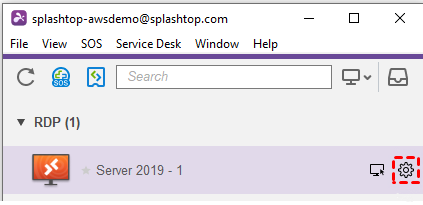
ステップ2. ビジネスアプリのコンピューターリストで、RDPコンピューターをクリックし、ギア/情報アイコンをクリックします。
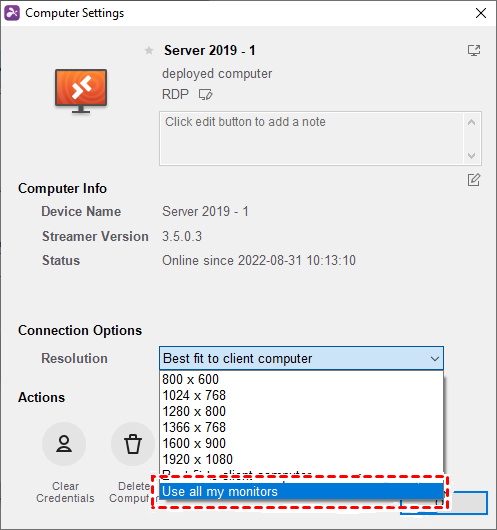
ステップ 3. 解像度のドロップダウンオプションから「すべてのモニタを使用」を選択した後、「OK」をクリックします。
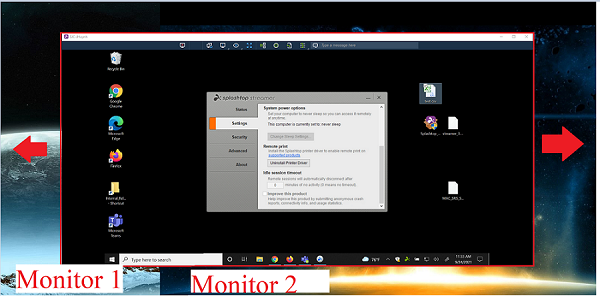
ステップ 4. コンピュータに接続します。セッション中に、すべてのモニタを1つのウィンドウで表示するか、各モニタを個別のウィンドウで表示することができます。

解決策 2. ローカルモニタが両方のモニタを認識できることを確認する
別の状況では、ローカルコンピュータが2つのモニタを認識しないかもしれません。この場合、以下のように確認する必要があります。
ステップ 1. すべての非Splashtop関連のアプリやウィンドウを最小化または閉じてください。
同時に多くの他のウィンドウやブラウザを開いていると、使用しているモニタやその位置について混乱する可能性があります。
ステップ 2. Splashtopのフルスクリーンを終了するために、上部のホットバーを使用してください

フルスクリーンになっていると、画面の鮮明さが低下し、リモートモニタを移動やシフトできなくなる場合があります。これにより、その背後にあるアプリケーションや他のモニタが隠される場合があります。
ステップ 3. リモートモニタを縮小し、ローカルモニタの境界内で移動しようとしてください。そして、どちらの側にも移動させてみてください。
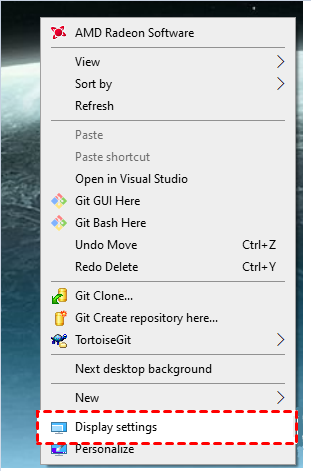
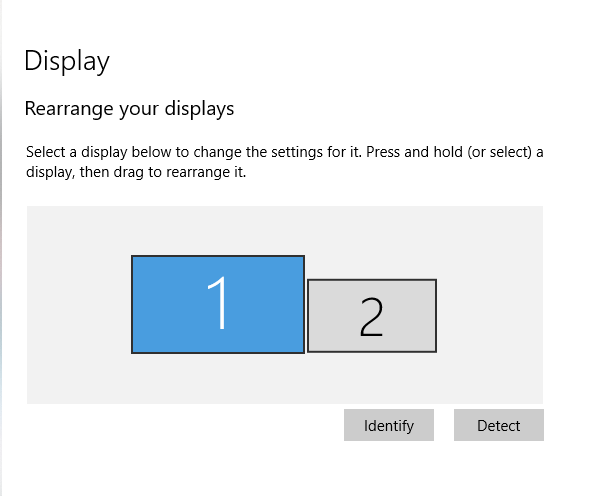
ステップ 4. ローカルコンピュータのディスプレイ設定を開きます。Windowsコンピュータではデスクトップを右クリックし、「ディスプレイ設定」を選択します。
ステップ 5. その後、2つのモニタが表示されることを確認してください。これは、両方のモニタが認識されていることを示しています。
If you"re using a Mac, go as follows:
Step 1. On a Mac, go to "System Preferences" > "Display"
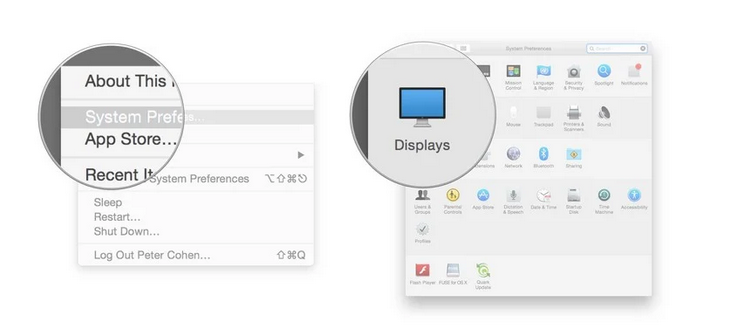
Step 2. And then make sure that both monitors are recognized.
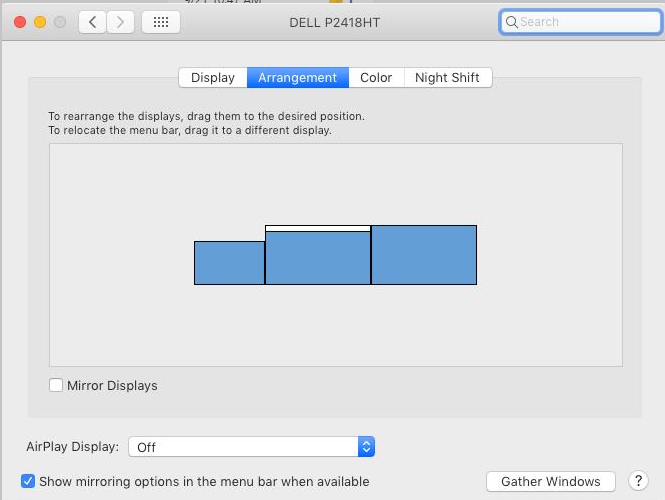
Once you have made sure that your local monitors are seeing both monitors, then repeat this step for your remote monitors.
Solution 3. Swap out the second monitor cable
When a monitor exhibits artifacts or no image at all, the most common culprit is a damaged cable. Very long and poorly shielded cables are particularly susceptible to interference.
Solution 4. Restart the computer
One effective method is to restart the computer. By doing this, you can solve the problem in most cases. This is because the monitor may be experiencing a malfunction, or there may be an external program interfering with Splashtop"s dual-monitor feature. Once the restart is complete on both the local and remote computers, attempt to establish a connection again and assess whether the problem persists.
Solution 5. Reinstalling the Splashtop app
If you are experiencing Splashtop dual monitors not working and other related errors on computers, there is a potential solution which is to utilize our cleanup script and reinstall the Splashtop Business app.
Step 1. Navigate to "Control Panel" > "Settings" > "Applications and Features" on Windows.
Then look for the Splashitop app that you want to remove and once you have found the program, select it and choose the "Uninstall" option.
,上記のコンテンツを日本語に翻訳してください。HTMLタグaのhref属性の値やimgタグのsrc属性の値を翻訳しないでください。{{}}内の内容は翻訳の必要はありません。Unicode文字は翻訳しないでください。HTML構造とその属性は翻訳または変更しないでください。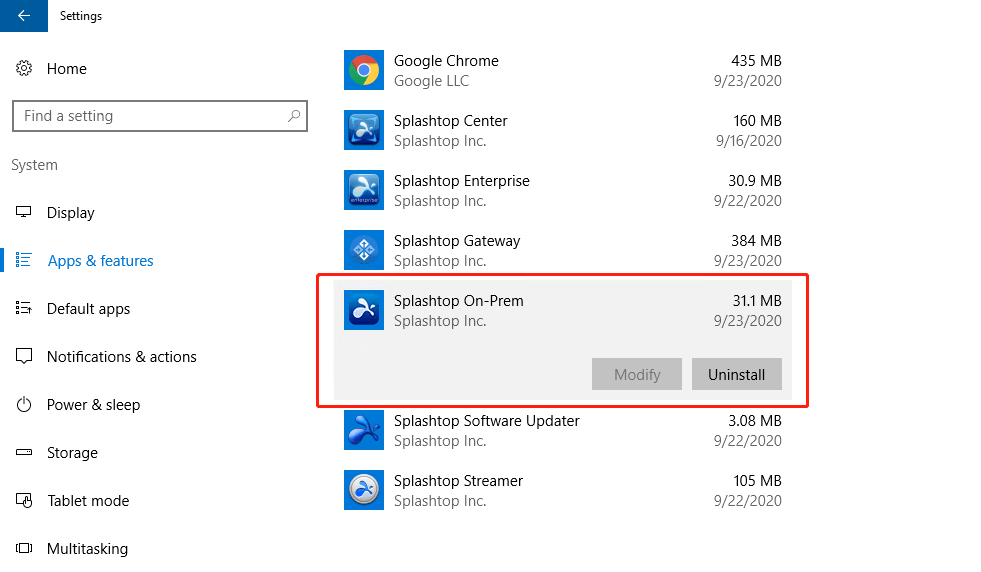
ステップ 2. その後、公式のSplashtopのウェブサイトにアクセスし、アプリケーションの最新バージョンをダウンロードしてください。
ステップ 3. ダウンロードが完了したら、システム上のインストールファイルを見つけてください。
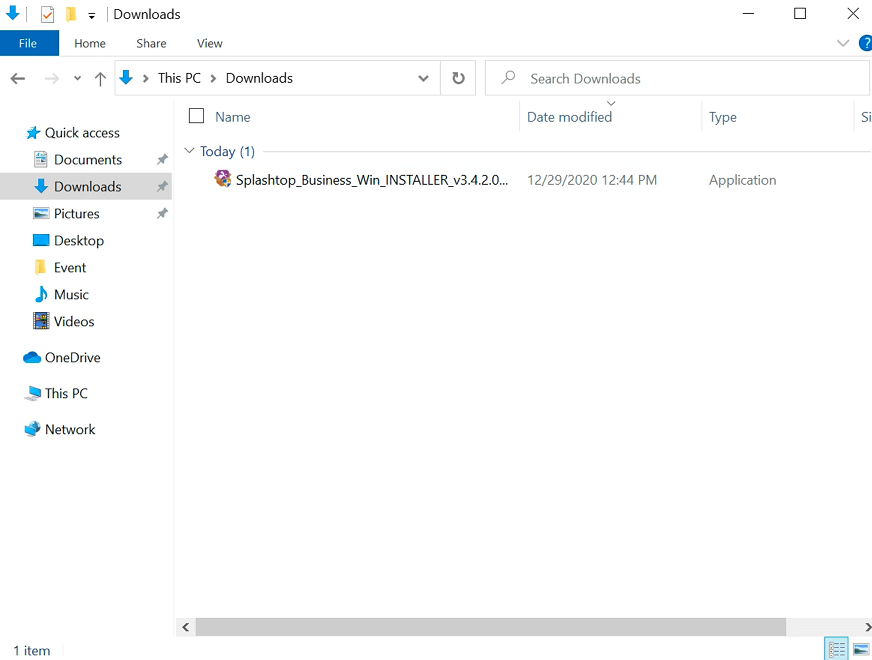
ステップ 4. インストール手順を開始するために、インストールファイルをダブルクリックしてください。ユーザーアカウント制御(UAC)によってプロンプトが表示された場合は、「はい」をクリックして許可してください。UACがパスワードの入力を求める場合は、Windowsのユーザー名とパスワードを入力してください。
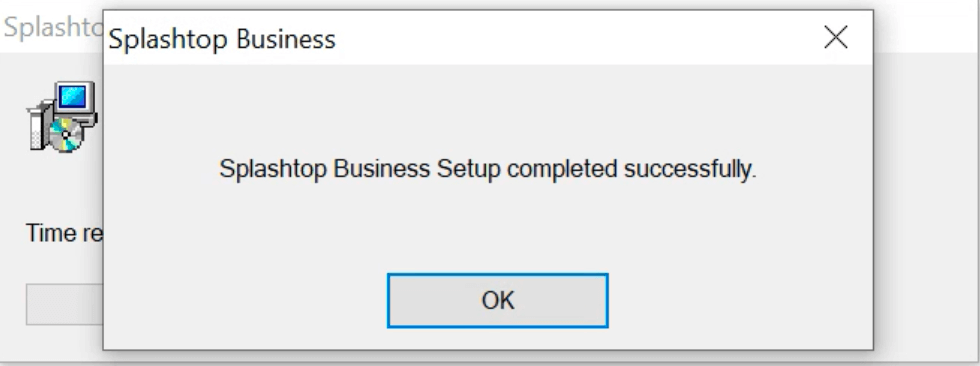
ステップ 5. その後、インストールを続行してください。完了すると、インストールが成功したことを確認するプロンプトが表示されます。
Solution 6. 無料のSplashtopデュアルモニターの代替を試す
上記の方法でSplashtopデュアルモニターの問題を解決できない場合は、頼りになるSplashtopの代替を探すことをお勧めします。AnyViewerは、包括的なリモートアクセス、リモートコントロール、リモートサポートの機能を提供しており、信頼性の高いかつ安全なリモートデスクトップソフトウェアです。Windows、iOS、Androidに対応しています。
AnyViewerは、使いやすさと高いパフォーマンスを兼ね備えており、シームレスなリモートデスクトップ体験を提供する点で優れています。特に複数のスクリーンを管理する必要があるユーザーに最適です。そのマルチモニターサポートは頑強であり、グラフィックデザインやビデオ編集などの複雑な作業を行う際にも、最小の遅延で複数のモニターを切り替えたり表示したりすることが可能です。さらに、使いやすいインターフェースにより、テクニカルに詳しいユーザーから初心者まで、ソフトウェアの設定や使用を容易に行うことができます。信頼性の高いセキュリティプロトコルと反応性のある表示機能により、AnyViewerはリモートデュアルモニターセットアップをスムーズに実行し、生産性を向上させ、技術的なトラブルの手間を回避します。デュアルモニターサポートによって、AnyViewerはリモートワークの経験を向上させたい人々に最も推奨される製品です。
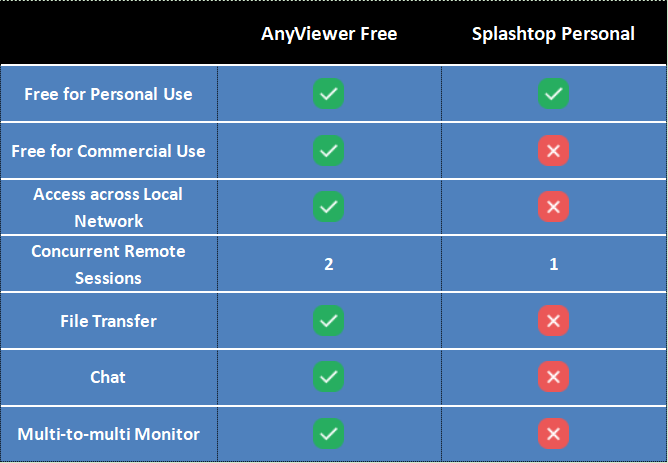
なぜAnyViewerが最高の無料Splashtopの代替品とされているのか? AnyViewerは、個人や商用目的に使用できる無料のバージョンを提供しています。この無料バージョンには、ファイルの転送やチャット機能、多数のモニターセットアップのサポートなど、Splashtopの無料バージョンでは利用できない驚くべき機能が含まれています。
Step 1. 両方のコンピュータにAnyViewerをインストールして起動します。いずれのコンピュータでも「ログイン」に移動し、「サインアップ」をクリックします(公式ウェブサイトに参加済みの場合は、すぐにログインできます)。

Step 2. その後、AnyViewerに正常にログインしたことがわかります。デバイスは、ログインしたアカウントに自動的に割り当てられます。

ステップ3. "デバイス" を見つけて、接続したいコンピュータを選択します。それをクリックして "ワンクリックコントロール" を選択し、コンピュータへの 無人リモートアクセス を確立します。

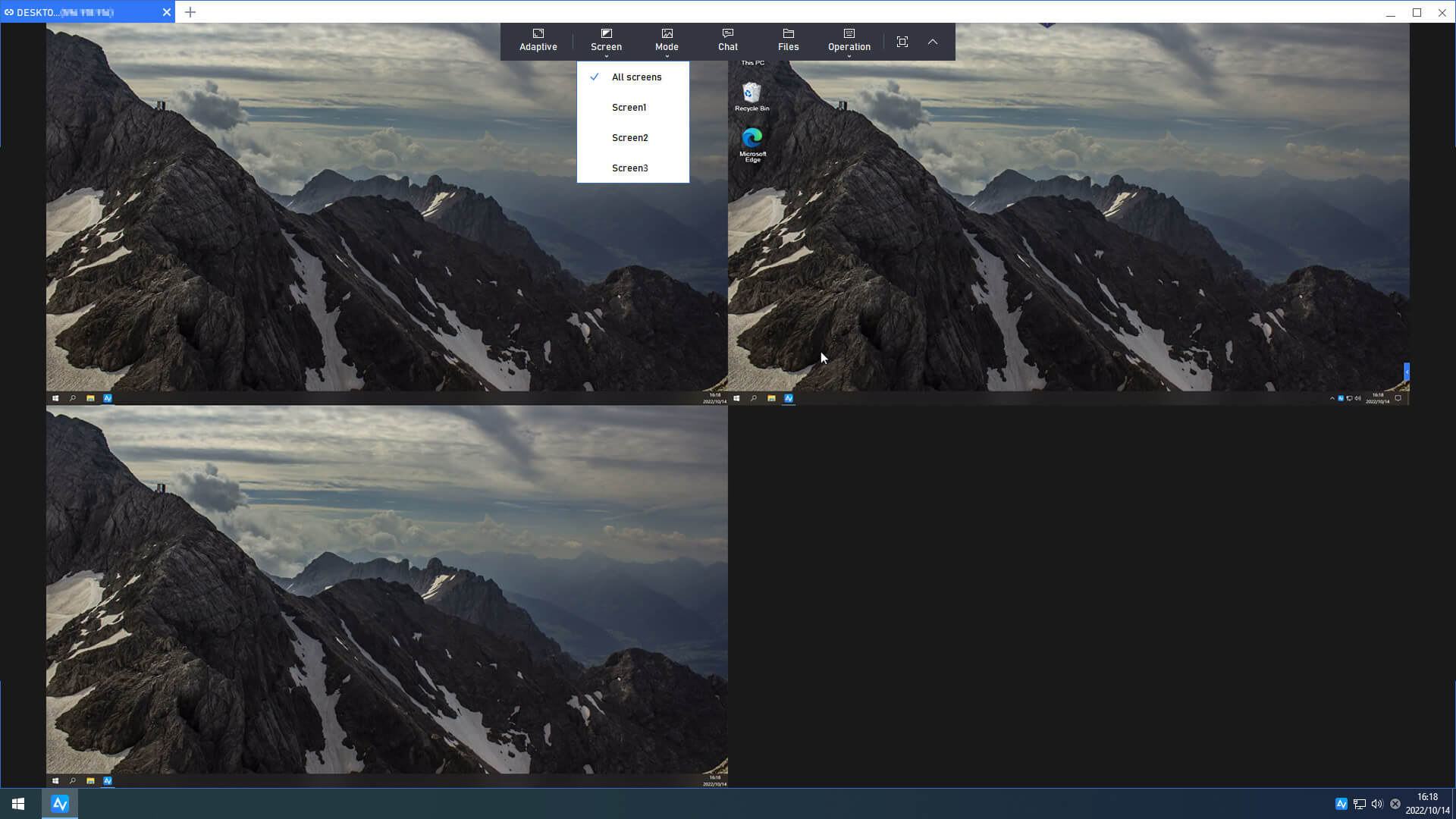
ステップ4. 次に、ローカルウィンドウでリモートコンピュータの複数のモニターを表示できます。スクリーンのみを表示する場合は、ツールバーに移動し、「スクリーン」をクリックして表示したいスクリーンを選択します。
最高の画質でリモートアクセスを楽しみたい場合は、次の手順に従ってください:
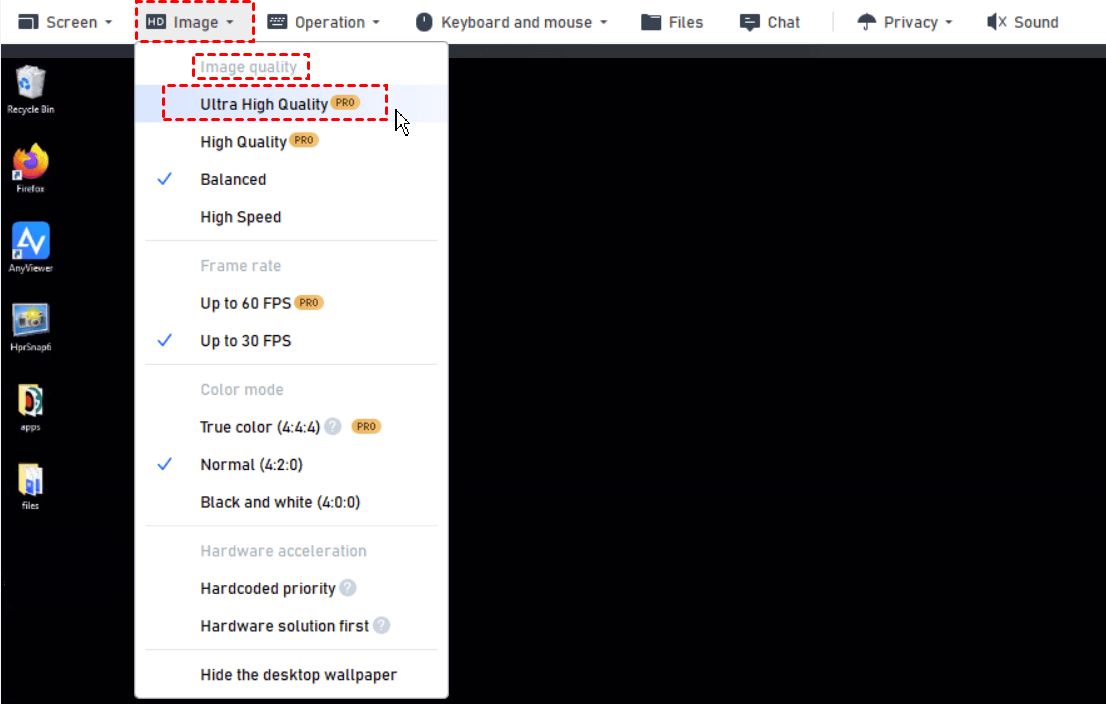
ステップ1. リモートデバイスが設定されたら、マウスとキーボードを使用します。セッション中に、上部中央のツールバーに移動し、イメージ > 画質 > ウルトラHDモード を選択して、UHD を有効にします。
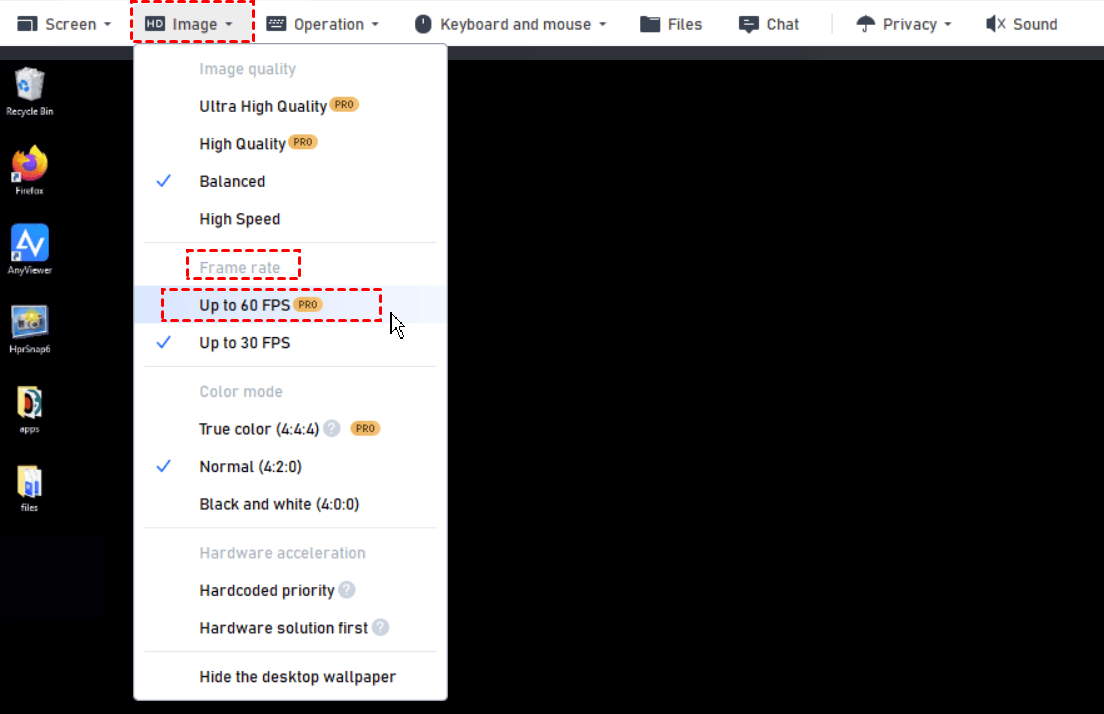
ステップ2. 次に、イメージ > フレームレート > 最大60 FPS を選択して、スムーズで高精細なディスプレイを確保します。
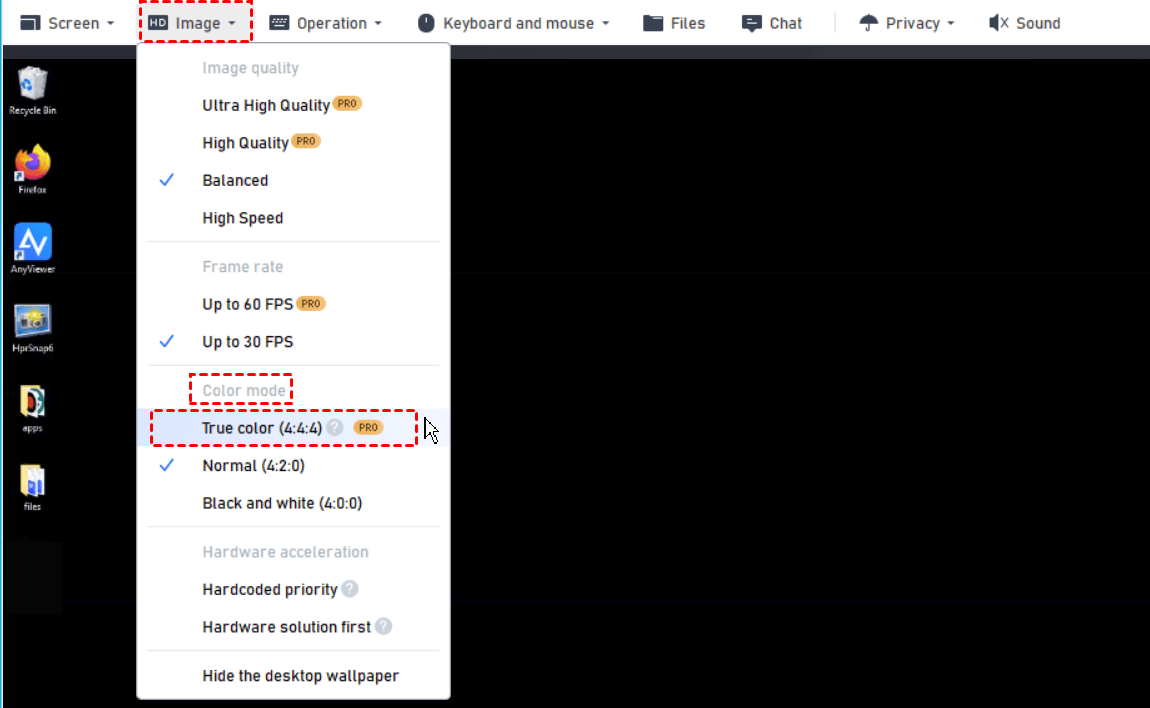
ステップ3. 最後に、イメージ > カラーモード > TrueColor を選択して、4:4:4クロマサンプリングを使用した正確な色再現性を得ます。これで AnyViewer で最高のリモートアクセス体験をお楽しみください!
-
Notes: より高度な機能をご希望の場合、プロフェッショナルまたはエンタープライズプランにアップグレードをご検討ください。
- 追加デバイス割り当て:1つのアカウントで管理できる未参加のデバイスの数を増やします。
- 同時接続の数を増やす:生産性を向上させるために複数のデバイスに同時に接続します。
- プライバシーモード:セッション中にリモートPCの画面をブランクにし、キーボードとマウスを無効にすることでプライバシーを保護します。
- 高速ファイル転送:効率的なデータ共有のためにより高速なファイル転送速度を体験できます。
- 追加スクリーンウォール:複数のデバイスを一度に管理・監視するために複数のスクリーンディスプレイを設定します。
- エンタープライズデバイスグループ:企業のグループ化したデバイスコレクションを作成することで、大規模なデバイスを整理します。
- カスタムロールと権限:サブアカウントに特定の役割を割り当て、必要に応じて権限をカスタマイズします。
- ...
結論
以上のように、Splashtopのデュアルモニターが機能しない問題への対処は困難かもしれませんが、上記の6つの解決策で問題を解決できるはずです。前述の5つの方法がいずれも効果がない場合は、AnyViewerといった信頼性のある代替ソリューションに切り替えることを検討してください。AnyViewerは優れたデュアルモニターサポートや他の機能を提供し、リモートデスクトップ体験を向上させることができます。これらの解決策により、デュアルモニターを効率的かつ中断なく使用できるようになります。

