

別のスマホの画面を見る方法【簡単な4つの方法】
別のスマホの画面を表示させたいですか?このガイドでは、AnyViewerなどのアプリを使用して、安全かつ簡単に画面共有を行う方法を紹介します。サポートやモニタリングの目的を問わず、これらのアプリを使えば、別のスマホの画面の表示や操作が簡単に行えます。ただし、必ず事前に許可を得るようにしてください!

By Tyler / 公開日: 2026年10月08日


他の人のスマホの画面を見ることはできますか?
他の人のスマホの画面を見ることはできますか?はい、最新のスマホミラーリングおよび画面共有ツールを使用すれば、他の人のスマホ画面を見ることができます。これは、親が子供のスマホを確認して自分の端末から相手のスマホの活動を確認する、テクニカルサポートが端末に触れずに他の人のスマホを確認して問題を解決する、あるいは友人が自分の画面上の何かを共有するなど、シンプルな理由で役立ちます。

ただし、プライバシーは重要です。別の人のスマホをミラーリングする方法を試す前に、明確な許可を得る必要があります。同意なしの場合、違法となり重大な問題につながる可能性があります。ヨーロッパのGDPRなどの法律では、個人データへのアクセスや共有に許可が求められます。安全を保つため、常に最初に同意を得て、正当な理由でのみ画面共有を使用してください。
別のスマホの画面を見る方法 [4つの方法]
AndroidかiPhoneかに関わらず、あるスマホの画面を別のスマホにミラーリングできる組み込み機能はありません。別のスマホのアクティビティを確認するには、サードパーティ製アプリを使用する必要があります。ご安心ください。これらのアプリは安全で信頼性が高く、正常に動作します。次の4つのサードパーティ製アプリを使用して別のスマホの画面を見る方法をご確認ください。
方法 1. AnyViewerを使用して別のスマホの画面を見る [おすすめ]
AnyViewerは、他のスマホの画面をリモートで表示するためのシンプルで信頼性の高いモバイル画面ミラーリングアプリです。リモートサポート、デモ、トラブルシューティングのために他の人のスマホをミラーリングする方法をお探しの場合に最適なソリューションです。
AnyViewerは、遅延が非常に少ないスムーズで高品質な画面共有を提供します。高度な暗号化と強力なセキュリティ保護により、データは安全に保たれます。セットアップは素早く簡単であるため、初めてのユーザーでも問題なく開始できます。
このアプリはAndroidとiOSの両方のデバイスで動作するため、異なるシステム間でスマートフォンの画面をミラーリングする方法を簡単に学ぶことができます。
AnyViewerを使用して他のスマートフォンの画面を表示する方法:
ステップ1. AndroidデバイスにAnyViewerをダウンロードしてインストールします。アプリを開き、「今すぐ登録」を選択してアカウントを作成します。

ステップ2. iPhoneにAnyViewerをインストールし、同じアカウント情報でログインします。
ステップ3. iPhoneで「デバイス」セクションに移動し、Androidデバイスを選択して「リモートコントロール」をタップします。画面の視聴のみを行う場合は、「画面を表示」を選択してください。
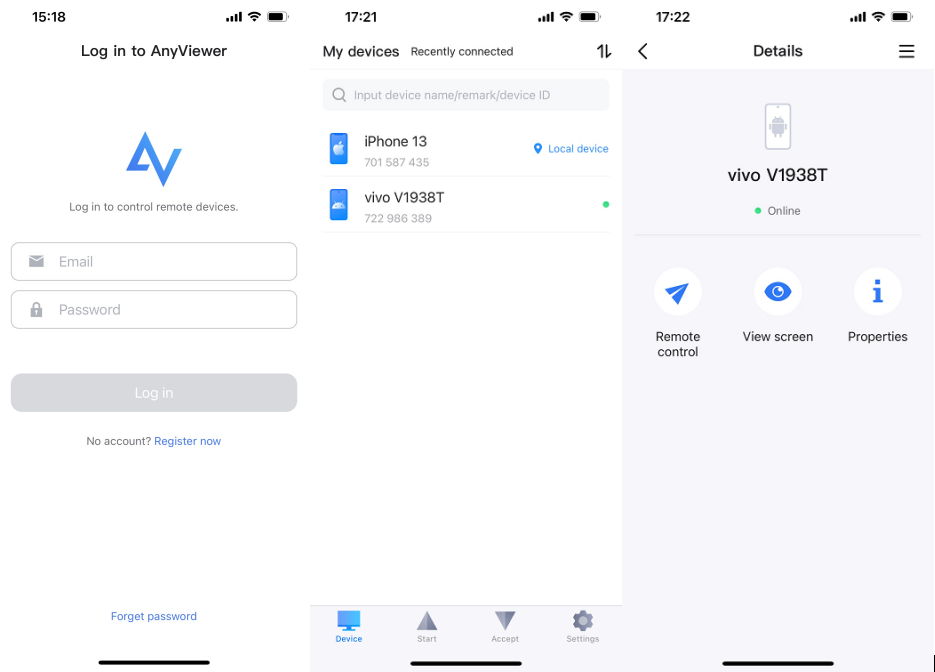
ステップ4. Androidデバイスで「許可」をタップし、インストール済みサービスの下にある「AnyViewer補助サービス」を有効にします。

ステップ5. これで、AnyViewerを使用してiPhoneからAndroidデバイスをリモートコントロールする準備が整いました。
- ★ヒント:上位プランへのアップグレードをご検討いただくと、次のようなより強力な機能をお楽しみいただけます:
- 1つのアカウントでより多くのデバイスにログイン
- 優れたリモートアクセス、コントロール、デバイス管理
- 画面共有のためのより高画質な画像
- その他の高度な機能
方法 2. TeamViewer経由で他のスマートフォンの画面を表示する
TeamViewerは、リモートコントロールとサポートでよく知られています。サポートのためにスマートフォンのミラーリング方法をお探しの場合、TeamViewerを使用すると、許可が得られた後に別のスマートフォンの画面をリアルタイムで表示および制御できます。これにより、リアルタイムで画面を表示して簡単にサポートを提供できます。
TeamViewerを使用してAndroidの別のスマートフォンの画面を表示する方法:
ステップ 1:操作する側のデバイス(デバイス 2)で TeamViewer QuickSupport アプリをダウンロードして開きます。画面に表示される固有の ID をメモします。
ステップ 2:操作に使用するデバイス(デバイス 1)に TeamViewer Remote Control アプリをインストールします。デバイス 2 に表示された ID を指定のフィールドに入力し、「リモートコントロール」を押して接続を開始します。
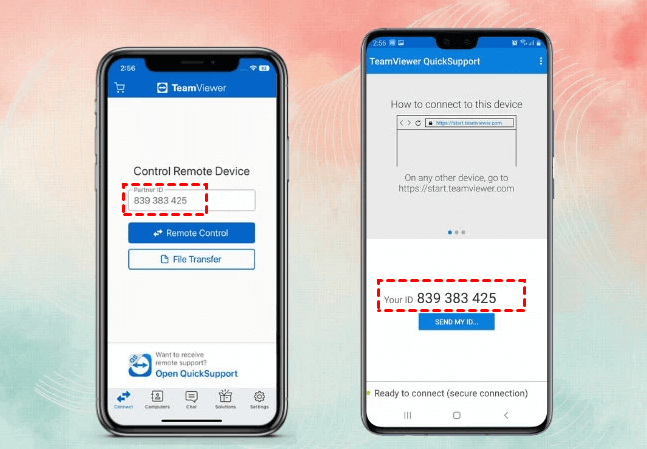
ステップ 3:デバイス 2 にプロンプトが表示され、デバイス 1 が操作を要求していることが通知されます。「許可」を選択してアクセスを許可します。

接続されると、デバイス 1 にデバイス 2 の画面が表示され、完全な操作が可能になります。アプリの操作や設定の調整ができ、両方の画面にすべての動作がミラーリングされます。
注:操作にわずかな遅延が発生し、リモートコマンドが操作対象のデバイスに反映されるまでに数秒かかる場合があることに注意してください。
方法 3:AirDroid Parental Control を使用して別のスマートフォンの画面を表示する
AirDroid Parental Control は、保護者向けの強力なモニタリングソリューションです。触らずに他人のスマートフォン、特にお子様のスマートフォンを確認したい場合に、よく使用されます。
さらに、アプリの通知の同期、スマートフォンの周囲の環境のモニタリング、アクティビティレポートへのアクセスが可能であり、別のスマートフォンのアクティビティを追跡するための便利な手段を提供します。
AirDroid Parental Control を使用して別のスマートフォンの画面を表示する方法:
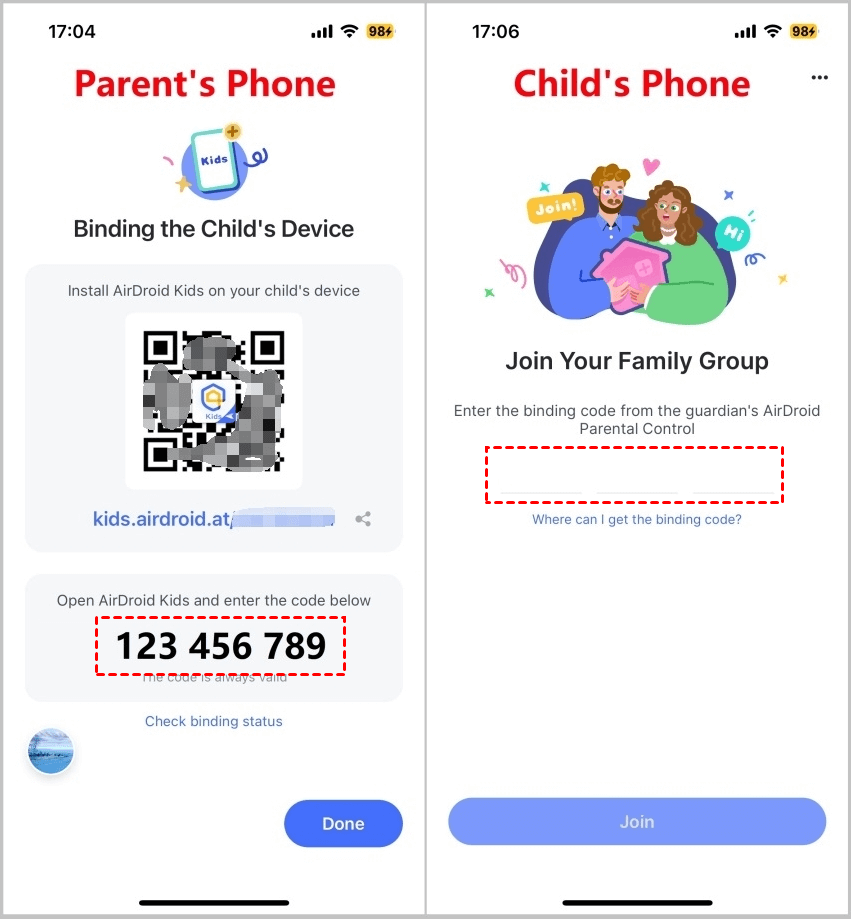
ステップ 1:お使いのデバイスに AirDroid Parental Control アプリをダウンロードしてインストールします。アカウントを作成し、ログインします。
ステップ 2:お子様のスマートフォンに AirDroid Kids アプリをインストールします。アプリを起動し、セットアップ手順に従って設定を完了します。
ステップ 3:ペアリングコードを入力して、両方のデバイスを接続します。アプリをステルスモードで実行した状態で、「画面ミラーリング」を選択すると、お子様の体験を中断することなく、お子様のスマートフォンのアクティビティを表示できます。
方法 4:ScreenShare を使用して Android から Android の画面を表示する
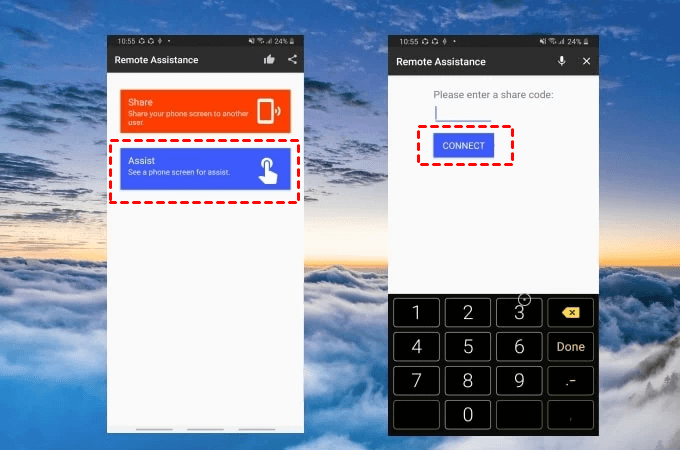
ScreenShareは、Android画面を共有するための信頼性の高いアプリであり、他のデバイスの操作やリモートでのトラブルシューティングを可能にします。主な機能には、リモートコントロール、サポート、アシスタンス、リモートデスクトップ機能が含まれます。ScreenShareを使用すると、簡単に他の人と画面を共有できます。アプリを起動すると、セッションでの役割に応じて、ディストリビューターとして動作するか、ヘルパーとして動作するかを選択するよう求められます。
AndroidデバイスでScreenShareを使用する方法:
ステップ 1. AndroidスマートフォンでGoogle Playストアを開き、アプリをダウンロードしてインストールします。
ステップ 2. アプリを起動し、Androidデバイスで「共有」をタップして、もう1台のスマートフォンへの画面共有を有効にします。
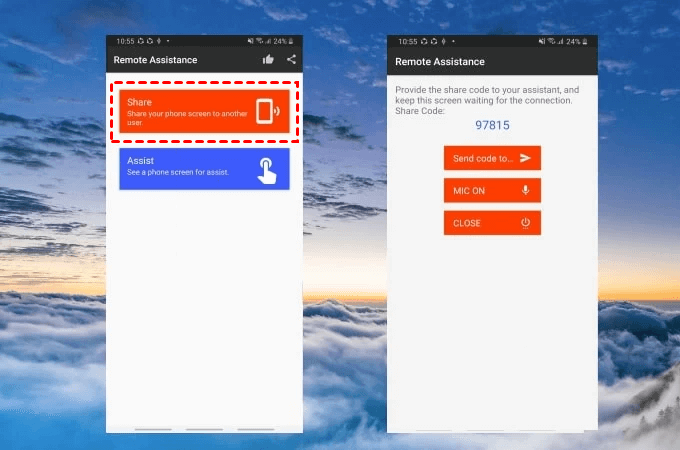
ステップ 3. 2台目のAndroidスマートフォンで「アシスト」を選択し、1台目のスマートフォンに表示されたPINコードを入力します。これにより、共有画面を表示するアクセス権が付与されます。
まとめ
結論として、他のスマートフォンの画面を表示するための安全で効率的な方法をお探しの場合、AnyViewerは優れた選択肢です。簡単な設定、クロスプラットフォームのサポート、高度なセキュリティ機能を備えたAnyViewerを使用すると、別のデバイスの画面をリモートで表示および制御できます。プライバシー法を尊重するため、他人のスマートフォンにアクセスする前に必ず同意を得ることが重要であることに注意してください。AnyViewerを使用すると、シンプルかつ安全に接続を維持し、必要なときにスマートフォンに迅速なサポートを提供できます。
よくある質問
自分のスマートフォンの画面を他の人に見られることはありますか?
はい、許可している場合、他の人が自分のスマートフォンの画面を見ることは可能です。これは通常、スクリーンミラーリングやリモートアクセスアプリ(AnyViewerなど)を使用して行われます。画面を表示するには、事前に許可を与える必要があります。
他のスマートフォンにスマートフォンの画面を表示するにはどうすればよいですか?
あるスマートフォンの画面を別のスマートフォンに表示するには、AnyViewerなどのサードパーティ製画面共有アプリが必要です。両方のデバイスにアプリをインストールした後、ログインまたは接続し、画面の表示またはミラーリングを許可します。
他人の画面にアクセスするにはどうすればよいですか?
他人の画面にアクセスできるのは、相手の同意がある場合のみです。相手がAnyViewerなどのリモートアクセスアプリで接続リクエストを承認する必要があります。許可なく他人の画面にアクセスすることは許可されておらず、違法となる可能性があります。
他人があなたの画面を見ることは可能ですか?
はい、可能ですが、AnyViewerなどの画面共有ツールからの画面共有リクエストをあなたが受け入れたり承認した場合に限ります。最新のスマートフォンでは、あなたの知識や許可なしに画面を見られることはありません。
他人のiPhoneの画面を見ることができますか?
はい、AnyViewerなどの互換性のある画面共有ツールを使用すれば、他人のiPhoneの画面を見ることができます。機能させるには、iPhoneユーザーが画面共有に同意し、許可する必要があります。



 を優先ソースとして追加