

【2026年最新総合ガイド】Samsung製スマホの画面をiPadにミラーリングする方法
この記事では、Samsung製スマホの画面をiPadにミラーリングする方法について詳しく解説しています。おすすめのミラーリング方法と、手順に沿った具体的な解説が含まれています。

By Tyler / 公開日: 2026年10月08日


Samsung製スマホをiPadに接続するにはどうすればよいですか?
Samsung製スマホの画面をiPadにミラーリングする方法が気になったことはありませんか?想像ほど複雑ではありません!画面ミラーリングを使用すると、プレゼンテーション、動画の視聴、または単に画面を他の人と共有する場合に非常に便利な、iPadなどの大画面にスマホのコンテンツを表示できます。多くのユーザーが、Androidスマホの画面ミラーリングをiPadで行う方法を探しています。特に、SamsungからiPadへの画面ミラーリング方法を知りたいユーザーが多くいます。ご安心ください。この記事でその答えが得られます。
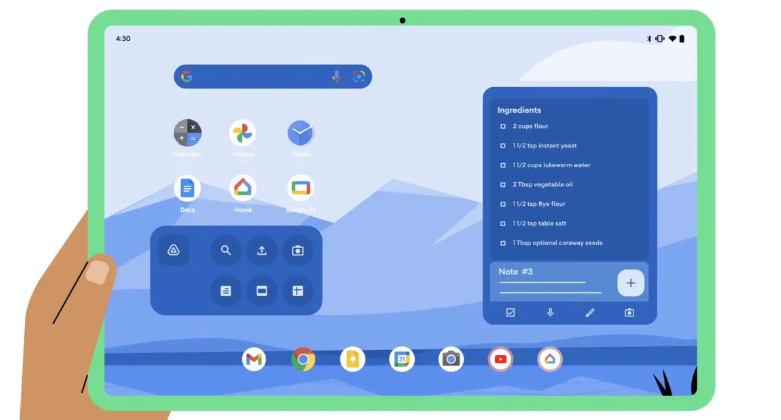
この記事では、Samsung製スマホをiPadに画面ミラーリングする方法を詳しく解説します。それでは始めましょう!
Samsung製スマホをiPadに画面ミラーリングする方法 [5つの方法]
Samsung製スマホをiPadに画面ミラーリングするにはどうすればよいでしょうか?SamsungスマホをiPadにミラーリングする方法はいくつかありますが、ここでは最も効果的な方法に焦点を当てます。
方法1. AnyViewer
画面ミラーリングに関して、AnyViewerはトップの選択肢として際立っています。高品質なミラーリングを提供するだけでなく、テクニカルサポートや共同作業に非常に役立つリモートコントロールなどの追加機能も提供します。AnyViewerはその信頼性と安全な接続で知られており、個人および業務用の両方で頼りになるオプションとなっています。さらに、クロスプラットフォーム対応により、SamsungスマホからiPadへ簡単に画面をミラーリングできます。
AnyViewerは、最適化されたパフォーマンスのために遅延を最小限に抑え、迅速でシームレスな画面共有体験を保証する効率的な接続アルゴリズムを提供します。次のような優れたメリットを提供します。
- 無料プラン: AnyViewerは個人利用と商用利用の両方に無料プランを提供し、さまざまなユーザーのニーズに合わせてカスタマイズされた包括的な機能と権限のセットを提供します。
- 強化されたセキュリティ: データセキュリティを最優先するため、AnyViewerは堅牢な256ビット楕円曲線暗号(ECC)アルゴリズムによるエンドツーエンド暗号化を使用し、保護を強化するための二段階認証を備えています。
- 制限のない機能: AnyViewerでは、無料版であっても、時間、場所、LANの制約なしに、無制限の画面共有が可能です。
- 最適なパフォーマンス: 高速かつ応答性の高い接続を実現し、最高水準のパフォーマンスで他との違いを生み出します。
- ユーザー中心のデザイン: 洗練された使いやすいインターフェイスを備え、簡単かつ迅速な接続を実現することで、全体的な使いやすさを向上させています。
- 包括的な機能: 画面共有に加え、AnyViewerはワンクリック表示、テキストチャット、リモート音声などの便利な機能を提供し、包括的なソフトウェアソリューションへと進化させています。
ステップ 1. まず、Samsung製スマホでAnyViewerをダウンロード、インストール、起動します。「ログイン」または「今すぐ登録」を選択します。

ステップ 2. 次に、iPadでAnyViewerをダウンロード、インストール、起動します。同じAnyViewerアカウント情報を使用してログインします。

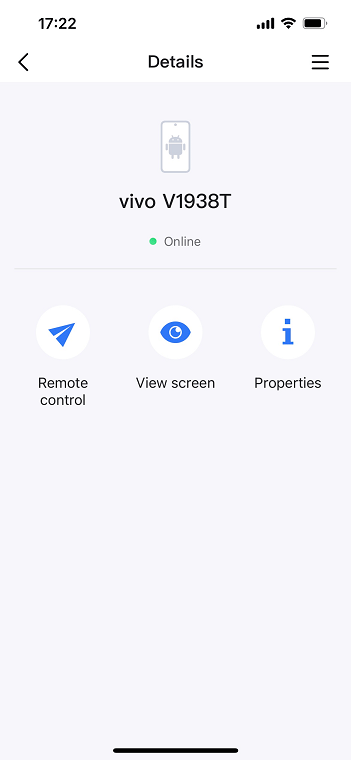
ステップ 3. ログインすると、Samsung製スマホがアカウントに接続されます。iPadで「デバイス」セクションに移動し、リストからSamsung製スマホを見つけ、「画面を表示」を選択して、スマホの画面をiPadに表示します。完全な制御を行うには、「リモートコントロール」を選択します。
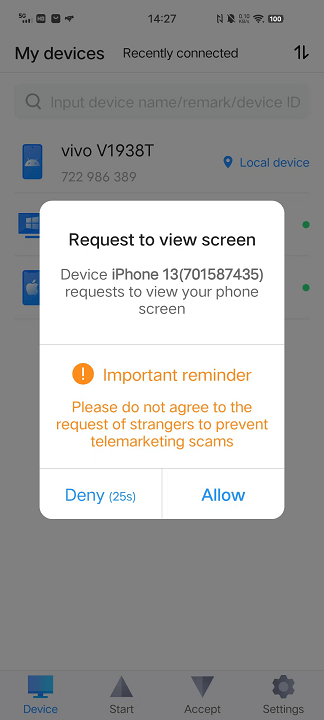
ステップ 4. Samsung製スマートフォンで、「許可」をタップして接続を許可します。
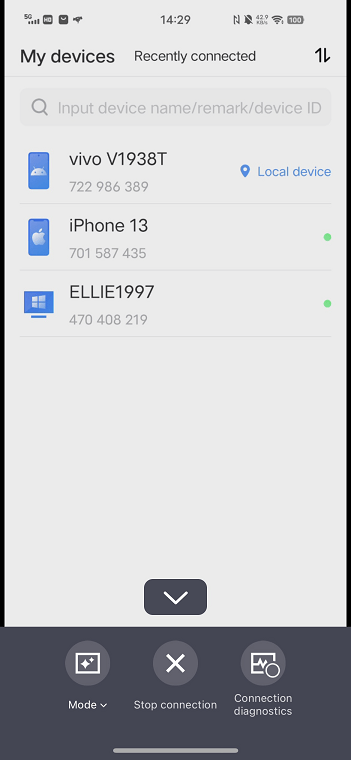
ステップ 5. Samsung製スマートフォンの画面共有に成功しました。
- ★ヒント: プロフェッショナルまたはエンタープライズプランにアップグレードすると、追加のAndroidデバイスを接続し、リモート画面表示機能を強化できます。
方法 2. AirDroid Cast
AirDict Cast Webは、Samsung製スマートフォンの画面をiPadにミラーリングするのに最適なアプリです。このWebベースのソリューションにより、Samsung製スマートフォンの画面をiPadシームレスかつ効率的に共有でき、プレゼンテーションやエンターテインメントから教育、テクニカルサポートまで、さまざまなアクティビティを容易にします。
ステップ 1. Google PlayストアからAirDroid CastをSamsung製スマートフォンにダウンロードしてインストールします。次に、iPadのブラウザで webcast.airdroid.com を開きます。
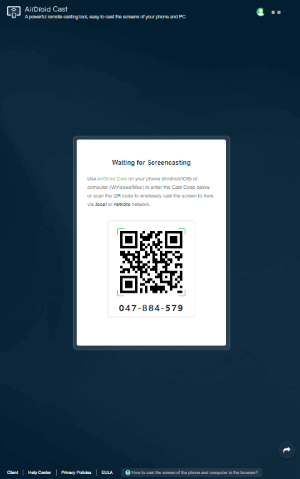
ステップ 2. Samsung製スマートフォンでAirDroid Castを起動し、AirDroid Cast Webに表示されるキャストコードを入力するか、QRコードをスキャンします。1分以内に、Samsung製スマートフォンの画面がiPadに表示されます。
方法 3. ApowerMirror
ApowerMirrorは、AndroidユーザーがiPadを含むiOSデバイスに画面をミラーリングできるようにする画面ミラーリングアプリです。最近のアップデートにより、iOSデバイスとAndroidデバイスの両方がサポートされるようになりました。ユーザーは、普段使用しているAndroidデバイスの代わりに、外出先でもiPhoneやiPadで最新のゲームをプレイしたり、アプリを使用したりできるようになりました。
アプリの機能を最大限に活用するため、同社ではすべてのデバイスが同じWiFiネットワークに接続されていることを確認するよう推奨しています。iPhone、iPad、またはAndroidデバイスにApowerMirrorをインストールするための簡単な手順は以下の通りです。
ステップ 1. まず、Samsung製スマートフォンとiPadの両方にApowerMirrorをインストールします。
ステップ 2. 次に、両方のデバイスでアプリを開き、同じWi-Fiネットワークに接続されていることを確認します。
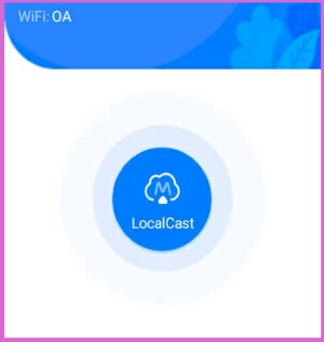
ステップ 3. Samsung製スマートフォンで「LocalCast」ボタンをタップすると、利用可能なデバイスが検索されます。
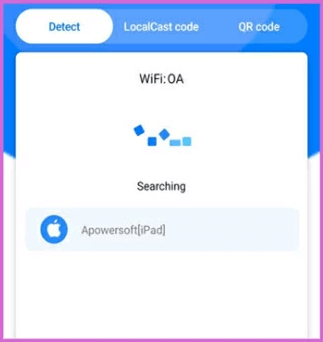
ステップ 4. リストからお使いのiPadの名前を選択し、「今すぐ開始」をタップして、Samsung製スマートフォンからiPadへのミラーリングを開始します。
方法 4. LetsView
LetsViewは、Google PlayストアとApp Storeの両方で利用できる多機能な画面ミラーリングアプリです。AndroidまたはiOSを使用しているかどうかにかかわらず、iPadなどのより大きなデバイスに画面をミラーリングできます。さらに、LetsViewはコンピュータの画面をさまざまなデバイスに拡張し、生産性を向上させることができます。LetsViewを使用してSamsung製スマートフォンをiPadにキャストするには、以下の簡単な手順に従ってください。
ステップ 1. Samsung製スマートフォンでGoogle Playストアを、iPadでApp Storeを開き、両方のデバイスにLetsViewアプリをダウンロードしてインストールします。
ステップ 2. 両方のデバイスを同じWi-Fiネットワークに接続し、LetsViewアプリを起動します。
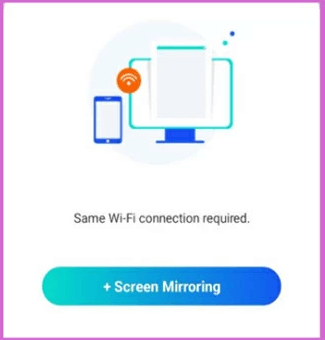
ステップ 3. Samsung製スマートフォンで、「+ 画面ミラーリング」ボタンをタップします。
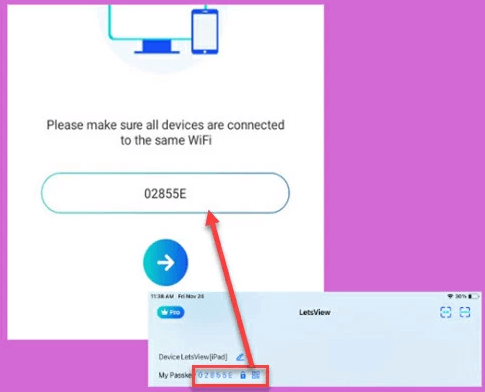
ステップ 4. Samsung製スマートフォンのLetsViewからパスキーを取得し、iPadのLetsViewインターフェースに入力します。青い矢印をタップして、iPadでの画面ミラーリングを開始します。
方法 5. Screen Mirror
もうひとつの注目すべき画面ミラーリングアプリが Screen Mirror です。Android デバイスのストリーミング専用に設計されています。このアプリを使用すると、IP 接続を介して Android 画面を iOS デバイスに簡単にキャストできます。iOS デバイスでウェブサイトを開くだけで、Android 画面が即座に表示されます。Screen Mirror は Firefox や Chrome などのブラウザをサポートしています。Screen Mirror を使用して Samsung 製スマホの画面を iPad にストリーミングするには、以下の手順に従ってください。
ステップ 1. Samsung 製スマホに Screen Mirror をダウンロードしてインストールします。
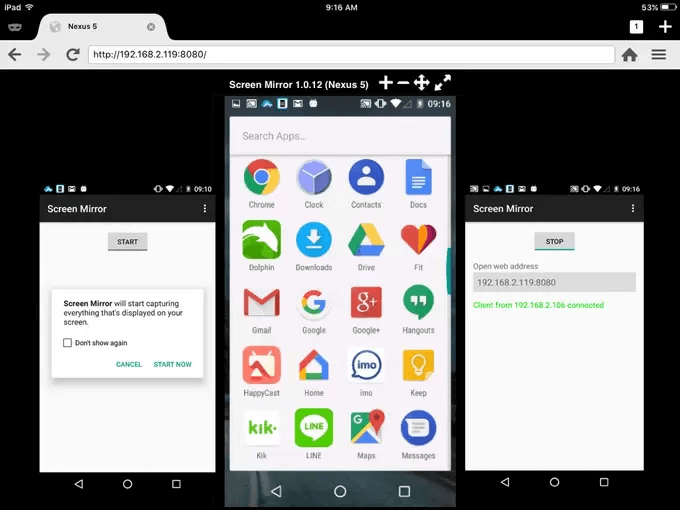
ステップ 2. Samsung 製スマホでアプリを起動し、「START」をタップします。「Screen Mirror は、画面に表示されるすべてのコンテンツのキャプチャを開始します」という通知が表示されます。「今後表示しない」を選択し、「今すぐ開始」をタップしてウェブアドレスを取得します。
ステップ 3. このウェブアドレスを iPad のブラウザに入力します。Samsung 製スマホの画面がすぐに iPad に表示されます。
まとめ
結論として、Samsung 製スマホの画面を iPad にミラーリングする方法をマスターするのは、このガイドで紹介する多様な方法により簡単に行うことができます。AnyViewer、AirDroid Cast、ApowerMirror、LetsView、Screen Mirror のいずれを選択した場合でも、スムーズで効果的なミラーリング体験を確実にする独自の利点がそれぞれ提供されます。提供されている手順に従うことで、Samsung 製スマホと iPad の間のギャップを簡単に埋め、コンテンツのシームレスな共有を可能にし、デバイスの全体的な接続性を高めることができます。画面ミラーリングの汎用性を活用し、デバイス間の新しいレベルのインタラクションを解き放ちましょう。快適なミラーリングをお楽しみください。また、Samsung 製スマホの画面を iPad にミラーリングする方法を知る便利さをご堪能ください!



 を優先ソースとして追加