

チュートリアル:iPhoneの画面をHP製ノートPCにミラーリングする方法
この記事では、iPhoneの画面をHP製ノートPCにミラーリングする方法を詳しく解説し、よく使われる5つの方法を紹介しています。最適な選択をするためにぜひご覧ください。

By Tyler / 公開日: 2026年10月08日


iPhoneの画面をHPのノートPCにミラーリングするにはどうすればよいですか?
デバイスをシームレスに統合できる機能は、現在非常に重要視されています。プレゼンテーションを行う場合でも、友人コンテンツを共有する場合でも、お気に入りの動画を大画面で楽しむ場合でも、iPhoneの画面をHPのノートPCにミラーリングするオプションにより、無限の可能性が広がります。幸いなことに、適切な画面ミラーリングアプリケーションと簡単な手順に従うだけで、iPhoneの画面をHPノートPCにミラーリングする方法を簡単に解決できます。iPhoneからHPノートPCへの画面ミラーリングの方法を確認し、デバイスの可能性を最大限に引き出しましょう。
iPhoneの画面をHPノートPCにミラーリングする方法(5つの選択肢)
iPhoneをHPノートPCに画面ミラーリングする方法とは?ご心配なく、この記事ではこの問題を解決するための上位5つの選択肢を紹介します。以下の詳細な手順ガイドをご覧ください。
オプション1. AnyViewer
離れた場所からiPhoneの画面をHPノートPCにシームレスに共有できる、無料かつ強力な画面ミラーリングソフトウェアをお探しの方には、AnyViewerが最適な選択肢となります。AnyViewerを使用すると、ワイヤレスでノートPCにiPhoneの画面を簡単に表示できるだけでなく、リモートコントロール、ファイル転送、リモートタスクの管理などの機能も活用できます。リモートワークとサポート業務の両方に対応する包括的なソリューションです。
以下の手順に従って、AnyViewerを使用してiPhoneをHPノートPCに無料で画面ミラーリングする方法を確認してください。
ステップ1: HPノートPCと接続するiPhoneの両方にAnyViewerをインストールします。インストール後、アプリケーションを起動します。
ステップ2: HPノートPCでアプリを開き、「ログイン」セクションに移動し、「登録」を選択してAnyViewerアカウントを作成します。

ステップ 3. HP製ノートパソコンで、新しく作成したアカウントを使用してログインします。

ステップ 4. HP製ノートパソコンに戻り、一覧からiPhoneを見つけて、「画面を表示」をクリックします。

ステップ 5. iPhoneで、「許可」をタップして画面共有の権限を付与します。次に、「ブロードキャストを開始」を選択して進みます。
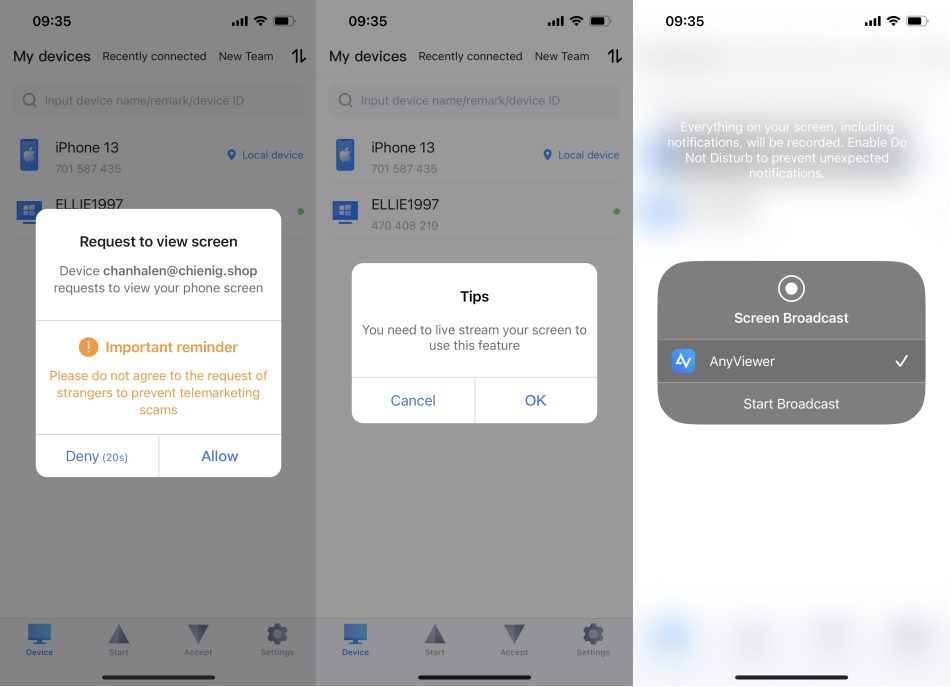
ステップ 6. これで、離れた場所からHP製ノートパソコンでiPhoneの画面を簡単に確認できるようになります。さらに、必要に応じてツールバーを使用して画質を調整するオプションもあります。

ヒント:アカウントをプロフェッショナルまたはエンタープライズプランにアップグレードすると、リモート画面表示機能が拡張され、より多くのiPhoneデバイスにアクセスできるようになります。
オプション 2. AirDroid
AirDroid Cast は、ケーブル不要で iPhone の画面をノートPCにミラーリングするワイヤレスソリューションを提供します。WLAN、AirPlay、USBオプションなど、さまざまな画面ミラーリング方法が用意されています。デバイスが同じネットワークに接続されている場合、配線の手間をかけずに、iPhone の画面をノートPCに簡単にミラーリングできます。iPhone の画面ミラーリングに加えて、AirDroid を使用すると、ノートPCから Android デバイスのミラーリングと制御も行うことができます。
ステップ 1. iPhone と HP ノートPCの両方に AirDroid Cast をダウンロード、インストールして起動します。
ステップ 2. HP ノートPCで、接続方法として WLAN を選択します。
ステップ 3. iPhone を使用して、HP ノートPCに表示されている QR コードをスキャンするか、キャストコードを入力します。

ステップ 4. HP ノートPCでキャスト要求を承認します。
ステップ 5. iPhone でキャストの許可を有効にします。
ステップ 6. キャストの開始に成功しました!
オプション 3. ApowerMirror
ApowerMirrorは、iPhoneの画面をHPノートPCにミラーリングするための非常に効率的なツールとして際立っています。高度なミラーリング技術を活用し、最高品質のミラーリング体験を保証します。さらに、ApowerMirrorでは、Lightningケーブルを介してiPhoneをHPノートPCに接続する柔軟性も備えており、その汎用性を高めています。
ステップ 1. まず、HP ノートPCと iPhone の両方に ApowerMirror をダウンロードしてインストールします。
ステップ 2. HP ノートPCと iPhone の両方が同じ Wi-Fi ネットワークに接続されていることを確認します。

ステップ 3. iPhone で ApowerMirror アプリを起動します。「LocalCast」を選択し、HP ノートPCを見つけてその名前を選び、「Mirror Phone to PC」をタップします。

ステップ 4. iPhoneでコントロールセンターを開き、「AirPlay ミラーリング」または「画面ミラーリング」をタップします。一覧からHP製ノートパソコンの名前を選択します。

ステップ 5. iPhoneの画面がHP製ノートパソコンにスムーズに表示されます。ミラーリングをお楽しみください!
オプション 4. LetsView
LetsViewは、iOSおよびAndroidデバイスの両方に対応した革新的な無料アプリケーションです。両方のデバイスにアプリをダウンロードし、同じWi-Fiネットワークに接続されていることを確認することで、スマートフォンのコンテンツをHP製ノートパソコンに簡単にミラーリングできます。
ステップ 1. App StoreにアクセスしてLetsViewをダウンロードし、インストール手順に従います。
ステップ 2. iPhoneとHP製ノートパソコンの両方が同じWi-Fiネットワークに接続されていることを確認します。
ステップ 3. iPhoneとHP製ノートパソコンの両方でLetsViewを起動します。
ステップ 4. iPhoneで「画面ミラーリング」にアクセスし、LetsViewが表示されたHP製ノートパソコンを選択します。

ステップ 5. 「画面を共有」を選択し、「ブロードキャストを開始」をクリックして画面共有を開始します。

ステップ 6. iPhoneでコントロールセンターに移動し、「画面ミラーリング」をタップし、リストからPCを選択すると、HP製ノートパソコンに画面がミラーリングされます。

オプション 5. LonelyScreen
テクノロジーに詳しくなくても心配はいりません!LonelyScreenは、HPノートPCをAirPlayレシーバーに変える使いやすいアプリケーションです。これにより、サードパーティ製アプリを必要とせず、スマホのコンテンツをノートPCにシームレスに共有できます。
ステップ1. 公式のLonelyScreenウェブサイトから直接アプリケーションをダウンロードします。
ステップ2. インストールプロセスを完了し、アイコンをダブルクリックしてアプリケーションを開きます。

ステップ3. iPhoneでコントロールセンターを開き、「画面ミラーリング」を選択し、iPhoneとHPノートPCの両方が同じWi-Fiネットワークに接続されていることを確認します。

ステップ4. 利用可能なオプションから「LonelyScreen」を選択すると、すぐにiPhoneの画面がHPノートPCにシームレスにミラーリングされます。この画面共有のシンプルさをお楽しみください!

まとめ
まとめとして、iPhoneの画面をHPノートPCにミラーリングする方法を習得することは、利便性と生産性の世界を広げるものです。AnyViewer、AirDroid、ApowerMirror、LetsView、LonelyScreenなど、豊富なオプションが用意されているため、自分のニーズに最も適した方法を柔軟に選択できます。プレゼンテーションの実施、同僚とのコラボレーション、単にマルチメディアコンテンツを楽しむ場合でも、iPhoneの画面をHPノートPCにシームレスにミラーリングできる機能により、デジタルインタラクションを向上させることができます。可能性を受け入れ、今日から新しいレベルの接続性を解放しましょう。



 を優先ソースとして追加