

PCからリモートデスクトップへファイルを転送する方法 [3つの高速な方法]
PCからリモートデスクトップにファイルをコピーする方法にお困りですか?この記事では、リモートデスクトップでのファイル転送プロセスを支援する3つの便利なツールを紹介します。以下の分かりやすい手順に従って、リモートデスクトップへファイルをコピーする方法を確認してください。

By Tyler / 公開日: 2026年09月23日


ローカルからリモートデスクトップへのファイル転送を行うにはどうすればよいですか?
私はリモートデスクトップソフトウェアを使用して自宅から職場のコンピュータに接続し、ファイルを表示しています。時々ファイルの転送も行いたいのですが、方法がわかりません。誰か詳しいチュートリアルを教えていただけないでしょうか?」
- Redditからの質問

在宅勤務をしている場合でも、技術サポートを提供している場合でも、ローカルコンピュータとリモートデスクトップ間でファイルを転送することは一般的な要件です。この記事では、PCからリモートデスクトップへコピー&ペーストする最速の方法について案内します。
PCからリモートデスクトップへファイルを転送する方法:3つの簡単な方法
PCからリモートデスクトップへファイルをコピーするには、適切なツールを選択することが重要です。2台のデスクトップ間でシームレスにファイルを転送するための、信頼できる3つのオプションを見ていきましょう。詳細については、読み進めてください。
方法1. AnyViewerを使用してローカルPCからリモートデバイスにファイルを転送する方法 [最も簡単]
リモートデバイス間でファイルを転送する最も簡単な方法は、プロ仕様のリモートファイル転送ソフトウェア AnyViewerを使用することです。
- 高速:AnyViewerは高速スレッドを使用してファイルのバッチを素早く移動できるため、時間を節約し効率性を確保できます。
- 無料かつ簡単:AnyViewerは、費用対効果の高いファイル転送を保証する無料ツールであり、導入に専門的なスキルは必要ありません。
- 高度なセキュリティ:ファイルは、楕円曲線暗号(ECC)と二要素認証によって安全に保護され、セキュリティのレイヤーが追加されます。
- 直接のコピー&ペースト:ローカルとリモートのデスクトップ間で、ファイルを直接コピー&ペーストできます。
ステップ 1. 両方のコンピュータでAnyViewerをダウンロード、インストール、および起動します。
ステップ 2. リモートコンピュータで、 AnyViewerに登録します。その後、AnyViewerへのログインに成功したことが確認できます。

ステップ 3:ローカルコンピューターで、同じアカウントにログインします。

ステップ 4: デバイス タブに移動し、リモートコンピューターを選択して、ファイル転送 をクリックしてファイルの転送を開始します。

- ヒント:
- ワンクリック制御をクリックしてリモート接続を確立し、リモートセッション中にファイルを転送することもできます。
- リモートセッション中には、ドラッグ&ドロップまたはコピー&ペーストによるファイル転送も許可されています。
ステップ 5:その後、 ファイル転送 ダイアログボックスが表示されます。ターゲットファイルを選択して矢印をクリックすることで、両方のシステム間で自由にファイルを転送できます。

- ヒント:ローカルからリモートデスクトップへより大きなファイルを高速で転送したい場合は、AnyViewer ProfessionalまたはEnterpriseへのアップグレードをご検討ください。
- 転送できるファイルの最大サイズは1 TBです。
- 最高転送速度は10 MB/sに向上します。
- 効率的なファイル転送のために最大5つのスレッドを使用できます。
- 複数のファイルを同時に転送できます。
方法2. Windowsリモートデスクトップのファイル転送
自分のPCからリモートデスクトップにファイルをコピーする2つ目の方法は、Windowsに組み込まれている「リモートデスクトップ接続」を使用することです。このツールを使用する前に、ホストコンピューターでリモートアクセスが有効になっていることを確認してください。
ステップ 1:クライアントコンピューターで、検索ボックスからリモートデスクトップ接続を検索し、開きます。

ステップ 2. リモート デスクトップ接続のメイン画面で、[全般] タブから ローカル リソース タブに切り替え、ローカル デバイスとリソース 欄の 詳細設定 をクリックします。
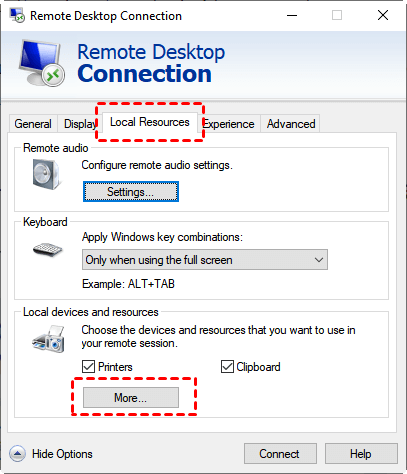
ステップ 3. [ローカル デバイスとリソース] 画面で、 ドライブ にチェックを入れ、OK をクリックします。

ステップ 4. 全般 タブに戻ります。リモート デスクトップ接続の画面で IP アドレス とユーザー名を入力して接続します。

接続が成功したら、ファイルを転送する方法が 2 つあります。
オプション 1. RDP 経由でファイルを直接コピーして貼り付ける
ステップ 1. リモート デスクトップ上で、ローカル コンピューターにコピーするフォルダーをマウスで選択し、Ctrl + C を押してファイルをコピーします。

ステップ 2. デスクトップまたはローカル コンピューターのフォルダーに移動し、Ctrl + V を押してコピーしたファイルを貼り付けます。これが、PC からリモート デスクトップへコピー&ペーストする方法です。

オプション 2. エクスプローラーでファイルを転送する
ステップ 1:ホストコンピュータのデスクトップで PC をクリックし、事前に確認したディスクを見つけます。

ステップ 2:必要なファイルが保存されているディスクを見つけて転送するファイルを選択し、上部の ホーム タブをクリックしてから、移動 をクリックします。ドロップダウンメニューで 場所の選択 をクリックすると、リモートデスクトップのファイル転送が実行されます。

方法 3:ファイル共有による WiFi ファイル転送
両方のデバイスが WiFi で接続されている場合や同じネットワーク上にいる場合、もう一つのオプションとして近距離共有を活用できます。この方法は Windows 10 および Windows 11 オペレーティングシステムでのみ機能する点に留意してください。
注:これからの手順では、コンピューター A はファイルを共有するコンピューターを指し、コンピューター B は受信側を指します。
ステップ 1:コンピューター A で共有したいフォルダを指定します。それを右クリックし、"共有" を選択してから、"特定のユーザー" を選択します。
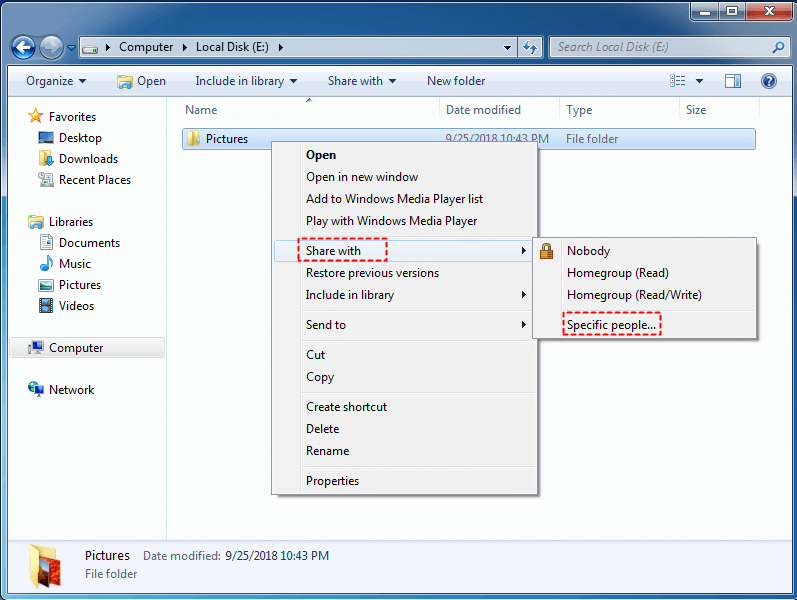
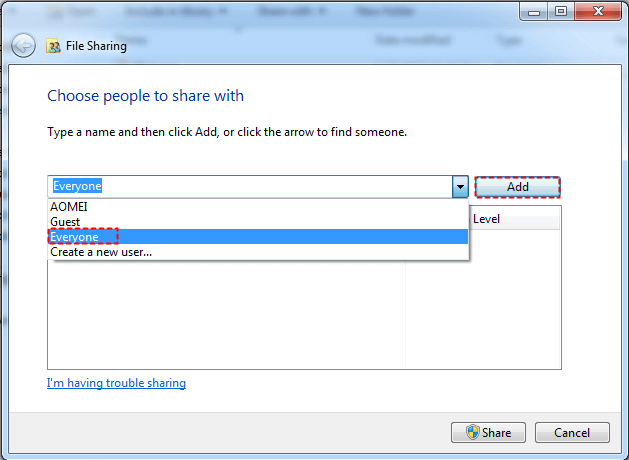
ステップ 2:ドロップダウンメニューから共有する相手を選択し、"追加" をクリックします。"全員" を選択した場合、パスワードなしでもローカルネットワーク上の誰でもファイルを利用できるようになります。
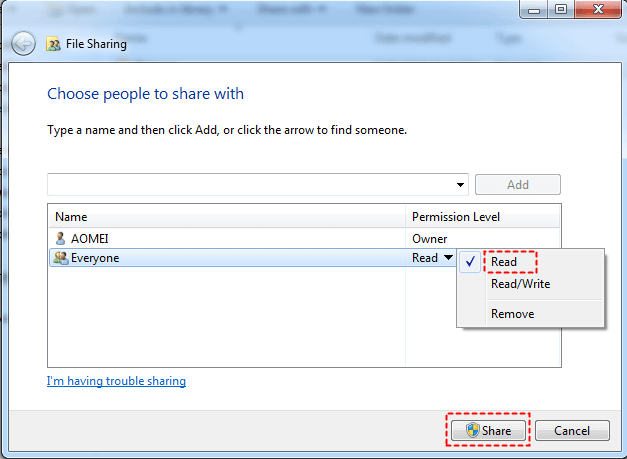
ステップ 3:リストに追加したユーザーをクリックし、アクセス許可を設定してから、"共有" をクリックします。"フォルダーが共有されました" というメッセージが表示されたら、"完了" をクリックします。
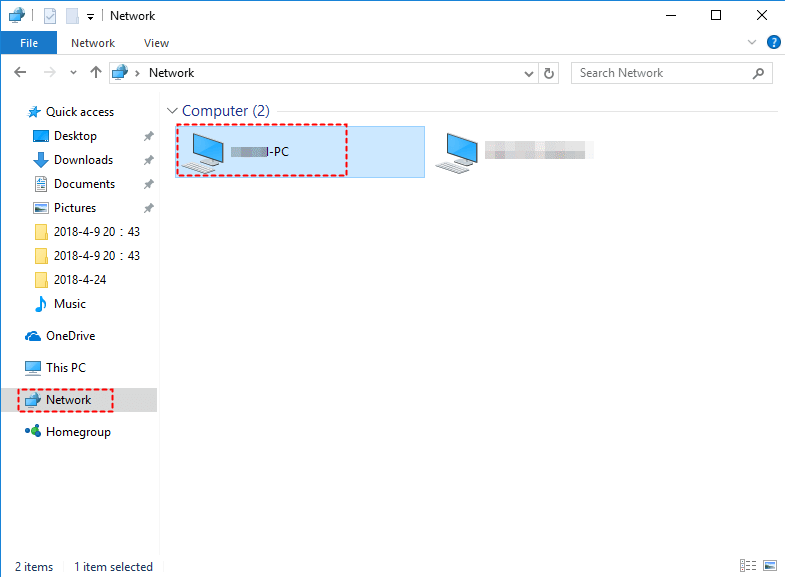
ステップ 4:コンピューター A を起動したままコンピューター B に移動します。[ネットワーク] セクションでコンピューター B の名前を見つけてダブルクリックして開き、そこに共有フォルダが表示されたら必要な場所にコピーします。
まとめ
この記事では主に、PCからリモートデスクトップへファイルを転送する方法を紹介しました。結論として、PCからリモートデスクトップへのファイルのコピーはさまざまな方法で実現できます。AnyViewerは、無料のサービス、高度なセキュリティ、および高速な転送速度で際立っています。RDPなどのWindowsの標準機能は2つ目の選択肢を提供し、ファイル共有によるWi-Fiファイル転送は同一ネットワーク上のデバイスに適しています。リモートデスクトップアクセスにおいて効率的かつ安全なファイル転送を行うために、自分のニーズとワークフローに最も適した方法を選択してください。



 を優先ソースとして追加