

TeamViewer PC間接続方法:2026年セットアップガイド
TeamViewerでPC間を接続する方法(有人アクセスと無人アクセス)を学びましょう。このガイドでは、TeamViewerの「商用利用」制限についても取り上げ、より高速で安全、かつ完全に無料の代替ソフト「AnyViewer」を紹介し、シームレスなリモートデスクトップ体験を実現します。

By Tyler / 更新日: 2026年03月24日


2台のコンピューター間でリモート接続を確立することは、現代のデジタル生活の基盤となっています。システム管理者がサーバー群を管理する場合でも、3州離れた場所から母親のプリンターを修理する手助けをする息子の場合でも、TeamViewerでPCからPCに接続する方法を知ることは重要なスキルです。
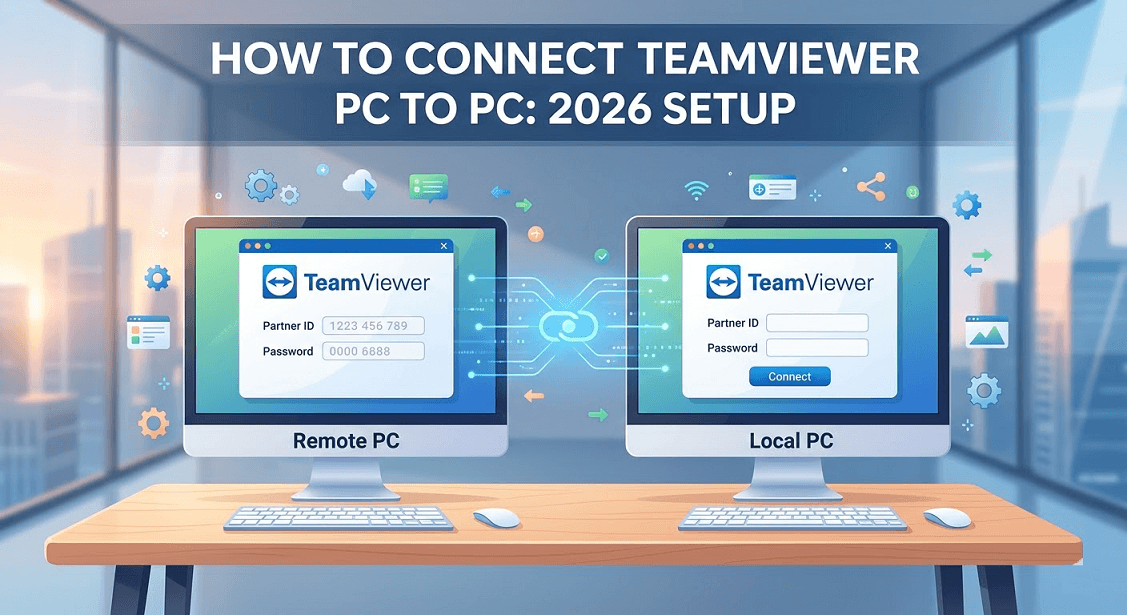
しかし、2026年にリモートデスクトップ技術が進化する中、多くのユーザーはデバイス間のギャップを埋める、より高速で信頼性が高く、費用対効果の高い方法を求めています。このガイドでは、TeamViewerのセットアッププロセスを詳しく説明し、リモートアクセスにTeamViewerを使用する方法を正確に示すとともに、強力でユーザーフレンドリーな代替手段であるAnyViewerも紹介します。
準備:接続前に必要なもの
遅延のない体験を確保するために、「コントローラー」(使用しているPC)と「レシピエント」(制御したいPC)の両方が以下の条件を満たす必要があります:
- 安定した接続:アップロード/ダウンロード速度は最低5 Mbpsを推奨します。
- ソフトウェアのインストール:両方のPCにリモートデスクトップクライアントがインストールされ、実行されている必要があります。
- 電源設定:リモートPCはWindowsの電源とバッテリー設定で「スリープしない」に設定する必要があります。そうしないとオフラインになり、到達不能になります。
TeamViewerでPCからPCに接続する方法(ステップバイステップ)
主に2つのシナリオがあります:有人アクセス(相手側に許可する人がいる場合)と無人アクセス(自分のコンピューターやサーバーに接続する場合)です。
方法1:従来の「IDとパスワード」方式(有人アクセス)
これは、リモートコンピューターに誰かが座っている一時的なサポートセッションに最適です。
ステップ1. ダウンロードとインストール:公式サイトからTeamViewerインストーラーをダウンロードします。「デフォルトインストール」を選択します。
ステップ2. 認証情報を確認:リモートPCで、「リモート制御を許可」と書かれたセクションを探します。9桁または10桁の「あなたのID」と一時的な「パスワード」が表示されます。
ステップ3. ローカルPCにIDを入力:自分のコンピューターで、リモートPCのIDを「パートナーID」フィールドに入力します。
ステップ4. 認証:「接続」をクリックします。プロンプトが表示されたら、リモートPCにいる人から提供されたパスワードを入力します。
ステップ5. 制御:リモートデスクトップがウィンドウに表示されます。これで、目の前に座っているかのように操作できます。
方法2:無人アクセスの設定
ログインのたびにパスワードを要求せずにTeamViewerでPCからPCに接続する方法を知りたい場合は、以下のステップに従って無人アクセスを設定してください:
ステップ1. アカウントを作成:TeamViewer管理コンソールにサインインします。
ステップ2. 簡単アクセスを許可: リモートPCの「セキュリティ」設定で、「簡単アクセスを許可」にチェックを入れ、自分のアカウントにリンクさせます。
ステップ3. ワンクリックログイン: ローカルPCでは、リモートデバイスが「コンピューターと連絡先」リストに表示されるようになります。ダブルクリックするだけで即座に接続できます。
「商用利用」問題: ユーザーが乗り換える理由
リモートアクセスにTeamViewerの使い方を完璧に知っていたとしても、2026年における最大の不満の一つは「商用利用を検出しました」というポップアップです。多くの個人ユーザーが、TeamViewerのアルゴリズムが自身の活動を誤って業務利用と判定するため、セッションがタイムアウトしたりブロックされたりしています。
ここでAnyViewerの真価が発揮されます。
AnyViewerの紹介: 最高のTeamViewer代替ソフト
TeamViewerのセットアップが煩雑すぎる、またはライセンスが制限的すぎると感じるなら、AnyViewerがその答えです。使いやすさに重点を置いた高性能リモートアクセス用に設計されています。
TeamViewerではなくAnyViewerを選ぶ理由
- 個人利用は真に無料: 煩わしいポップアップやセッション制限はありません。
- より高速な接続速度: 4Kディスプレイや高フレームレートタスク向けに最適化(リモートゲームや動画編集に最適)。
- よりシンプルなインターフェース: AnyViewerは従来ソフトの煩雑なメニューを排除し、初心者にも使いやすくなっています。
- ハイエンドセキュリティ: ECC(楕円曲線暗号)暗号化により保護され、データが傍受されることはありません。
AnyViewerを使用してPCとPCを接続する方法(現代的な方法)
AnyViewer経由の接続は、TeamViewerよりも往々にして高速です。手順は以下の通りです:
ステップ1. AnyViewerをインストール: 両方のPCでAnyViewerをダウンロードして実行します。セットアップは2分もかかりません。
ステップ2. サインアップ: 無料アカウントを作成し、両方のデバイスでログインします。
ステップ3. ワンクリックアクセス:ローカルPCで「デバイス」に移動し、制御したいリモートコンピューターを選択して「ワンクリック制御」をクリックします。

ステップ4. 高速接続を体験:最小限の遅延で即座に接続されます。
比較メモ:TeamViewerでは無人アクセスを有効にするために複数のセキュリティタブを操作する必要がありますが、AnyViewerでは両方のマシンでアカウントにログインした瞬間に自動的に有効になります。
結論
TeamViewerは、大規模な展開ツールを必要とする大企業にとって依然として堅実な選択肢です。しかし、一般ユーザー、フリーランサー、または中小企業の所有者にとっては、過度に複雑で制限的になっています。
最小限の手間でPCをPCに接続する方法をお探しなら、2026年においてAnyViewerが優れた選択肢です。ファイル転送、リモート再起動、マルチモニターサポートなどの同じプロフェッショナルグレードの機能を提供しながら、より直感的なインターフェースとより充実した無料枠を備えています。



 を優先ソースとして追加