

Windows 10 PCからMacへ画面キャストする方法:簡単でシンプルな手法
本ガイドでは、AnyViewer、AirDroid Cast、Duet Displayなどの簡単なアプリを使用して、Windows 10 PCからMacへ画面キャストする方法を解説します。AnyViewerは、シームレスな画面共有に最適な選択肢です。

By Tyler / 公開日: 2026年10月08日


Windowsの画面をMacにキャストできますか?
クロスプラットフォームの互換性に関して、WindowsとMacのシステムはまるで異なる言語を話しているように見えることがよくあります。しかし、朗報です。適切なツールと手順を使えば、Windows 10 PCからMacへの画面キャストは可能であるだけでなく、驚くほど簡単です。
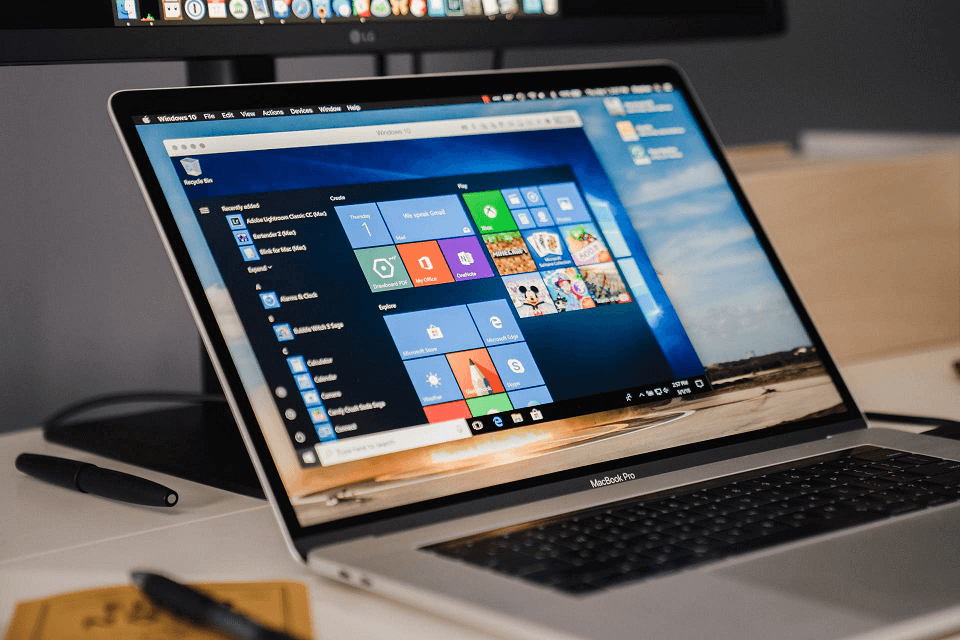
デバイスを連携させるために知っておくべきすべてのことを見ていきましょう。
Windows 10 PCの画面をMacにキャストする方法(3つのアプリ)
多くの人気画面キャストアプリがMacからWindowsへのキャストに対応していると謳っていますが、Windows画面をMacにキャストする場合には不十分なことが多いです。幸いなことに、Windows 10 PCの画面をMacにシームレスにキャストできるように設計された、優れた3つのアプリがあります。
アプリ1. AnyViewer [おすすめ]
AnyViewerは、Windows 10 PCの画面をMacに簡単にキャストできる優れたリモートデスクトップオプションです。この多機能なアプリはパフォーマンスとセキュリティの両方に優れており、リモート画面共有のトップチョイスとなっています。

主な機能:
- クロスプラットフォームの互換性:AnyViewerはWindows、macOS、iOS、Androidなどの複数のプラットフォームをサポートしており、Windows PCとMacの間でスムーズなキャスト体験を保証します。
- 高品質な画面共有:AnyViewerを使用すると、Windows PCの画面をUltra HDでMacにミラーリングでき、すべての詳細を鮮明に表示できます。
- 簡単なセットアップ:インストールプロセスは素早く簡単で、複雑な設定は必要ありません。インストール後、すぐにデバイスを接続できます。
- セキュリティ:AnyViewerはエンドツーエンドの暗号化と多層的なセキュリティアプローチを採用しており、キャスト中のデータを保護します。
- 無料版:基本機能を備えた無料版が利用可能であり、ライトユーザーに最適です。ただし、高解像度や追加セキュリティなどの高度な機能を利用する場合は、プレミアム版が提供されています。
AnyViewerを使用してWindows 10 PCの画面をMacにキャストする方法:
ステップ 1. まず、MacにAnyViewerをダウンロードしてインストールします。無料アカウントにサインインするか、すでにアカウントをお持ちの場合はログインします。

ステップ 2. 次に、Windows PCにもAnyViewerをダウンロードしてインストールします。アプリを開き、同じアカウントにログインします。

ステップ 3. 最後に、MacのデバイスリストからWindows PCを見つけます。「画面の表示」をクリックしてWindowsの画面をMacにキャストするか、「ワンクリック制御」を選択してWindows PCの表示と操作を同時に行います。

AnyViewerを選ぶ理由は何でしょうか?強力な機能セット、クロスプラットフォーム対応、そして使いやすさを兼ね備えたAnyViewerは、Windows 10 PCの画面をMacにキャストするための最適なソリューションです。在宅勤務、チームでの共同作業、または単にデバイス間でコンテンツを表示する必要がある場合でも、AnyViewerはシームレスなエクスペリエンスを提供します。
- ★ヒント:ProfessionalまたはEnterpriseアカウントにアップグレードすると、次のような複数のメリットが得られます。
- 無人リモートアクセスおよび画面ミローリング用のユーザーを追加します。
- 無制限のWindowsコンピューターをMacと同時にミラーリングまたは制御します。
- ドメイン内の無制限のリモートデバイスにAnyViewerをインストールします。
- 大量のデバイスを簡単に管理するためのデバイスグループを作成します。
- 役割と権限を設定してユーザーアクセスを制御します。
アプリ 2. AirDroid Cast
AirDroid Castは、任意のデバイスのブラウザから直接画面をキャストするための、便利で効率的な方法を提供します。この使いやすいツールは、Android、iPhone、Windows、Mac、さらにはテレビまで幅広いデバイスをサポートしており、あらゆる画面キャストのニーズに対応する多用途なソリューションです。
AirDroid Castを使用してWindows 10 PCからMacbookにキャストする方法は次のとおりです。以下の手順に従ってください。
ステップ 1. 公式サイトからWindows 10とMacBookの両方にAirDroid Castをダウンロードしてインストールします。
ステップ 2. 両方のデバイスでAirDroid Castを開きます。Windows 10で、「キャスト先」オプションを選択します。
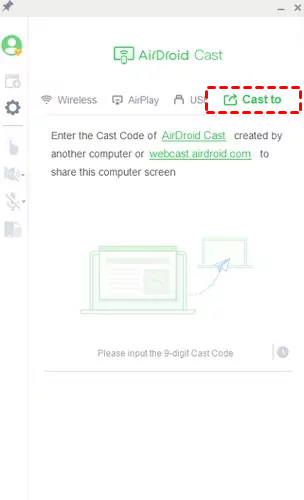
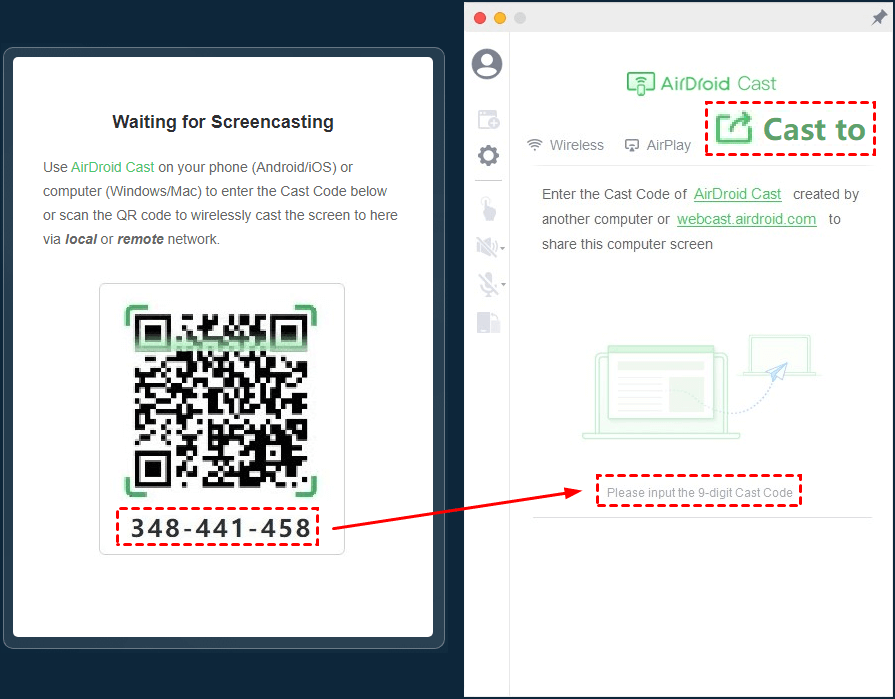
ステップ 3. Windows 10に表示される9桁のキャストコードをMacBookアプリに入力し、Enterを押します。
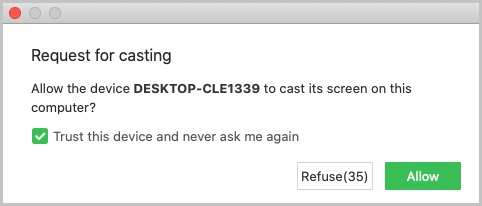
ステップ 4. プロンプトが表示されたら、画面キャストの権限を付与します。
ステップ 5. MacBookにWindows 10の画面が表示されます。必要に応じて設定を調整できます。
アプリ 3. Duet Display
Duet Displayは、高速なパフォーマンスと柔軟な機能で知られる、人気の画面ミラーリングおよびキャストツールです。macOS、Windows、Androidを含むすべての主要なプラットフォームをサポートしており、異なるデバイスを使用しているユーザーに最適です。
Duet Displayを使用してWindowsからMacにミラーリングする方法は次のとおりです。以下の手順に従ってください。
ステップ 1. MacBookと、画面を共有するWindows PCの両方にDuet Displayをダウンロードしてインストールします。
ステップ 2. 両方のデバイスでDuet Displayアプリを起動し、同じWi-Fiネットワークに接続されていることを確認します。「Air」タブに移動して利用可能なデバイスを確認し、両方のシステムで画面共有が有効になっていることを確認します。
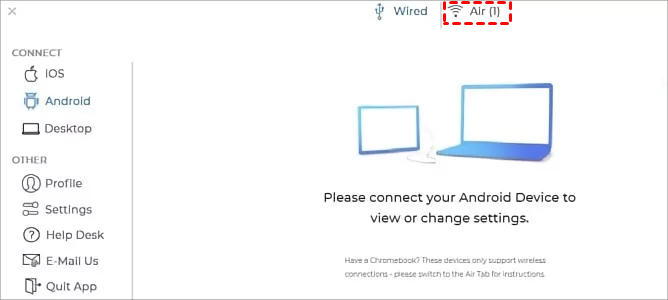
ステップ 3. MacBookのリストからWindows 10の名前を選択し、画面のキャストまたは拡張を開始します。
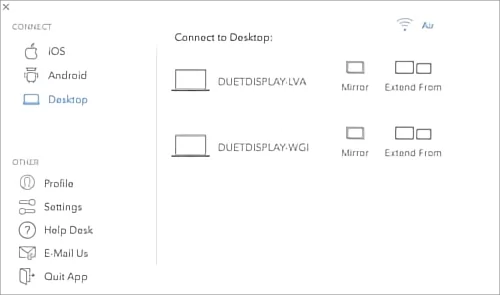
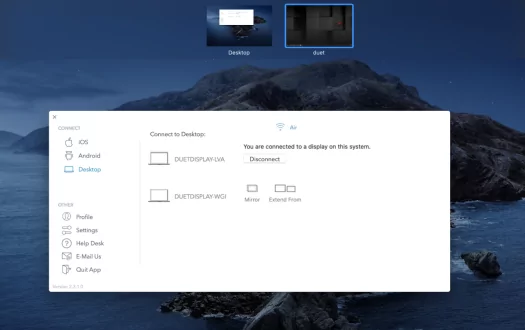
ステップ4. Windows 10を選択すると、画面が自動的にMacBookへのキャストを開始します。
まとめ
結論として、適切なツールを使用すれば、Windows 10 PCからMacへのキャスト方法を学ぶのは簡単です。AnyViewerは最高のソリューションとして際立っており、シームレスなクロスプラットフォーム互換性、高品質な画面共有、および堅牢なセキュリティ機能を提供します。簡単なセットアッププロセスにより、一般ユーザーとプロフェッショナルユーザーの双方にスムーズなエクスペリエンスを保証します。AirDroid CastやDuet Displayなどの他のアプリも機能しますが、AnyViewerはWindows 10の画面をMacにキャストするための最もシームレスで信頼性の高いエクスペリエンスを提供します。



 を優先ソースとして追加