

友人のコンピュータへのリモート接続方法[Windows 10/11の解決策]
友人のコンピュータに簡単にリモート接続するにはどうすればよいですか?友人にリモートサポートを提供する必要がある場合、この投稿では友人のコンピュータにリモートデスクトップ接続する方法を知るのに役立つかもしれません。読み続けてください!

By Tyler 最後の更新 2025年01月16日


どのようにして友達のコンピューターにリモートアクセスできますか?
私には別の地域に住む友達がいて、彼はコンピューター上の何かを取り除こうとしていますが、インターネットだけでは私が助けるのは難しいです。だから私は、私のコンピューターから友達のコンピューターにリモートアクセスすることが可能なのかどうか、少なくとも可能性があるのか疑問に思っています。
- Toms Hardwareの質問
友達がコンピューターやITの問題で助けを必要とするとき、多くの人が友達のコンピューターをリモートで制御する方法を考えたことがあるでしょう。リモートアクセスツールのおかげで、私たち一般の人々でも、ITの専門家でなくても、他のPCをリモートで制御して助けることができます。
この投稿では、友達のコンピューターにリモートアクセスするための2つの最も便利な方法を紹介します。
どのようにしてどこからでも友達のコンピューターにリモートアクセスするか - AnyViewer
- ★メリット:
- ☛ AnyViewerは楕円曲線暗号化(ECC)によってセキュリティが確保されています。
- ☛ AnyViewerの操作が簡単で接続が速いことが評価されています。
- ☛ AnyViewerはWindowsServer 2022/2019/2016/2012 R2およびWindows 11/10/8.1/8/7のすべてのエディションに対応しており、Windows 10 Home EditionおよびWindows 7 Standard Editionもサポートしています。
- ☛ AnyViewerは、友達のPCに便利にアクセスできるiOS用のクライアントバージョンを提供しています。
PCから友達のPCにリモートアクセスする
ステップ1. 2台のPCにAnyViewerをインストールします。アカウントを作成するための情報を入力してAnyViewerアカウントを作成します。ログインすると、PCは自動的にアカウントに割り当てられます。(公式ウェブサイトでサインアップする場合は、直接ログインできます。)

ステップ2. “接続”タブに移動し、デバイスIDが表示されます。ホストPCのデバイスIDを友達や家族に伝えてください。

ステップ3. リモートPCのデバイスIDを入力し、「接続」をクリックします。

ステップ4. 2つのオプションのうち、最初のオプション「パートナーに制御リクエストを送る」を選択し、「OK」をクリックします。

ステップ5. ホストPCにポップアップウィンドウが表示されます。リモートサポートを受けるために「許可」をクリックします。そして、接続が実現されます。

注意: 許可なしでリモートサポートを提供する方法をお探しですか?簡単です。ホストPCでAnyViewerアカウントにログインし、ローカルPCの「デバイス」に移動し、制御する必要のあるPCを見つけてクリックします。そして、「リモートコントロール」をクリックして、ワンクリックでリモート接続を実現します。

iPhoneまたはiPadから友達のPCをリモートコントロールする方法
ステップ1. 友達のPCでAnyViewer for Windowsをダウンロードします。
ステップ2. iOSデバイスで、AppStoreからAnyViewer for iOSをダウンロードします。
ステップ3. 同じアカウントにログインしたデバイスが表示されます。コントロールしたいデバイスを選択します。

ステップ4. リモートコントロールをクリックして、特定のコンピューターにリモートアクセスします。

ステップ5. これで友達のコンピューターにリモートアクセスできます。縦画面と横画面の両方に対応しており、自由に切り替えられます。
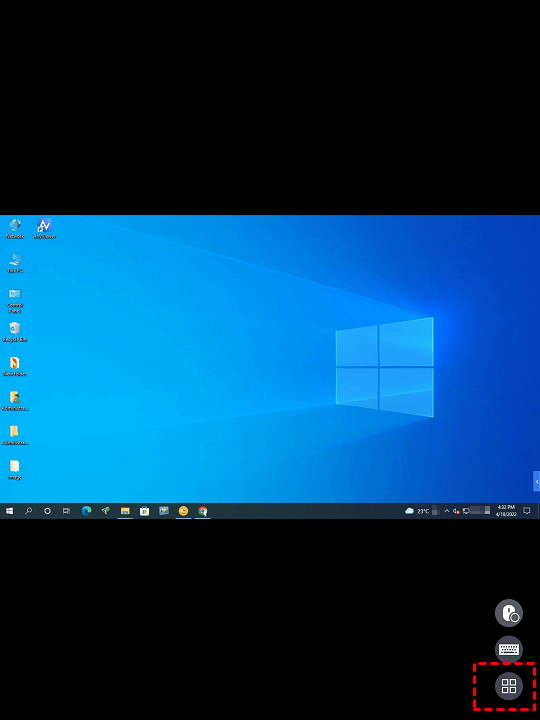
ステップ6. メニューアイコンをクリックすると、複数のショートカットが表示されます。ここで調整を行うことができます。

同じローカルエリアネットワーク内の友達のコンピューターにリモートアクセスする方法
自分のコンピューターと友達のPCが同じローカルエリアネットワークにある場合、Windowsに組み込まれた機能であるリモートアシスタンスを使用することで、便利で時間の節約ができます。このセクションでは、リモートアシスタンスを使用して友達のコンピューターにリモートアクセスする方法を紹介します。
☞ 友達のPCで
ステップ1. “This PC” を右クリックし、“プロパティ” を選択します。

ステップ2. 左側のペインで “リモート設定” を見つけます。
ステップ3. "リモート" タブに切り替え、“このコンピュータへのリモート アシスタンスを許可する” オプションをチェックします。
ステップ4. "Win R" を押し、“msra” と入力して、ボックス内で “OK” をクリックしてリモート アシスタンスを開きます。
ステップ5. “信頼できる人に助けを求める” を選択し、“この招待状をファイルとして保存する” をクリックします。
ステップ6. このファイルをデスクトップに保存し、パスワードが含まれるポップアップ ウィンドウが表示されます。友達にファイルとパスワードを送ってもらってください。
☞ あなたのPCで
ステップ1. “招待された人の助けを求める” を選択します。
ステップ2. ファイルをダブルクリックし、パスワードを入力し、“OK” をクリックします。
ステップ3. それから友達のPCにポップアップ要求が表示されます、“はい” をクリックします。すると両側の画面は同じになります。
ステップ4. あなたのPCで、“コントロールを要求する” をクリックします。
ステップ5. それから友達のPCにウィンドウが表示されます。友達に OK をクリックしてもらい、その後は友達のPCにリモートでアクセスできます。
結論
リモートアシスタンスは、ヘルプが必要な人々や画面を同時に見たい人々には便利です。しかし、一部のユーザーのフィードバックによると、リモートアシスタンスの利用中に「リクエストコントロールが機能しない」などのさまざまなエラーが発生することがありました。リモートアクセスで友達のコンピュータにアクセスする際に、AnyViewerを利用することをお勧めします。
友達のコンピュータにリモートアクセスする方法を実現するためのトップ2つの方法を紹介しました。2つのデバイスが同じネットワーク上にある場合、リモートアシスタンスは最も適した選択肢のように思えます。しかし、2つのデバイスが同じLAN上にない場合やエラーが発生した場合は、AnyViewerが最適な助けとなります。

