

USB経由でiPhoneの画面をPCに表示する3つの検証済み方法
USB経由でiPhoneの画面をPCに表示するにはどうすればよいでしょうか?本記事では、3つの効果的な方法をご紹介します。さらに、iPhoneの画面をワイヤレスでPCに表示する最適なツールも紹介しています。興味のある方はぜひ読み進めてください。

By Tyler / 公開日: 2026年09月07日


USB経由でiPhoneの画面をPCに表示するには?
USB経由でiPhoneの画面をPCに表示するには?USBケーブルを使用してiPhoneの画面をPCに簡単にミラーリングできるツールは多数あります。ネットワーク接続や専門的な技術知識が不要なのが魅力です。初心者の方でも、このシンプルな手順に従うだけで、すぐにPCモニターでiPhoneのコンテンツを存分に楽しむことができます。
USB経由でiPhoneの画面をPCに表示する方法 [3つの方法]
USB経由でiPhoneの画面をPCに簡単に表示できる、最も効果的なツールを3つ紹介します。
方法1. AirDroid Cast
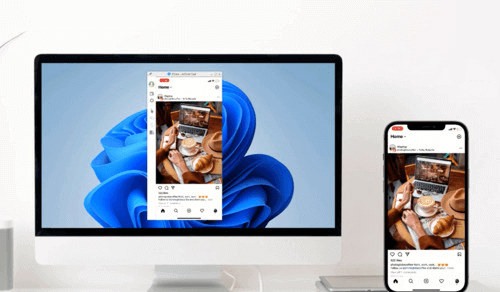
AirDroid Castは、強力かつ高速な画面ミラーリングアプリケーションとして際立っています。特筆すべきは、その優れたクロスプラットフォーム互換性であり、iPhoneやAndroidの画面をWindows PC、Mac、またはテレビにミラーリングできます。最大5台の画面を同時に共有できるため、チームでの共同作業やマルチタスクに最適です。
ステップ1. iPhoneとPCにAirDroid Castをダウンロードしてインストールします。両方のデバイスでアプリを起動します。
ステップ2. ケーブルを使用してiPhoneをPCに接続します。PC上で、iPhoneの画面ミラーリング用に「USBケーブル」モードを選択します。

ステップ3. リストからiPhoneを選択して画面ミラーリングを開始します。iPhoneで確認を求められたら、コンピュータを信頼してください。これでiPhoneの画面がPCにミラーリングされます。
メリット:
- 低遅延で高精細(HD)品質の画面キャストを実現します。
- PCからiPhoneを便利に操作できます。
- iPhoneとPC間のシームレスなファイル転送をサポートします。
デメリット:
- 高度な機能を利用するにはサブスクリプション料金が必要です。
方法2. ApowerMirror
ApowerMirrorは、iPhoneの画面をPCにミラーリングする非常に効果的な方法を提供します。高度な技術を使用しており、高品質なミラーリング体験を保証します。Lightningケーブルを使用してiPhoneをPCに簡単に接続できるため、汎用性がさらに高まります。
ステップ1. iPhoneとPCにApowerMirrorアプリをインストールします。
ステップ2. USBケーブルを使用してスマートフォンとコンピュータを接続します。プロンプトが表示されたら、画面の指示に従って必要なドライバーをインストールしてください。
ステップ 3. iPhoneの信頼できるデバイスリストにPCを追加してペアリングします。

ステップ 4. 前の手順が完了すると、デバイスがシームレスに接続され、iPhoneの画面をPCに表示できるようになります。
メリット:
- 最新のiPhoneモデルに対応しています。
- iOSおよびAndroidデバイスの両方をWindows PCにミラーリングできます。
- 実用的で多機能な幅広い機能を提供します。
- 高度なデータ保護を提供します。
デメリット:
- 一方向のミラーリングに限定されており、PCのキーボードやマウスでiPhoneを操作することはできません。
- 無料版は機能が制限されており、すべての機能を利用するには有料サブスクリプションが必要です。
方法 3. AnyMirror
iPhoneをミラーリングするためのもう一つの注目すべきツールがAnyMirrorです。専門的な知識は不要で、数回クリックするだけで、iPhoneの画面をWindows PCに簡単にミラーリングできます。iPhoneの画面を複製するための素晴らしいソリューションです。
ステップ 1. Windows PCとiPhoneの両方にAnyMirrorをダウンロードしてインストールします。
ステップ 2. USBケーブルを使用してiPhoneをPCに接続します。PC上で画面ミラーリングオプションをタップし、「OK」で確定します。
ステップ 3. iPhoneで画面ミラーリングモードを選択し、USBを選択して開始ボタンをクリックし、ブロードキャストを開始ボタンをタップします。
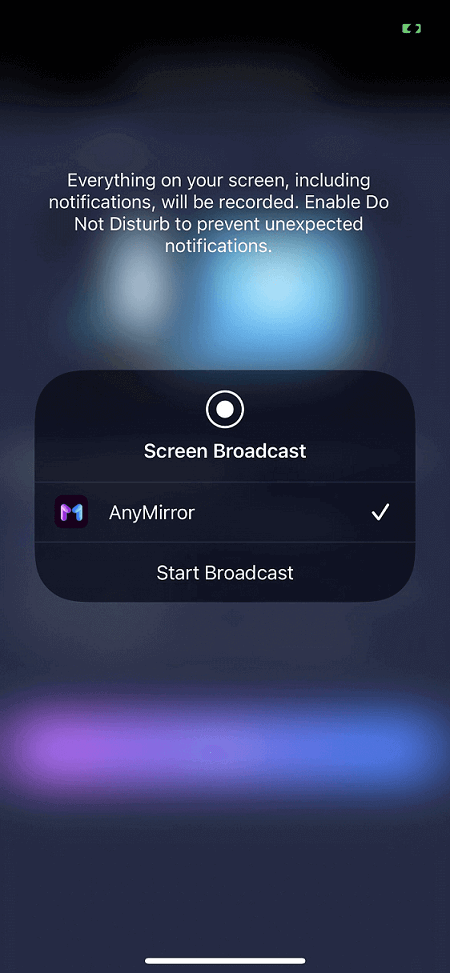
ステップ 4. これでiPhoneの画面がUSB経由でPCに正常にミラーリングされます。
メリット:
- 画面録画機能を提供しており、チュートリアルの作成、ゲームプレイのキャプチャ、重要な情報の保存に役立ちます。
- 複数のデバイスを同時に1台のPCに接続することをサポートしています。
- さまざまなプラットフォーム間で互換性があります。
デメリット:
- スマートフォンが検出されにくい場合があり、何度か試行する必要があります。
- 無料版では基本的な機能のみ利用可能で、VIPアカウントは比較的コストがかかります。
iPhoneの画面をPCに表示するより簡単な方法 [ワイヤレス]
iPhoneの画面をPCに表示する場合、ワイヤレスツールを選択することを強くお勧めします。その理由は以下の通りです。
- 利便性: ワイヤレス画面ミラーリングは物理的なケーブルを不要にし、より便利で整理されたワークスペースを提供します。
- モビリティ: ワイヤレスミラーリングを使用すれば、特定の場所に縛られることはありません。この移動の自由は、プレゼンテーション、アプリのデモンストレーション、ゲームなどに非常に役立ちます。
- 追加ハードウェアが不要: ワイヤレス画面ミラーリングは通常、USBケーブルやアダプターなどの追加ハードウェアを必要とせず、セットアッププロセスを大幅に簡素化します。
iPhoneの画面をPCにワイヤレスで表示する際には、AnyViewerが強力で補完的なソフトウェアとなります。これは、場所を問わずiPhoneの画面をWindows PCと簡単に共有できる、最高の無料リモートデスクトップソフトウェアです。本質的に、AnyViewerはiPhoneの画面をWindowsコンピュータにリモートかつワイヤレスで投影することを可能にし、距離の壁を取り払います。
さらに、AnyViewerは多目的なツールとして、リモートコントロール、ファイル転送、およびリモートタスクの管理機能を提供します。要するに、リモートワークのシナリオとリモートサポートの提供の両方に適した包括的なソリューションを提供します。
ステップ 1. PCにAnyViewerのWindows版をダウンロードしてインストールします。
エンドツーエンドのECC暗号化、簡単かつ迅速なダウンロードとインストール、非常にシンプルなセットアップ、柔軟な接続方法。

ステップ 3. iPhoneにAnyViewer iOSアプリをダウンロードしてインストールし、同じアカウントでログインします。

ステップ 4. PCからiPhoneを識別し、「画面を表示」を選択します。

ステップ 5. iPhoneで画面アクセスの許可を求められたら、許可します。
ステップ 6. 「ブロードキャストを開始」をクリックします。

ステップ 7. 以上で完了です。これでPCからiPhoneの画面にリモートアクセスし、シームレスに操作できるようになります。
プロからのアドバイス:複数のiPhoneデバイスを接続してリモートで画面を表示するには、ProfessionalまたはEnterpriseプランへのアップグレードをご検討ください。
結論
まとめとして、本ガイドではUSB経由でiPhoneの画面をPCに表示する3つの効果的な方法を紹介しました。AirDroid Cast、ApowerMirror、AnyMirrorといったツールについて詳しく解説しています。AnyViewerは、ワイヤレス画面ミラーリング、リモートコントロール、ファイル転送を可能にする多機能で強力なソリューションとして推奨されます。



 を優先ソースとして追加