

タブレットの画面をノートパソコンにキャストする5つの効果的な方法
この記事では、タブレットの画面をノートパソコンにキャストするさまざまな方法について詳しく解説しています。さまざまな解決策と手順が記載されています。

By Tyler / 公開日: 2026年10月08日


タブレットの画面をパソコンにキャストできますか?
はい、できます。接続性がますます高まる現代において、タブレットの画面をノートパソコンにキャストする機能は、単なる便利な技以上のものです。生産性の向上、エンターテインメント向けの大きな画面での視聴、プレゼンテーション中の画面共有など、画面キャストは多様なソリューションを提供します。では、生産性を高めながらタブレットの画面をノートパソコンにキャストするにはどうすればよいでしょうか?詳しく見ていきましょう!
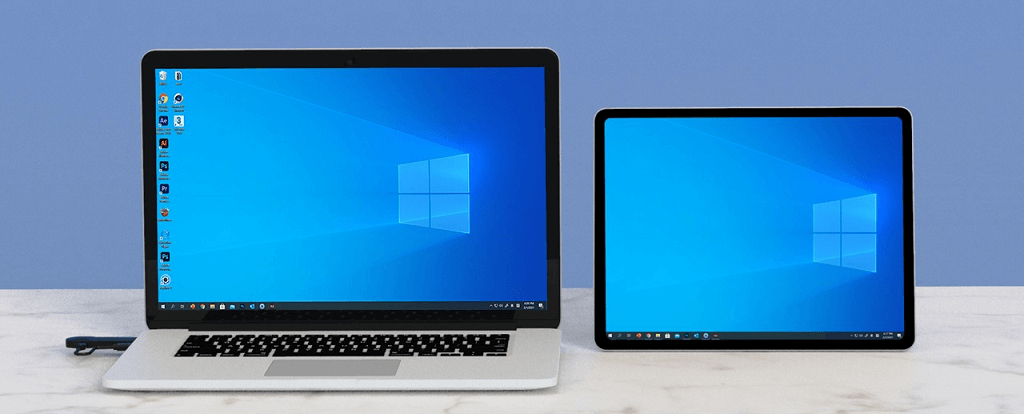
タブレットの画面をノートパソコンにキャストする方法(5つの方法)
画面キャストは非常に汎用性が高い機能です。ノートパソコンに表示しつつタブレットからスライドを操作できるプレゼンテーションに最適です。ゲーマーにとっては、より大きな画面でモバイルゲームをプレイする機会になります。映画鑑賞、写真の共有、および複数デバイスでのマルチタスクがより簡単で快適になります。タブレットからノートパソコンに画面をキャストするには、さまざまな方法を利用できます。
方法 1. AnyViewer
信頼性が高く、汎用性があり、使いやすい画面キャストアプリをお探しなら、AnyViewerが最適です。AnyViewerは、高品質な画面ミラーリングによるシームレスな体験を提供し、個人用と業務用の両方に最適です。AnyViewerは、iOS、Android、Windowsなどのさまざまなプラットフォーム間でのリモートアクセス、サポート、コラボレーションに対応する強力な機能で知られています。
AnyViewerを使用すると、タブレット、モバイル、ノートパソコンなどのさまざまなデバイス間で、簡単に接続して画面を共有できます。その優れたパフォーマンスは高いセキュリティ標準に裏付けられており、安全で暗号化された接続が保証されます。リアルタイムコラボレーション、マルチプラットフォームサポート、直感的なコントロールなどの機能を備えたAnyViewerは、個人用および業務用に最適なエクスペリエンスを提供し、タブレットの画面をノートパソコンにキャストするのに理想的な選択肢となります。
iOSおよびAndroidタブレットの操作方法は非常に似ていますが、ここではiPadを例にして紹介します。以下の簡単な手順に従って操作を開始してください。
ステップ 1. ノートパソコンにWindows版のAnyViewerをダウンロードしてインストールします。
ステップ 2. ラップトップでサインアップしてAnyViewerアカウントを作成すると、デバイスに自動的にリンクされます。

ステップ 3. "デバイス" 列の下にあるローカルデバイスを選択し、 "モバイル画面ミラーリング" をクリックします。

ステップ 4. 画面にQRコードが表示されます。

ステップ 5. iPadでApp StoreからAnyViewerをダウンロードします。アプリを開き、同じAnyViewerアカウントにログインします。

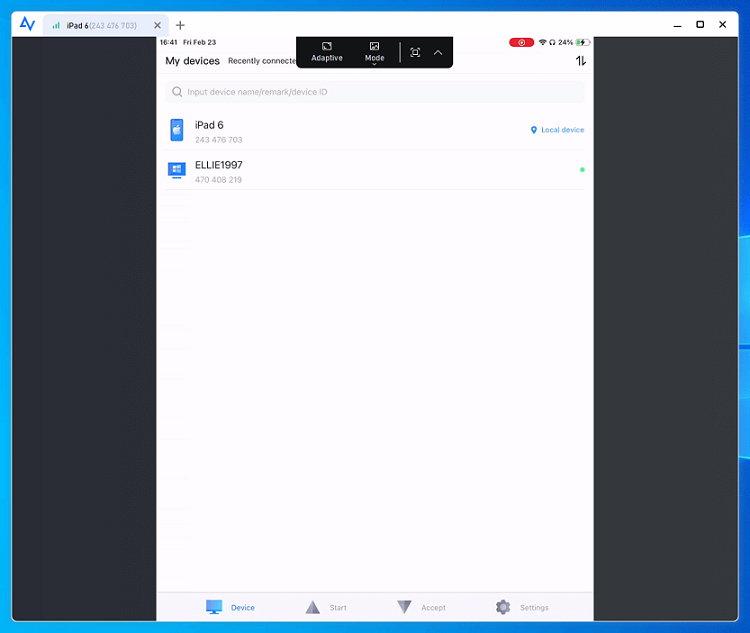
ステップ 6. "スタート" タブに移動し、右上隅にあるスキャンアイコンをタップして、ラップトップに表示されたQRコードをスキャンします。iPadで "OK" をタップしてキャスト要求を承認し、「ブロードキャストを開始」をクリックします。
ステップ 7. これで、iPadの画面がラップトップで表示できるようになります。
- ★ヒント:同じアカウントで複数のデバイスにログインし、画質の向上、デバイス間のシームレスな接続、高度な機能(Androidからのパソコン遠隔操作、プライバシーモード、ウルトラHDモード、4:4:4トゥルーカラーモードなど)を利用したい場合は、今すぐAnyViewerアカウントをプロフェッショナルまたはエンタープライズプランにアップグレードすることをお勧めします!
方法 2. AirDroid Cast
AirDroidは、PCからAndroidデバイスのファイル転送や制御ができるリモートコントロールソフトウェアです。タブレットの画面をPCにミラーリングすることもできます。世界中で高く評価されているAndroidデバイスマネージャーとして、強力な機能と信頼性の高いパフォーマンスを提供します。使いやすさと柔軟性を重視して設計されており、幅広いデバイスとオペレーティングシステムをサポートしているため、さまざまなユーザーのニーズに対応できます。
ステップ 1. ノートPCでWLANオプションを選択して接続します。
ステップ 2. iPadを使用してQRコードをスキャンするか、ノートPCに表示されているキャストコードを入力します。

ステップ 3. ノートPCでキャストのリクエストを許可します。
ステップ 4. iPadでキャストの許可を与えてミラーリングを有効にします。
ステップ 5. キャストプロセスが完了しました。
方法 3. ApowerMirror
ApowerMirrorは、タブレットの画面をノートPCにシームレスにキャストできるように設計された、多機能で使いやすい画面ミラーリングアプリケーションです。この優れたアプリは、高品質なビデオによる素晴らしいミラーリング体験を提供します。AndroidとiOSの両方のデバイスをサポートしており、ユーザーはモバイル画面を高解像度で大型ディスプレイに表示することができます。このソフトウェアは、画面録画、スクリーンショット撮影、マウスとキーボードを使用したノートPCからのモバイルデバイスの制御など、さまざまな機能を提供します。この優れたツールを利用するには、次の手順に従ってください。
ステップ 1. タブレットとノートPCの両方にApowerMirrorをダウンロードしてインストールすることから始めます。
ステップ 2. タブレットとノートPCが同じWi-Fiネットワークに接続されていることを確認します。
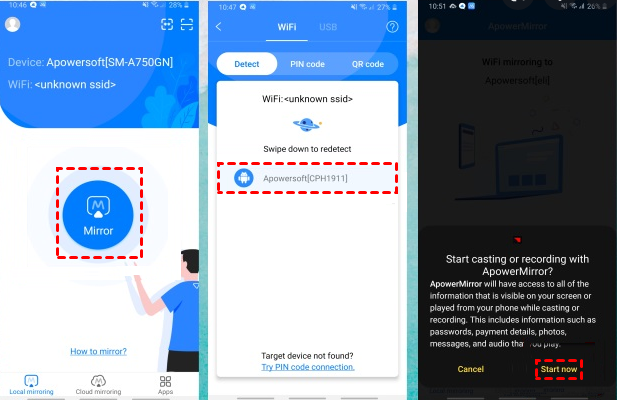
ステップ 3. タブレットでアプリを起動し、「ミラーリング」オプションを選択します。
ステップ 4. アプリに利用可能なデバイスをスキャンさせ、リストからノートPCを選択します。
ステップ 5. 「今すぐ開始」をタップして、タブレットの画面をノートPCに正常にミラーリングします。
方法 4. LetsView
LetsViewは、ユーザーがタブレットの画面を高効率かつ高画質でノートPCにキャストできる、無料で使いやすい画面ミラーリングアプリケーションです。AndroidとiOSの両方のデバイスに対応しており、ワイヤレス接続が可能なため、プロセスがシームレスで便利になります。両方のデバイスが同じインターネット接続上にあることを確認するだけです。LetsViewを使い始めるには、以下の手順に従ってください。
ステップ 1. Google PlayまたはApp StoreからLetsViewのデスクトップ版をタブレットにダウンロードします。
ステップ 2. ノートPCとタブレットの両方が同じWi-Fiネットワークに接続されていることを確認します。
ステップ 3. タブレットからノートPCを選択します。
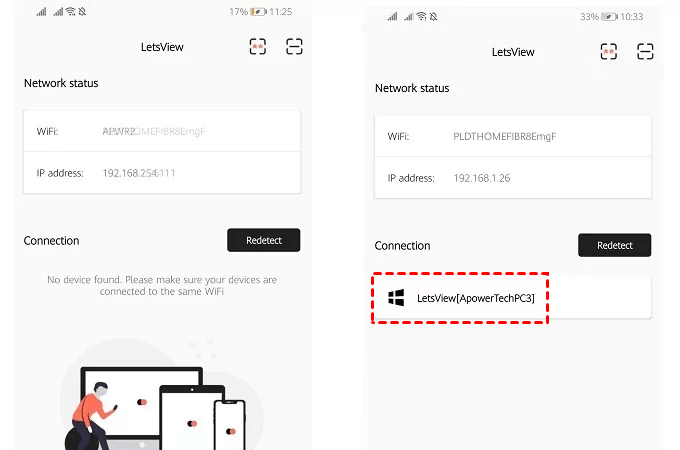
ステップ 4. 「コンピュータ画面ミラーリング」または「スマホ画面ミラーリング」オプションを選択します。
ステップ 5. デバイスが検出されない場合は、画面の右上隅にある2つのアイコンをクリックして、PINコードやQRコードなどの接続方法を切り替えます。
方法 5. Reflector
Reflectorは、スマートフォンやタブレットなどのモバイルデバイスの画面を、コンピュータやその他の大型画面にワイヤレスで表示できる人気の画面ミラーリングソフトウェアです。iPhone、Androidタブレット、Chromebookなど幅広いデバイスに対応しており、タブレットのディスプレイをより大きな画面にワイヤレスで投影できます。Reflectorは、プレゼンテーション、コンテンツの共有、画面の録画に最適であり、モバイルコンテンツを大型ディスプレイに表示するためのシームレスで汎用性の高いソリューションを提供します。
ステップ 1. ノートPCにReflectorをダウンロードしてインストールします。
ステップ 2. ノートPCとタブレットの両方を同じWi-Fiネットワークに接続します。
ステップ 3. ノートPCでReflectorを起動します。
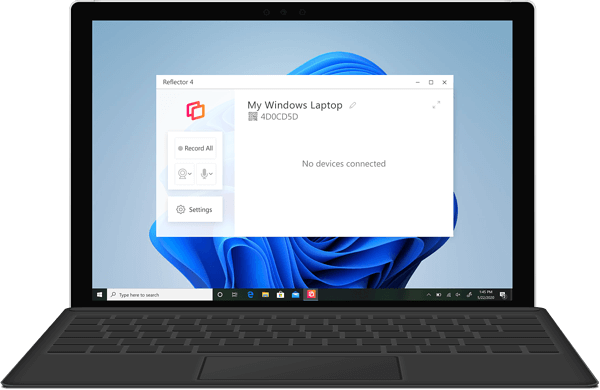
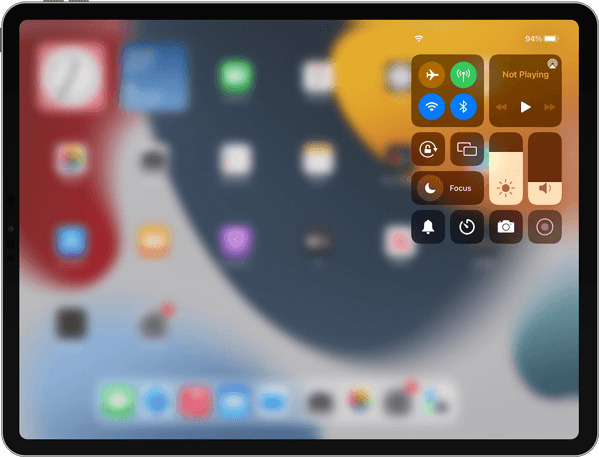
ステップ 4. タブレットの右上隅から下にスワイプして、コントロールセンターを開きます。
ステップ 5. 画面ミラーリングボタンをタップします。
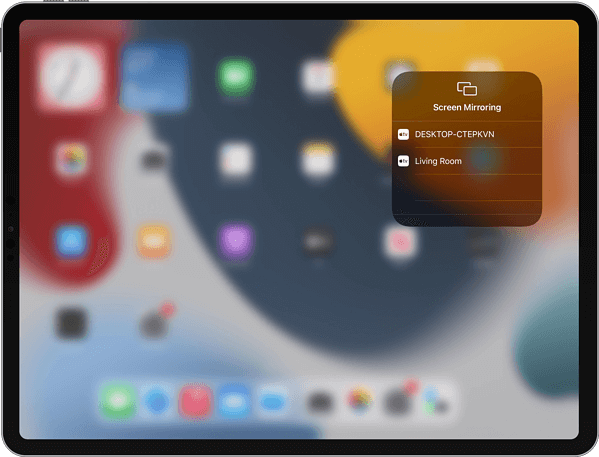
ステップ 6. 利用可能なデバイスのリストからラップトップを選択し、ミラーリングを開始します。
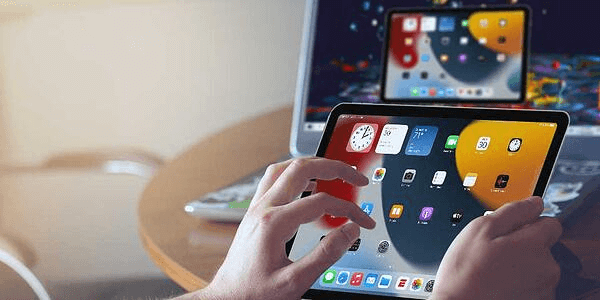
ステップ 7. タブレットの画面がラップトップに表示されます。
まとめ
結論として、タブレットの画面をラップトップにキャストする方法を学ぶことは、生産性を向上させ、エンターテインメントを充実させるための画期的な方法です。AnyViewer、AirDroid Cast、ApowerMirror、LetsView、Reflectorのいずれを選択する場合でも、どの方法でもタブレット画面をラップトップにシームレスにキャストできます。これらのツールを活用することで、仕事のプレゼンテーション、ゲーム、または大画面でのメディア視聴のためにタブレットを簡単にミラーリングできます。これらの効果的なソリューションを取り入れて、デバイスの汎用性と機能を最大限に高めましょう。



 を優先ソースとして追加