

ノートパソコンの画面をPCにキャストする4つの方法
この記事では、ノートパソコンの画面をPCにキャストする方法についての解決策を掘り下げます。この問題を解決するための複数の方法を探求し、それぞれについて詳細な手順を提供します。プレゼンテーションのためにディスプレイをミラーリングしたい場合でも、単にノートパソコンのコンテンツをより大きな画面で楽しみたい場合でも、私たちにお任せください。

By Tyler / 公開日: 2026年10月08日


ノートPCをPCにワイヤレスで接続する方法
デバイス間でコンテンツをシームレスに共有する機能は、近年のますます重要性を増しています。プレゼンテーションの発表、同僚との共同作業、マルチメディアコンテンツの視聴など、スマホの画面をノートPCにキャストしたり、ノートPCの画面をPCにキャストしたりすることで、生産性と利便性を向上させることができます。このガイドでは、ノートPCの画面をPCにキャストする方法を簡単に解決し、デスクトップ環境の大画面とコンピューティングパワーを最大限に活用できるようにするための手順について解説します。

ノートPCの画面をPCにキャストする方法(4つの選択肢)
ノートPCからPCへ画面をキャストしたい場合、さまざまな方法があります。次に、ご自身の好みに最も適した方法を選択できるよう、4つの異なる方法とそれぞれの手順を紹介します。
方法1. AnyViewer

画面キャストに関して、AnyViewerは圧倒的な優れた選択肢です。一般的な画面ミラーリングツールとは異なり、AnyViewerは強力なオールインワンのリモートアクセスおよびサポートソフトウェアです。ノートPCの画面をPCに簡単にキャストできるだけでなく、完全なリモートコントロールも提供するため、個人利用とビジネス利用の両方に最適です。
直感的なインターフェースとシームレスなパフォーマンスにより、AnyViewerは遅延のないスムーズな画面キャストを実現します。プレゼンテーション、ゲーム、オンライン授業、エンターテインメントなど、ノートPCの画面を鮮明な画質で簡単に共有できます。しかし、それは始まりにすぎません。
AnyViewerの主な利点:
- 簡単かつ迅速なセットアップ:1度登録して両方のデバイスでログインするだけで、ノートPCとPCが即座に同期されます。
- 多彩なリモートアクセス:どこからでもコンピュータ、スマートフォン、タブレットを操作できます。
- 無人リモートアクセス:リモートデバイスの前に誰もいない場合でも接続できます。
- 安全なファイル転送:デバイス間でファイルを素早く安全に移動できます。
- リモート音声&テキストチャット:セッション中に音声ストリーミングとスムーズなコミュニケーションをお楽しみいただけます。
- マルチセッション対応:複数のデバイスを同時に簡単に管理できます。
AnyViewerを使用すると、画面キャストは単なるミラーリングにとどまらず、生産性、エンターテインメント、コラボレーションのために設計された完全なリモート体験となります。
ステップ 1. ノートPCとPCにAnyViewerをダウンロード、インストール、アクティベートします。「ログイン」セクションにアクセスし、「サインアップ」を選択して新しいアカウントを作成します。両方のデバイスで同じアカウントを使用していることを確認してください。

ステップ 2. スムーズなログイン後、お使いのデバイスは同じアカウントでシームレスに同期されます。

ステップ 3. PCに注意を向け、「デバイス」を見つけて目的のノートPCを指定し、「画面を表示」を有効にしてノートPCのリモート画面表示を開始します。

AnyViewer Professional または Enterprise にアップグレードする理由?
無料版は入門用に最適ですが、アップグレードすることでプレミアムな体験が解放されます:
- ワンクリック接続(無制限のデバイスへ)。
- プライバシーモード(より安全でセキュアなセッションのため)。
- 高速ファイル転送(時間の節約に)。
- 高画質(鮮明な画面キャストのため)。
- デバイスグループ化(優れた企業管理のため)。
- 拡張可能なマルチデバイス制御(ITチームおよび企業向け)。
学生、プロフェッショナル、IT管理者のいずれであっても、AnyViewer Professional および Enterpriseプランは、より多くのことを行うためのパワー、スピード、セキュリティを提供します。
オプション 2. 組み込み機能 Miracast
Windows ノートパソコンを使用しており、別のデバイスのアプリやコンテンツを PC 画面に表示したい場合、画面のミラーリングまたはプロジェクションが不可欠になります。2016年8月のアップデートにより、Windows 10 コンピューターから別の Windows 10 PC へのミラーリングが可能になりました。この機能は単なるミラーリングにとどまらず、もう 1 台の PC をサブモニターとして使用することを可能にします。たとえば、一方の画面で映画を観ながら、同時に他方の画面でメールを作成することができます。このプロセスには Miracast のサポートが必要であることに注意してください。以下では、ラップトップ画面をミラーリングするか、PC に投影する方法について説明します。
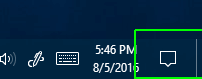
ステップ 1. アクション センターにアクセスします。
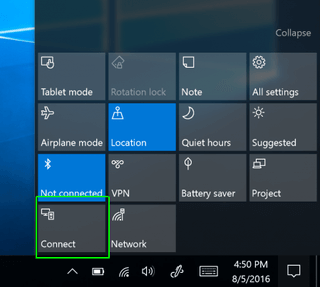
ステップ 2. 「接続」を見つけて選択します。この操作により、お使いの PC を含め、利用可能な受信デバイスが表示されます。
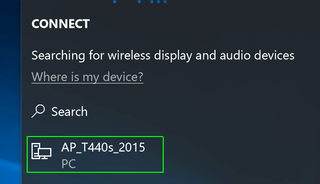
ステップ 3. 指定した受信側PCを選択します。デバイスが接続を確立するまでに、1分以上かかる場合があります。接続が失敗した場合は、プロセスをやり直してください。
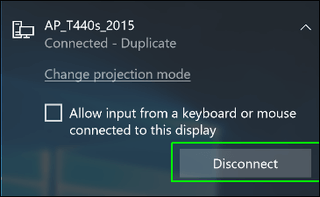
ステップ 4. 受信側のデバイスにラップトップのキーボードとマウスの制御を許可する場合は、「入力を許可」をオンにします。
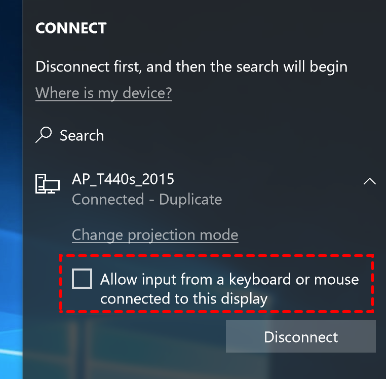
ステップ 5. ワイヤレスディスプレイを既存のデスクトップの直接の複製ではなく、セカンダリデスクトップとして使用する場合は、「投影モードの変更」を選択し、表示されるメニューから「拡張」を指定します。
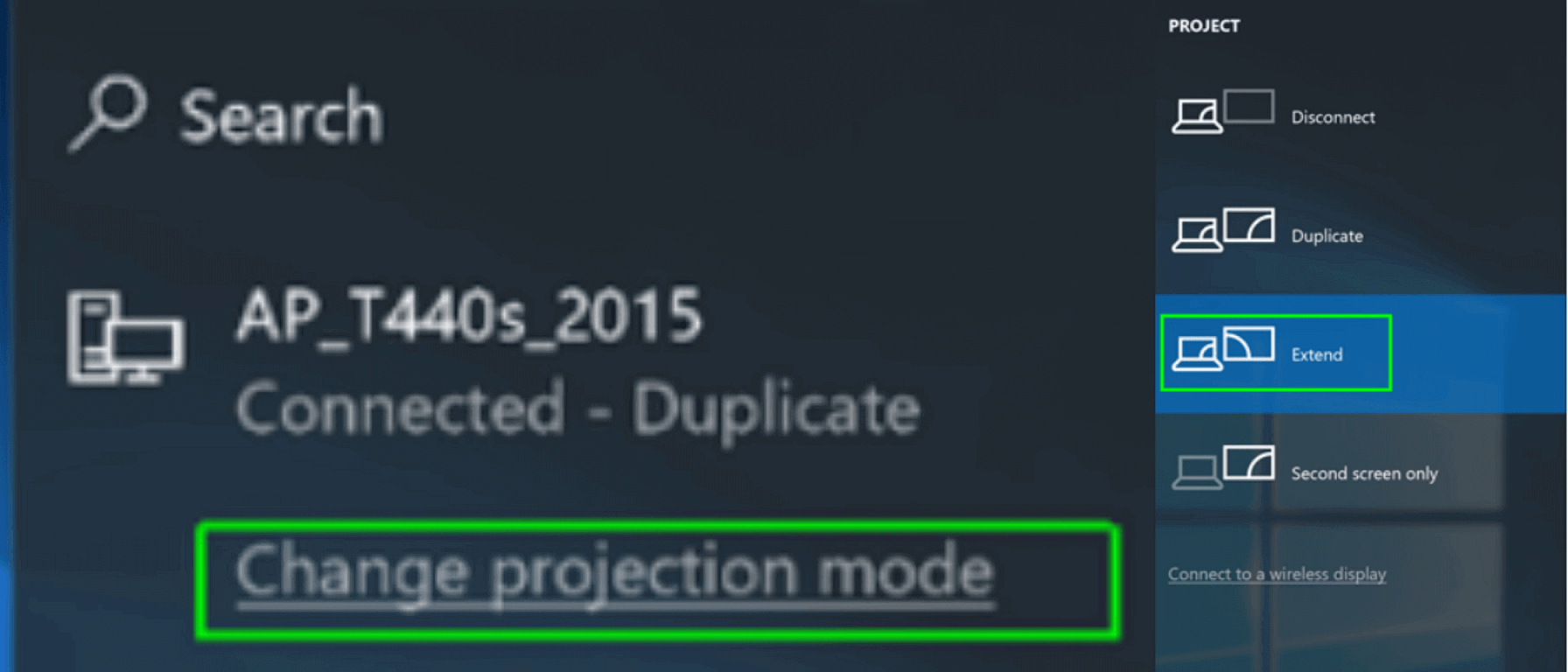
ステップ 6. 接続を終了する準備ができたら、「切断」をクリックします。
オプション 3. LetsView
または、LetsViewというツールを利用することもできます。このアプリケーションを使用すると、ラップトップの画面を別のPCにミラーリングできます。ただし、使用する前に、メインのラップトップと指定したターゲットPCの両方にLetsViewをダウンロードしてインストールする必要があります。ラップトップの画面ミラーリングプロセスを実行するには、以下の手順に従ってください。
ステップ 1. 両方のデバイスが同じローカルネットワークに接続されていることを確認しながら、ラップトップとPCの両方にアプリケーションをダウンロードします。
ステップ 2. 両方のデバイスでアプリケーションを起動します。PC側で「コンピュータ画面のミラーリング」を選択し、PINを取得します。
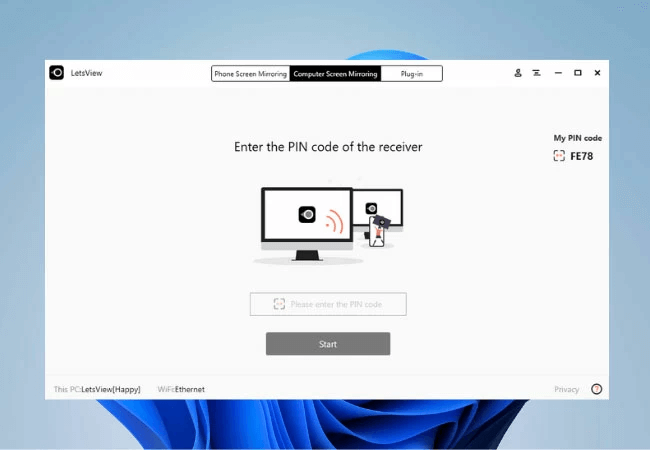
ステップ 3。 ノートPCにPINを入力し、PC上の「許可」をクリックします。
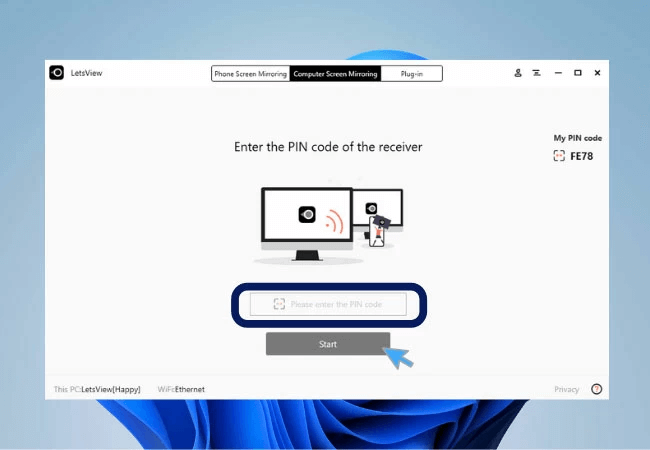
ステップ 4。 ノートPCのメインインターフェイスで、「キャスト」をタップして画面ミラーリングを開始します。
オプション 4. TeamViewer
TeamViewerの画面共有機能により、ユーザーはデスクトップまたは選択したアプリケーションウィンドウをリモートデバイスにブロードキャストできます。このリアルタイム共有により、地理的な距離の制限を越えて、コラボレーション、トラブルシューティング、シームレスなプレゼンテーションが可能になります。
TeamViewer経由での画面キャストは簡単な手順であり、WindowsとMacの両方のシステムで操作手順は同じです。必要な権限が付与されたら、次の手順に従ってください。このガイドでは、Windowsプラットフォームでの画面共有を例に説明します。
ステップ 1。 ノートPCとPCの両方にTeamViewerをダウンロードし、インストール時に目的(ビジネス用または個人用)を指定します。

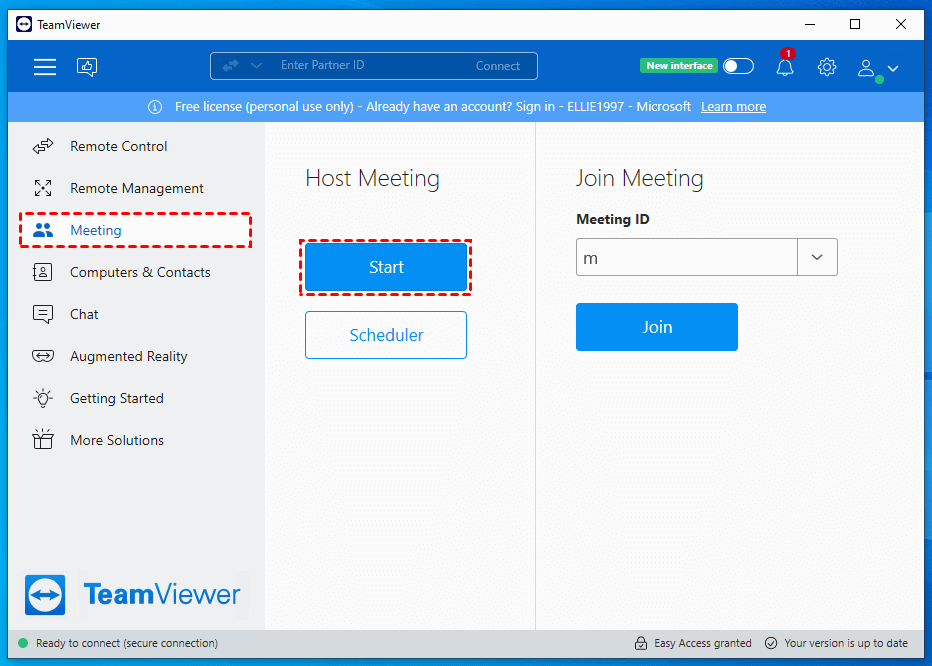
ステップ 2。 TeamViewerアカウントにログインしたら、ノートPCのメインインターフェイスの左側に移動します。「ミーティング」をクリックし、次に「開始」をクリックして新しいミーティングを開始します。
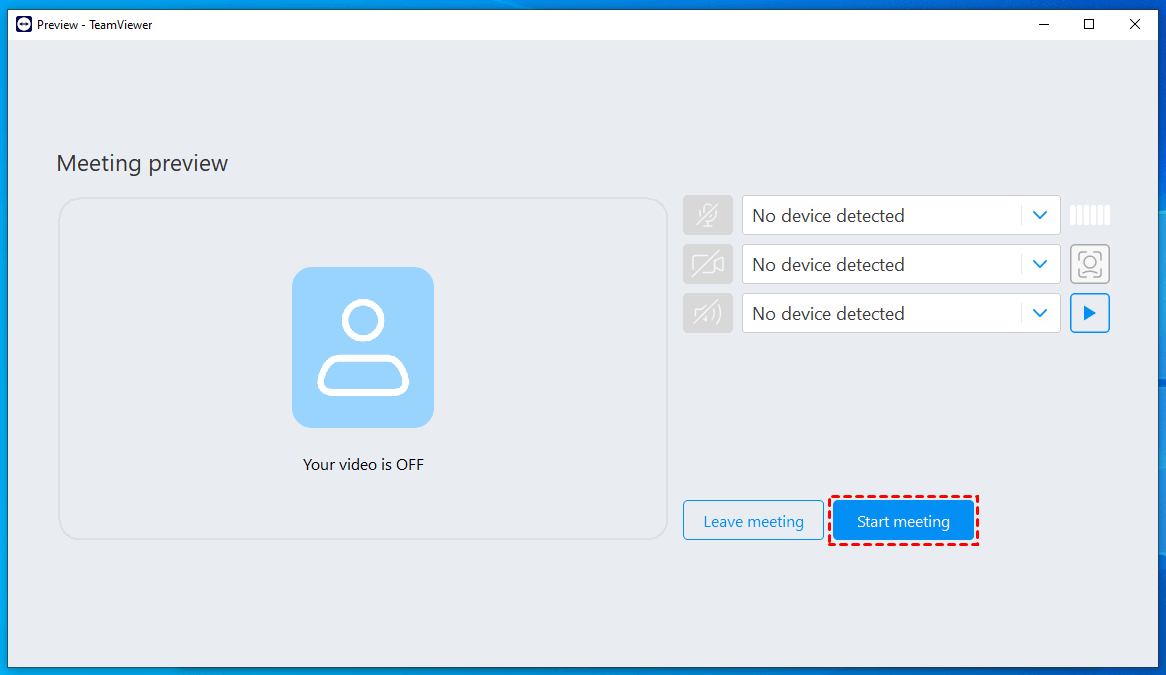
ステップ 3。 有効化したら、右側にあるマイク、カメラの有効化などの設定をカスタマイズします。完了したら、「ミーティングを開始」をクリックします。
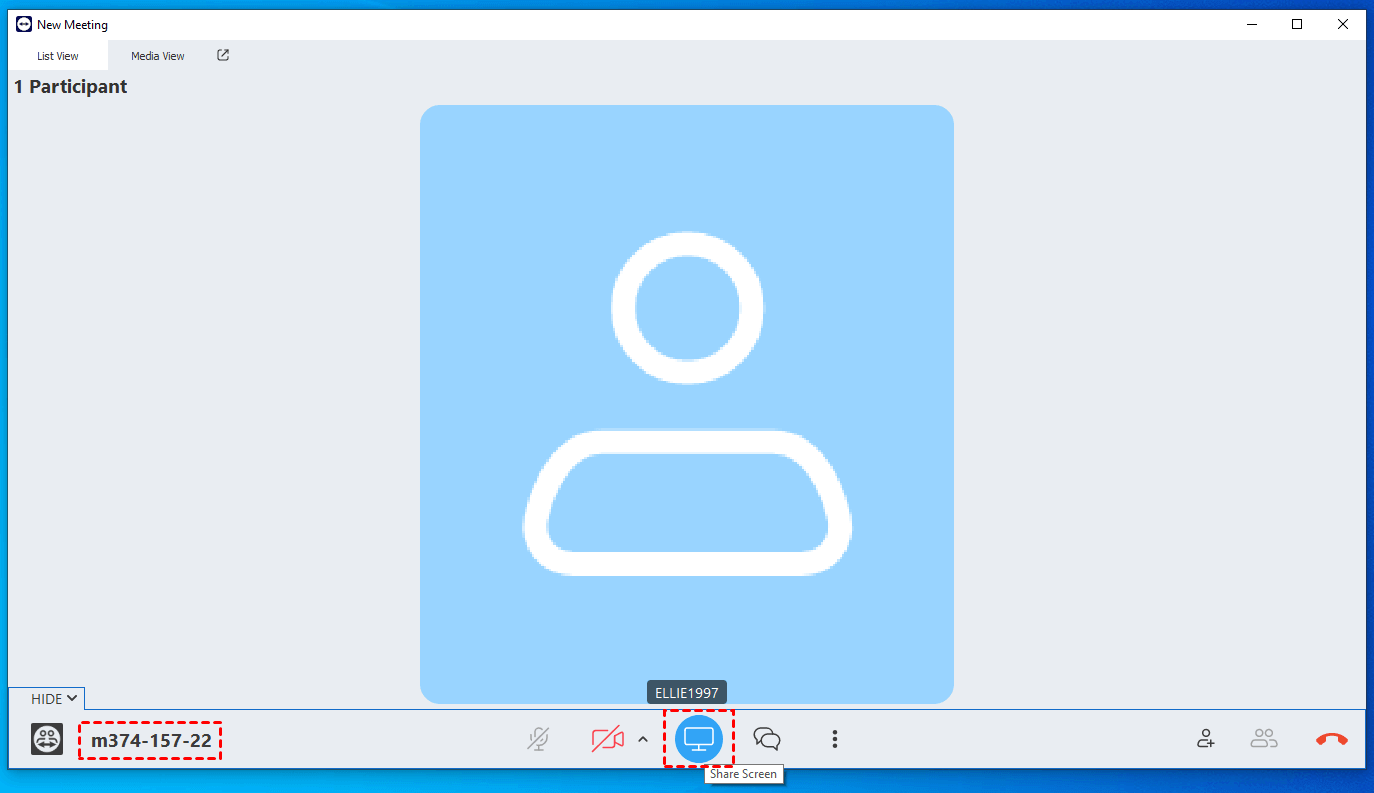
ステップ 4. ミーティングを開始したら、左下隅に表示されているミーティング ID を確認します。画面キャストを行う PC とこの ID を共有します。中央に配置されている "画面を共有" コンピューターアイコンをクリックします。
ステップ 5. キャストする画面を選択し、"画面を共有" をクリックします。

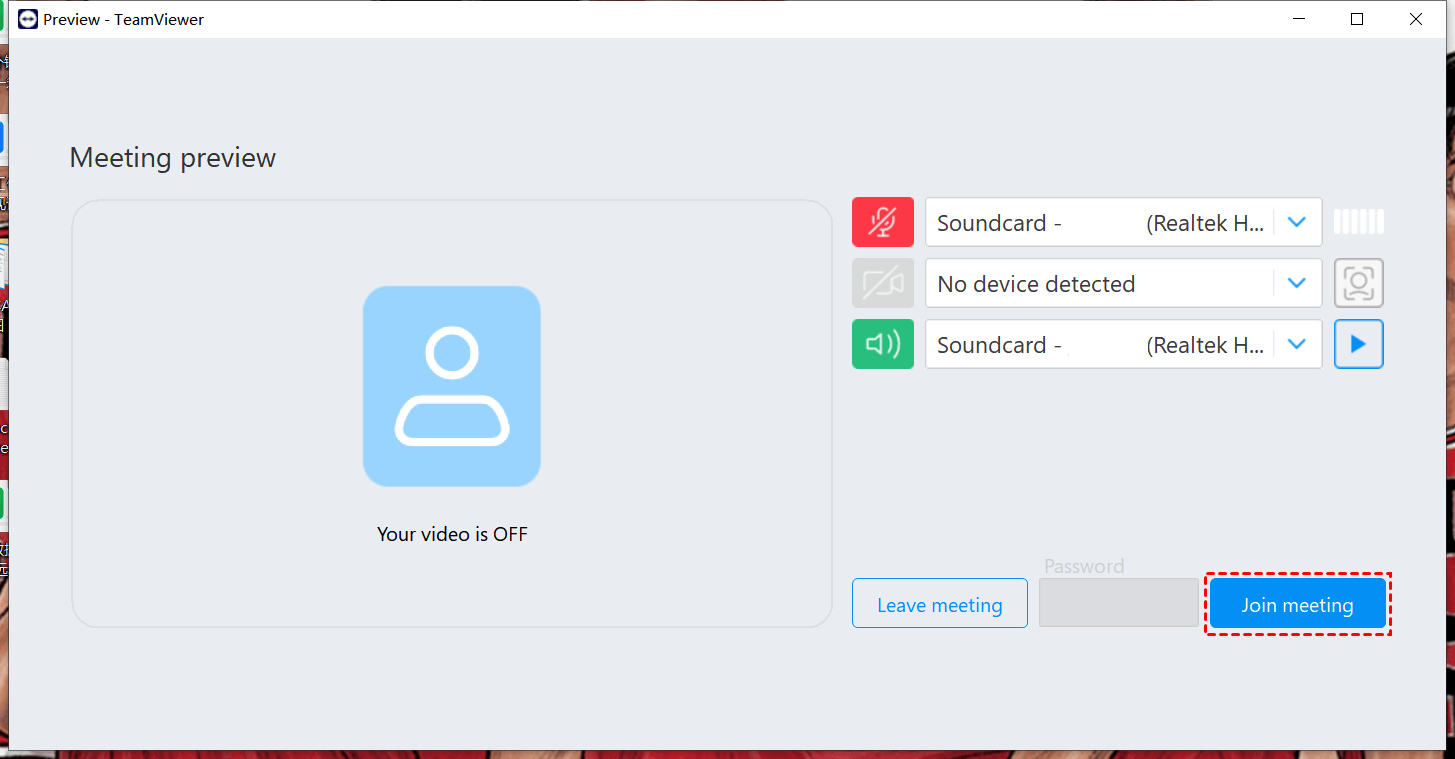
ステップ 6. PC で、提供されたミーティング ID を入力し、"参加" を選択します。
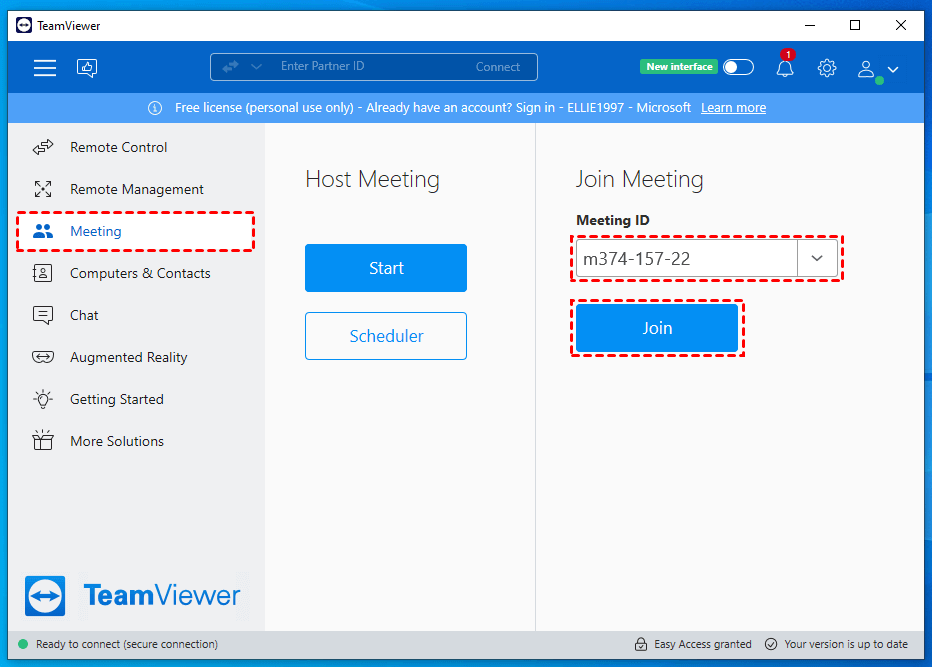
ステップ 7. 参加後、必要に応じてマイクやスピーカーなどの追加設定を行います。その後、"ミーティングに参加" をクリックします。
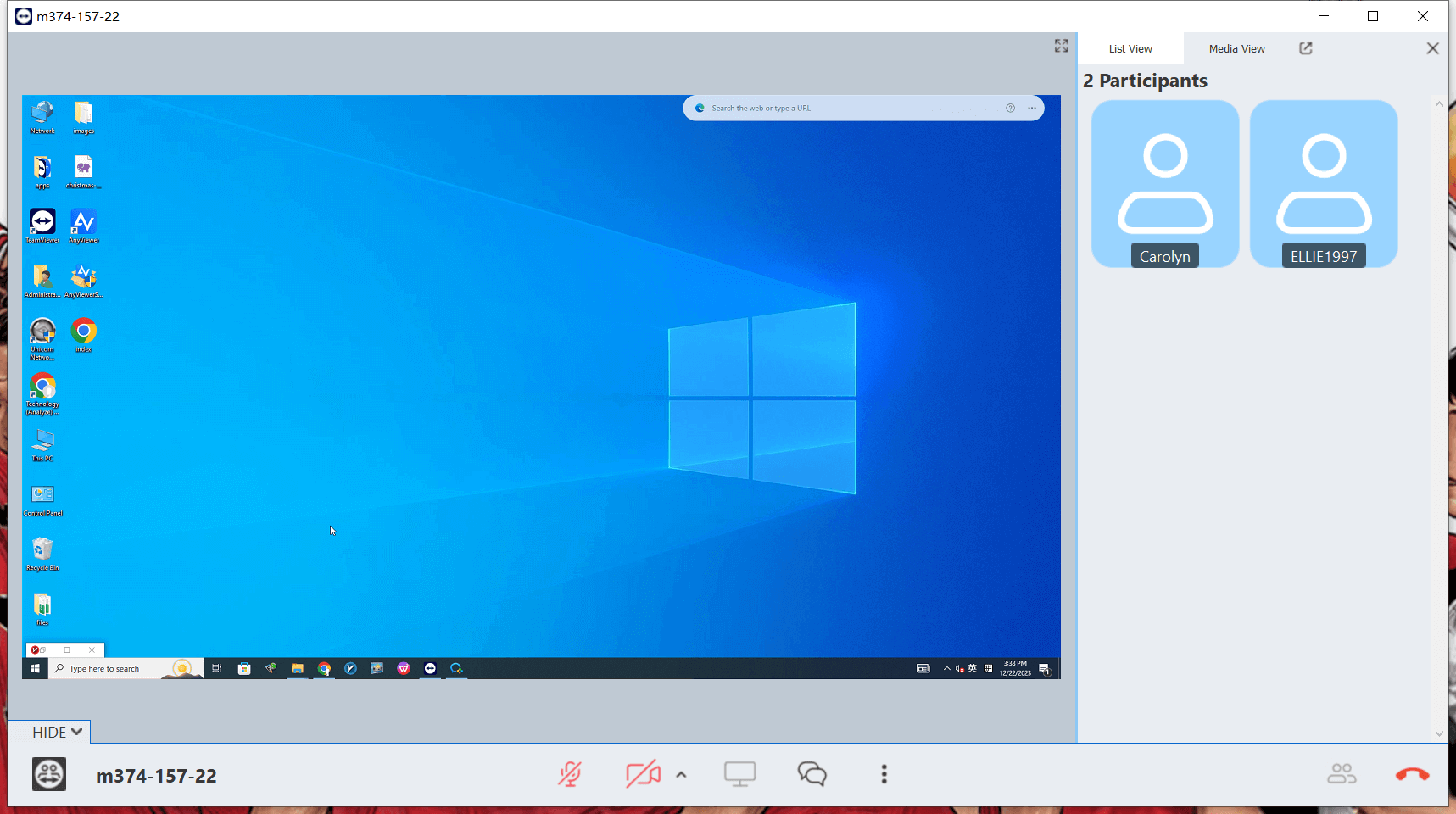
ステップ 8. これで PC からキャストされた画面を表示できるようになります。
まとめ
現在、デバイス間でシームレスに接続しコンテンツを共有する機能は不可欠なものとなっています。プレゼンテーションを行ったり、同僚と協力したり、単にマルチメディアコンテンツを楽しんだりする場合でも、ノートPCの画面をPCにキャストすることで、可能性の世界が広がります。AnyViewer、内蔵機能、LetsView、TeamViewerなど、さまざまなオプションを利用して、わずか数ステップでノートPCの画面をPCに簡単にキャストできます。画面キャストの力を活用することで、生産性を最大限に高め、コラボレーションを強化し、全体的なコンピューティング体験を向上させることができます。今すぐ画面キャストの世界に飛び込み、新しいレベルの利便性と効率性を手に入れましょう。



 を優先ソースとして追加