

回答:他人のスマホにリモートでアクセスできますか?
この記事では、「他人のスマホにリモートアクセスできますか?」という疑問を取り上げ、同意の必要性を強調しています。AnyViewer、TeamViewer、AirDroid Remote Supportの3つのツールを簡単な使い方とともに紹介しています。法律を遵守するため、必ず許可を得てください。

By Tyler / 公開日: 2026年10月08日


他の人のスマートフォンを見ることはできますか?
誰かのスマートフォンにリモートでアクセスすることが可能かどうか、考えたことはありませんか?テクノロジーによってつながりが維持される現代において、モバイルデバイスへのリモートアクセスはホットなトピックです。友人のスマートフォンのトラブルシューティングを助けたい場合でも、子供の活動を監視したい場合でも、従業員の状況を確認したい場合でも、スマートフォンにリモートでアクセスすることは非常に便利です。
他人のスマートフォンにリモートアクセスする方法を掘り下げる前に、重要な疑問に取り組みましょう。他人のスマートフォンにリモートアクセスすることは合法でしょうか?短い答え:はい、ただし同意がある場合のみです。所有者の許可なくリモートアクセスを行うことは、ほとんどの国で違法であり、深刻な法的な結果を招く可能性があります。ペアレンタルコントロールであれ、従業員のモニタリングであれ、進める前に相手の許可を得ていることを確認してください。
他の人のスマートフォンにリモートアクセスするにはどうすればよいですか?[3つの選択肢]
AndroidまたはiOSの別のスマートフォンから、3つの効果的な方法を使用してAndroidスマートフォンをリモートコントロールできます。
オプション 1. AnyViewer [強く推奨]
AnyViewerは、モバイルリモートアクセスアプリケーションにおける当社のトップチョイスです。ユーザーフレンドリーな設計と強力な機能が組み合わさっている点が特徴です。AnyViewerを使用すると、遠隔地から別の人のスマートフォンに簡単に接続して管理でき、地理的な制限を打ち破り、非常に便利なソリューションを提供します。
セキュリティ上の理由から、AnyViewerでは現在、モバイルデバイスへの無人リモートアクセスを許可していません。これにより、明示的な同意なしに誰もあなたのスマートフォンに接続できないようになり、AnyViewerは非常に安全に使用できるオプションとなっています。
AnyViewerの主な機能は次のとおりです:
- オンライン活動を監視するために、スマートフォンの画面を別のデバイスにミラーリングします。
- デバイス間で通知と受信メッセージを同期します。
- カメラとマイクを介して、スマートフォンの周囲の環境にリモートでアクセスします。
- スマートフォンのリアルタイムの位置情報を追跡し、スクリーンタイムを管理します。
- 不適切なアプリへのアクセスをブロックまたは制限し、新しいアプリのインストールを制御します。
AnyViewerを使用して、自分のモバイルから無料で他のモバイルにアクセスする方法を見てみましょう。以下の手順は、iPhoneからAndroidスマートフォンをリモートコントロールする方法を示しています:
ステップ 1:Android デバイスに AnyViewer をダウンロードしてインストールし、アプリを起動して、「今すぐ登録」を選択してアカウントを作成します。

ステップ 2:iPhone に AnyViewer をインストールし、同じアカウント情報でログインします。
ステップ 3:iPhone の「デバイス」セクションに移動し、Android デバイスを選択して、「リモートコントロール」をクリックします。
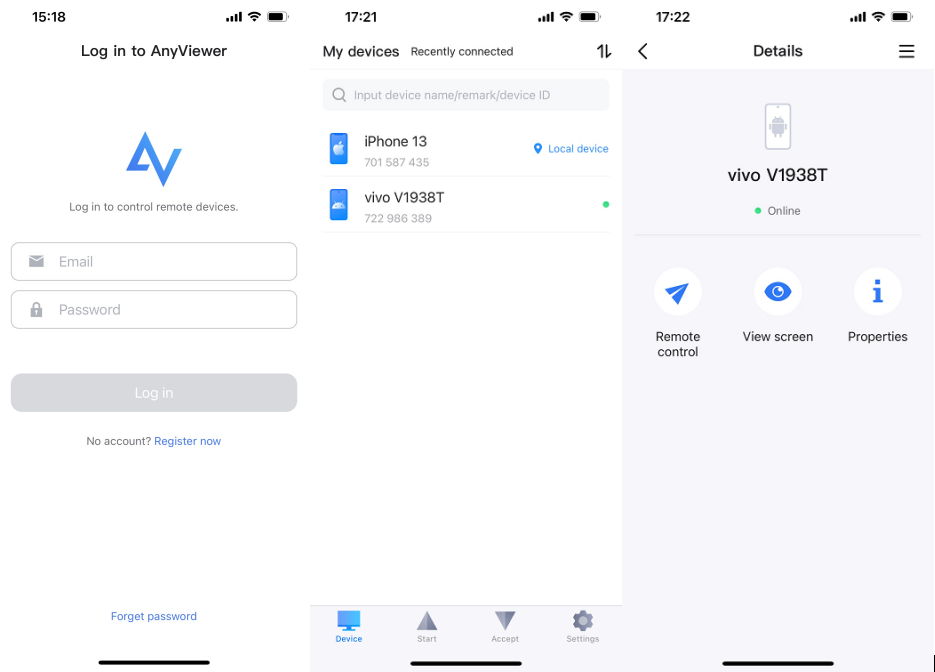
ステップ 4:Android デバイスで「許可」をタップし、「インストール済みサービス」メニューから「AnyViewer 補助サービス」を有効にします。

ステップ 5:これで、AnyViewer を使用して iPhone から Android デバイスをリモートコントロールする準備が整いました。
- ★ヒント:
- モバイルからのリモートアクセス時に画質を向上させるには、プロフェッショナルまたはエンタープライズプランへのアップグレードをご検討ください。
オプション 2. TeamViewer
TeamViewerは、スマートフォンのトラブルシューティングに最適な人気のリモートコントロールソフトウェアです。自分のデバイスから他のユーザーのスマートフォンにアクセスして操作できるため、簡単にサポートを提供できます。シンプルなインターフェースと信頼性の高い接続により、TeamViewerはどこからでも迅速に問題を解決するための便利なツールとなっています。
TeamViewerを使用して別のモバイルデバイスにアクセスするには、次の手順に従います。
ステップ 1:操作対象のスマートフォン(デバイス 2)に、QuickSupport TeamViewerアプリをダウンロードしてインストールします。アプリを開き、表示されたIDをメモします。
ステップ 2:操作に使用するスマートフォン(デバイス 1)に、Remote Control TeamViewerアプリをインストールします。テキストボックスにデバイス 2 のIDを入力し、「リモートコントロール」をクリックして接続します。
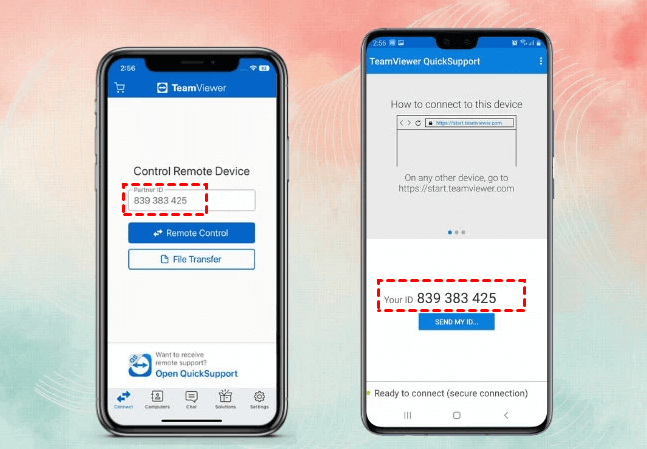
ステップ 3: デバイス 2 にアクセス許可を求める通知がポップアップ表示されます。「許可」を選択して続行します。

接続すると、デバイス 1 からデバイス 2 の画面を表示および操作できるようになります。設定を変更でき、デバイス 1 で実行されたアクションはデバイス 2 にミラーリングされます。
オプション 3: AirDroid Remote Support
AirDroid Remote Support は、リモートコントロールとサポートに特化したアプリケーションです。お使いのスマートフォンとリモートデバイスの両方にアプリをダウンロードするだけで、簡単に接続できます。これにより、まるで実際に手に持っているかのように、もう一方のスマートフォンを操作できます。
このアプリにはリモートサポートモードも搭載されており、ジェスチャー指示で相手をガイドできます。さらに、リモートセッション中のオンラインチャットと音声通話をサポートし、連携とガイドを強化します。
別のスマートフォンから誰かの Android スマートフォンを遠隔操作する手順は次のとおりです。
ステップ 1: リモート側のスマートフォンで AirDroid Remote Support アプリを起動すると、画面に 9 桁の接続コードが表示されます。
ステップ 2: お使いのスマートフォンで AirMirror を起動し、下部メニューから「リモートサポート」を選択します。リモートユーザーはポップアッププロンプトで「承認」をタップする必要があります。
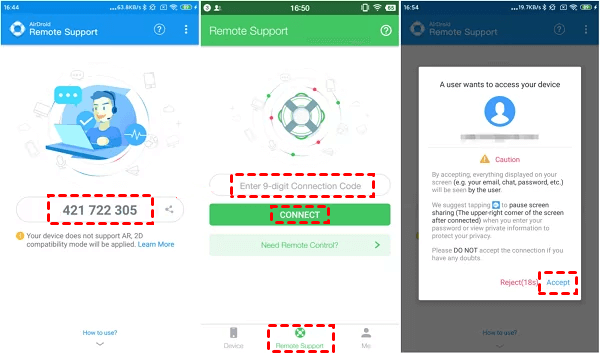
ステップ 3: 両方のデバイスで画面ミラーリングを有効にします。
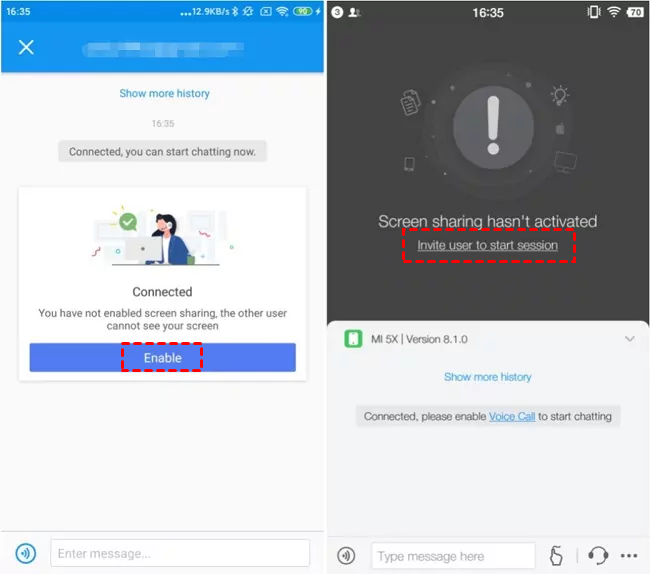
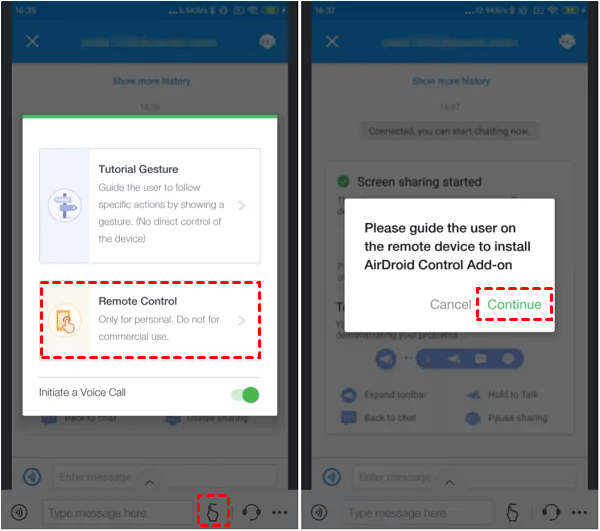
ステップ 4: AirMirror の「指アイコン」をクリックし、「リモートコントロール」または「チュートリアルジェスチャー」を選択します。リモートユーザーは、画面の指示に従って確認し、許可を与える必要があります。
まとめ
結論として、「他人のスマートフォンにリモートでアクセスできますか?」という質問への答えは肯定的ですが、それはスマートフォンの所有者からの明示的な同意がある場合に限られます。AnyViewerのようなツールはこのプロセスを容易にし、効果的なトラブルシューティングと監視を可能にします。法的および倫理的な行動を確実にするため、必ず事前に同意を得るようにしてください。



 を優先ソースとして追加