

壊れたスマホの画面をPCにミラーリングする方法を修復する方法
このガイドでは、壊れた画面のスマホをPCにキャストする方法を紹介し、画面が破損していてもデバイスに簡単にアクセスして操作できるようにします。AnyViewerなどの効果的なツールを活用して、スマホの管理やデータ復元を行う方法を見つけましょう。

By Tyler / 公開日: 2026年10月08日


画面が破損したスマホの画面をPCにミラーリングすることはできますか?
はい、画面が破損したスマホの画面をPCにミラーリングすることは可能です。不慮の落下により画面にひびが入ると、視認性が低下したり、タッチ操作が効かなくなることがあります。場合によっては、表示が完全に真っ暗になりながらも、タッチ機能自体は正常に動作していることもあります。画面は見えるもののタッチ機能が動作しない場合は、比較的簡単にデバイスにアクセスできるでしょう。
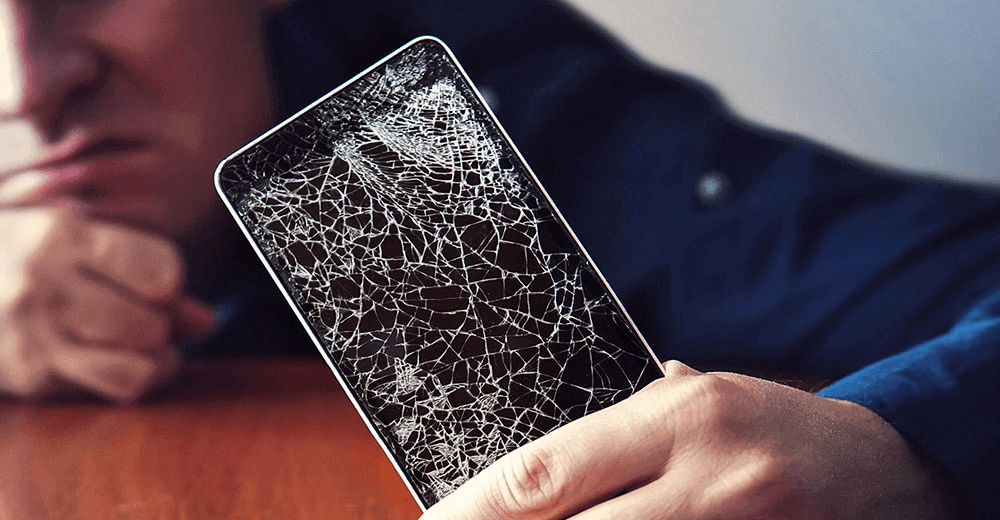
破損したスマホの画面をPCに表示する方法は、損傷の種類によって異なります。
- 画面にひびが入っているが、タッチ機能は動作する。
- 画面が真っ暗だが、タッチ操作は反応する。
- 画面が損傷してタッチ機能が反応しない、またはスマホにタッチスクリーンがない。
この記事では、破損したデバイスを有効活用し、画面が割れていてもスムーズに使用するための最適な方法を解説します。
画面にひび割れがあってもタッチ操作が可能な場合の修復方法 [3つの方法]
タッチ操作に反応する、ひび割れた画面のモバイル端末をミラーリングする効果的な3つの方法をご紹介します。
方法 1. AnyViewerで破損したAndroidをPCにミラーリングして操作する
AndroidやiPhoneの画面にひびが入っていても操作可能な場合は、AnyViewerを使用してデバイスの画面をPCに素早くミラーリングできます。AnyViewerはAndroid、iOS、Windows、Macプラットフォームをサポートしており、パソコンから直接スマホを操作することが可能です。AnyViewerを使用して破損した画面のスマホをPCにキャストする手順は以下の通りです。
ステップ 1. AnyViewerをPCにダウンロードしてインストールします。アカウントを作成し、サインインした状態にします。

ステップ 2。「デバイス」セクションに移動し、お使いのPCを選択して、「モバイル画面ミラーリング」を選択します。画面に画面ミラーリング用QRコードが表示されます。

ステップ 3。Android端末でGoogle Playストアを開き、アカウントにログインして「開始」をタップし、右上隅にあるスキャンアイコンを選択します。PCに表示されたQRコードをスキャンし、プロンプトが表示されたら「今すぐ開始」をクリックします。

ステップ 4。これでAndroidの画面がPCにミラーリングされます。
方法 2:エミュレーターを使用してPC上で壊れたスマホのアプリを利用する
スマホの画面が割れていてもPC上でAndroidアプリを使用したい場合は、Androidエミュレーターを使用できます。これらのエミュレーターを使用すると、画面が破損する前にスマホにインストールされていたアプリを実行できます。ただし、スマホに必要なアプリがインストールされていない場合、データへのアクセスや画面のミラーリングは困難になります。
人気のPCエミュレーターには、BlueStacks、LDPlayer、NoxPlayerなどがあります。これらのプログラムを使用すると、画面が破損する前にエミュレーターが設定されていた場合に限り、デバイスを他のデバイスとシームレスに接続できます。
BlueStacksを例にした手順は次のとおりです。
ステップ 1。パソコンでBlueStacksを開き、Google Playをクリックして開きます。
ステップ 2。使用したいアプリを閲覧または検索してインストールします。
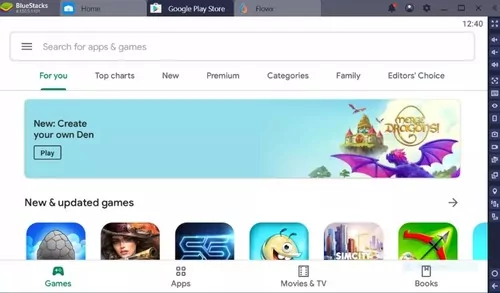
ステップ 3。インストール後、BlueStacks内にアプリのアイコンが表示されます。アイコンをクリックしてアプリを起動し使用することで、スマホのアプリをPC上で直接実行できます。
方法 3:Samsung Flowを使用して画面が破損したSamsung製スマホにアクセスする
Samsung製のスマホには、画面が破損していてもデバイスにアクセスできるソリューションが用意されています。Samsung Flowを使用すると、データの転送やPCからのSamsung製スマホの操作を簡単に行うことができます。画面が破損したSamsung製スマホをPCにミラーリングする手順は次のとおりです。
ステップ 1. Samsung製スマートフォンとPCの両方にSamsung Flowをダウンロードしてインストールします。

ステップ 2. 両方のデバイスを同じWi-Fiネットワークに接続します。
ステップ 3. 画面上のプロンプトに従ってデバイスをペアリングし、認証を確認します。

ステップ 4. ペアリングが完了すると、Samsung製スマートフォンにアクセスしてファイルを簡単に転送できます。

画面が黒くなった状態でタッチ操作が可能な場合の修復方法
スマートフォンを落とした後、深刻な物理的損傷により画面がまったく見えなくなることがあります。では、スマートフォンがまだ機能しているかどうかをどのように確認すればよいでしょうか?
スマートフォンが機能している場合でも、通知音が聞こえたり、バイブレーションが感じられたり、タッチスクリーンが反応したりすることがあります。そのような場合は、デバイスからデータを復元できます。
以下の手順を実行します。
ステップ 1. まず、スマートフォンを充電器に接続します。充電後、王のスマートフォンがオンになります。
ステップ 2. 別のアンドロイドスマートフォンを使用します。できればご使用のものと同じモデルが望ましいです。
ステップ 3. 破損したスマートフォンをUSBケーブルでパソコンに接続します。
ステップ 4. スマートフォンの画面に、「ファイル転送モード」を有効にするかどうかを確認するプロンプトが表示されます。
ステップ 5. 画面が黒くなっていても、押す必要がある画面上の領域を思い出してください。
ステップ 6. スマートフォンをパソコンに接続します。
ステップ 7. 画面が黒いため何も見えませんが、以前の操作の記憶がガイド役立ちます。
ステップ 8: 接続が完了すると通知音が鳴り、スマートフォンが認識されたことが示されます。これで、パソコンからすべてのファイルにアクセスできるようになります。
ステップ 9: これで、PCや別のデバイスからスマートフォンの操作、ファイルの転送、データのバックアップを行えるようになります。
タッチスクリーンが機能しない場合の対処法
スマートフォンを落として画面は見えるもののタッチスクリーンが反応しない場合でも、心配いりません。いくつかの簡単なツールを使用すれば、引き続きデバイスにアクセスできます。この方法には、USBマウス、USBハブ、およびHDMIポートを備えたパソコンが必要です。
ステップ 1: まず、スマートフォンがロック解除されていることを確認します。スマートフォンに簡単にアクセスできるよう、指紋認証、顔認証、またはパスワードを設定しておいてください。
ステップ 2: AndroidスマートフォンでUSBデバッグを有効にします。
ステップ 3: USBケーブルの一方の端をスマートフォンに、もう一方の端をUSBハブに接続します。
ステップ 4: USBマウスをUSBハブに接続します。
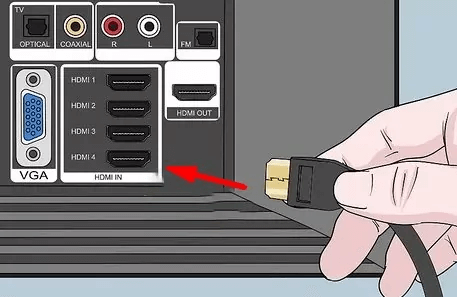
ステップ 5: マウスを使用してパスワードを入力し、スマートフォンのロックを解除します。
ステップ 6: ロックを解除したら、USBハブをパソコンに接続します。
ステップ 7: スマートフォンに「ファイル転送モード」の有効化を求めるプロンプトが表示されます。
ステップ 8: このオプションを選択すると、スマートフォンがパソコンに接続されます。これにより、すべてのファイルを閲覧してPCに保存できるようになります。
まとめ
結論として、破損したデバイスを取り扱う場合、壊れたスマートフォンの画面をPCにミラーリングするのに役立つ有効な解決策があります。AnyViewerなどのツールを使用すると、壊れたスマートフォンの画面をPCに簡単にミラーリングでき、損傷している場合でもデバイスにアクセスして操作できるようになります。画面が割れている、真っ暗である、あるいは反応しない状態であっても、スマートフォンの管理や重要なデータの復元を行うことができます。



 を優先ソースとして追加