

マルチモニターのためのベストリモートデスクトップソフトウェア:完全ガイド
マルチモニターに最適化されたリモートデスクトップソフトウェアの世界を探索してください。動作の仕組みからトップの解決策を比較するまで、このガイドはあなたが最適なオプションを選ぶのに役立つ洞察を提供します。

By Tyler 最後の更新 2025年01月13日


リモートデスクトップソフトウェアで複数のモニターを使用できますか?
もちろん、多くのプロフェッショナルにとって、リモートでの作業は現在の基準です。フリーランサーやIT担当者、支店のチームの一員であろうと、信頼性のあるリモートデスクトップソフトウェアを持つことは全く異なる要素をもたらすことができます。特に複数のスクリーンで作業する場合、複数のモニターをサポートするための最高の無料リモートデスクトップソフトウェアを見つけることは重要です。適切なツールを使用すると、世界中のどこからでも自分のワークスペースにシームレスにアクセスすることができ、生産性と効率を向上させるために複数のモニターのパワーを活用することができます。

このガイドでは、複数のモニターでの最適なリモートデスクトップソフトウェアの選択肢と手順について説明します。ニーズに最も適したソリューションを選ぶのに役立ちます。
最高のリモートデスクトップソフトウェア3選
複数のモニターに最適なリモートデスクトップソフトウェアは何でしょうか?この記事では、トップ3のオプションを紹介し、それぞれの手順も説明します。さあ、見てみましょう。
オプション1. AnyViewer [最高のおすすめ]
AnyViewerは、複数のモニターに対応したリモートアクセスソフトウェアであり、ユーザーに便利で迅速な体験を提供します。これは、特に複数のモニターを備えたPCにリモートでアクセスするための専門的で安全な無料リモートアクセスツールです。AnyViewerは、マルチモニターの切り替えを容易にし、リモートセッション中にすべてのモニターを表示するか、特定のモニターを選択することができるようにユーザーに対応しています。
- 一度に複数のコンピュータを制御: AnyViewerでは、複数のコンピュータを同時に制御することができます。デバイスがすべて同じLAN上にある必要はありません。
- 個人から商用までの無料プラン: AnyViewerが提供する無料プランは、個人だけでなく商業利用も可能で、さまざまな要件に対応するための十分な権限と機能が提供されます。
- 簡単なファイル転送: AnyViewerを使用すると、デバイス間でのファイルの転送が容易になり、ワークフロー内のファイル共有、更新、およびファイル管理がスムーズに行えます。
- プライバシーモードで追加のセキュリティ: AnyViewerでプライバシーモードを利用すると、プライバシーとセキュリティを強化するために、リモートデバイスへのアクセス時に追加の保護層が適用されます。この機能により、リモートデバイスの物理的な画面をブラックアウトし、リモートデバイスの物理的なキーボードを無効にすることが可能です。
次に、AnyViewerの使用方法を見てみましょう:
ステップ1. まず、両方のデバイスにAnyViewerをダウンロードしてインストールし、起動します。 "ログイン" オプションに移動し、 "登録" を選択してAnyViewerアカウントを作成します。このアカウントで両方のデバイスにサインインしてください。

ステップ2. 同じアカウントにログインすると、デバイスが自動的にログインしたアカウントにリンクされます。

ステップ3。ローカルデバイスで、"'デバイス"' にアクセスし、接続したいターゲットコンピュータを選択します。その後、ワンクリックコントロール をクリックして、無人のリモートアクセスを確立します。

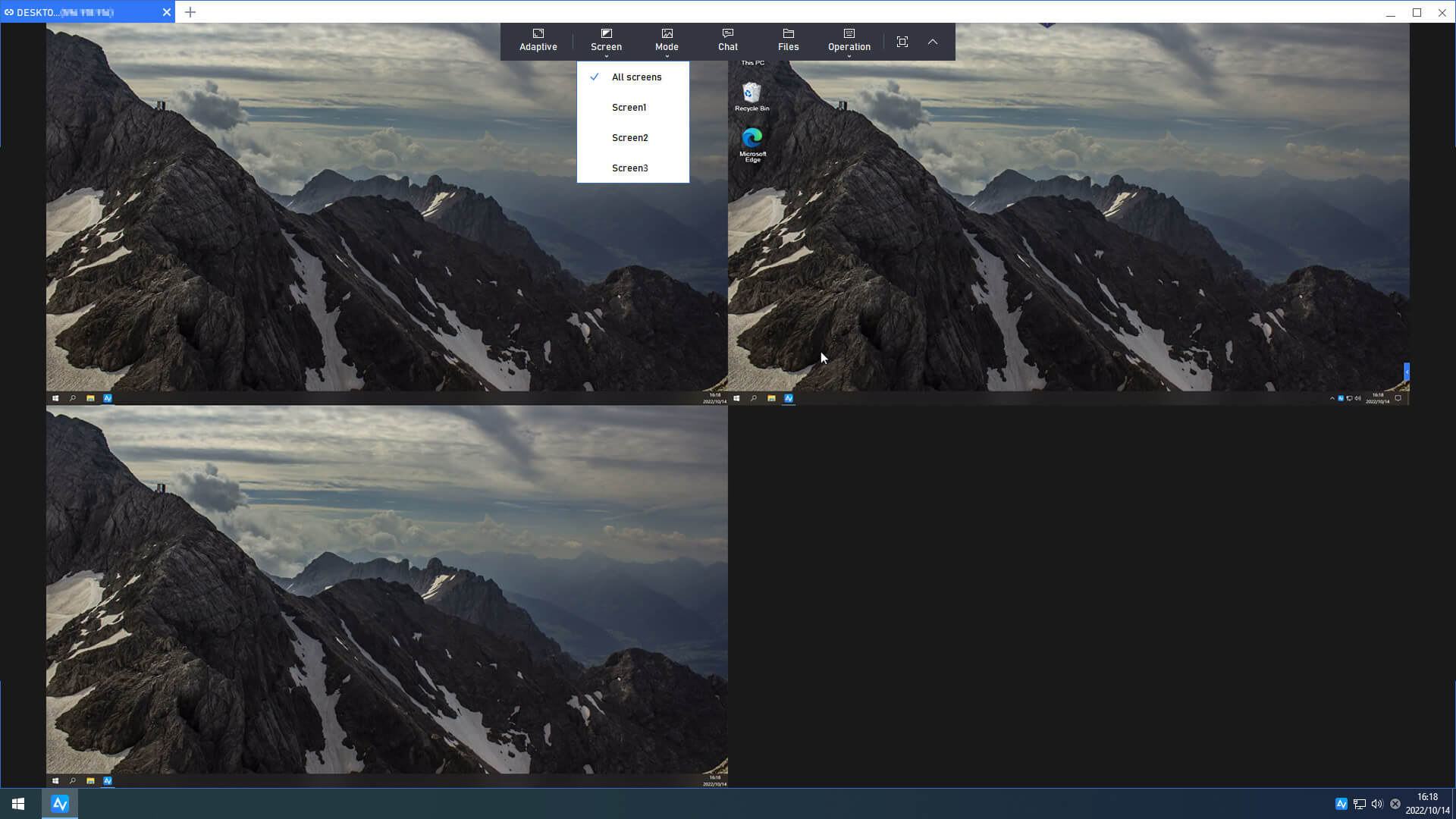
ステップ4。デュアルモニタまたは複数のモニタを搭載したリモートコンピュータの監視が可能です。単にスクリーン をクリックし、すべてのスクリーンをウィンドウに表示するか、特定のスクリーンを選択します。
- ★Tips: 追加の利点にアクセスするには、アカウントをプロフェッショナルまたはエンタープライズプランにアップグレードを検討してください。
- ワンクリックでのより多くのデバイスへのアクセス: ワンクリック機能を使用して、無人制御可能なデバイスの数を増やします。
- 同時に複数のデバイスを制御: 1つのコンピュータから複数のデバイスを同時に制御します。
- 無制限のファイル転送: 無制限のファイル転送 (1ファイルあたり1TBまで) をお楽しみいただけます。
- 高速なファイル転送: 加速されたファイル転送速度を体験します。
- グループデバイスの簡単な管理: 組織内で効率的な管理を実現するため、デバイスをグループに整理します。
- ...
オプション2. TeamViewer
TeamViewerは、ユーザーがリモートでデバイスに接続し制御することができる、シームレスな協力、トラブルシューティング、および世界中からのリソースへのアクセスを可能にする主要なソフトウェアプラットフォームです。TeamViewerを使用すると、複数のモニタ を操作することが簡単になります。デュアルスクリーン設定またはより複雑なマルチモニタ構成で作業している場合でも、TeamViewerはすべてのディスプレイでスムーズで直感的な制御を保証します。
ステップ1。デバイスにTeamViewerをダウンロードしてインストールすることから始めましょう。

ステップ 2. 両方のデバイスで TeamViewer を起動します。
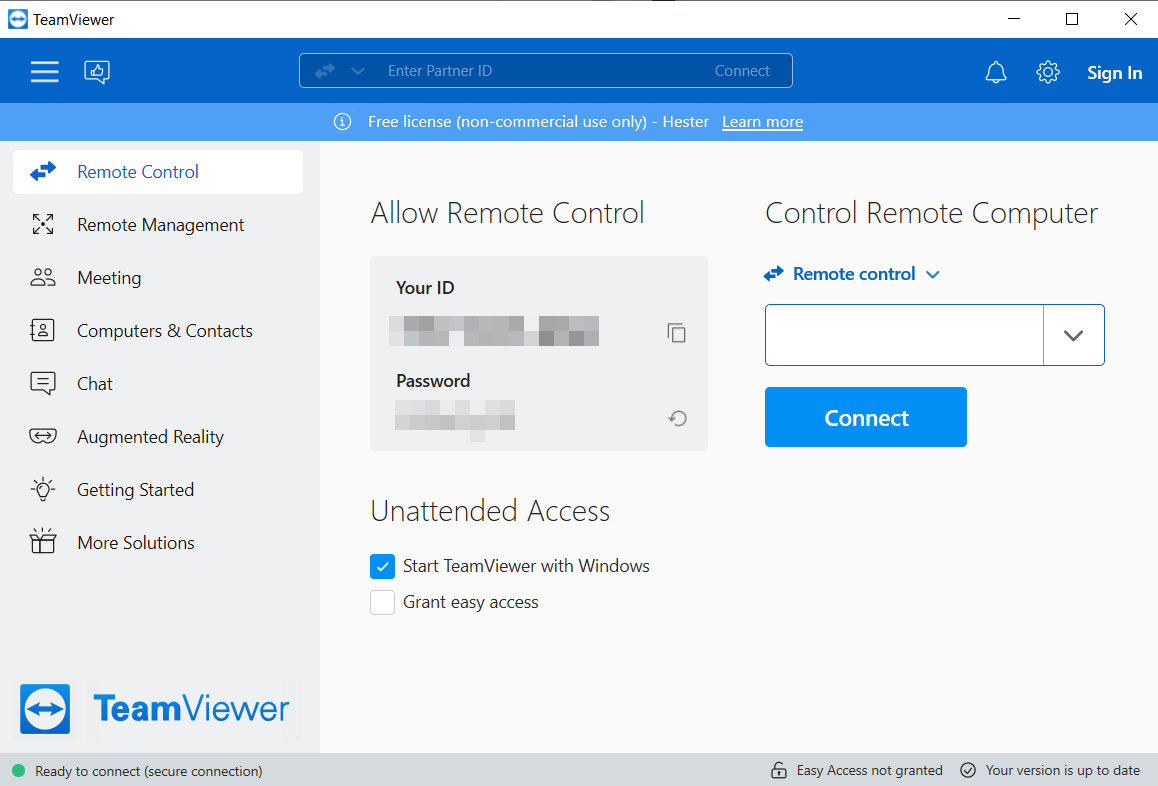
ステップ 3. リモートデバイスの ID を入力し、「接続」をクリックします。

ステップ 4. タブ上の "表示" を選択し、対応するモニターの番号を選択します。

オプション 3. Splashtop
Splashtop は、優れたリモートデスクトップソフトウェアプラットフォームであり、世界中どこからでもシームレスな接続性を提供するために精巧に作り込まれました。Splashtop を使用すると、個人やビジネスは場所に関係なく効果的に作業やコラボレーションができるように、コンピュータ、ラップトップ、タブレット、モバイルデバイスにリモートでアクセスできます。
デュアルモニターセットアップまたはより複雑なマルチモニター配置で作業している場合でも、Splashtop はすべてのディスプレイでスムーズで直感的な操作を保証します。
ステップ 1. デバイスに Splashtop をダウンロードしてインストールし、アプリケーションを起動してサインインします。

ステップ2. ログインに成功すると、Splashtopがインストールされた他のデバイスが表示されます。リモートデバイスに接続するには、単に「接続」をクリックします。

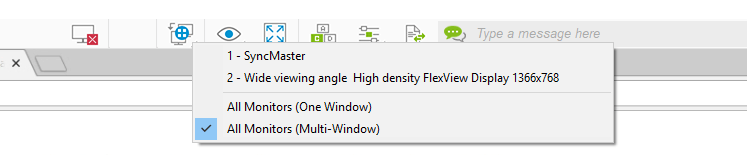
ステップ3. リモートアクセスセッション中に、画面上部のツールバーにある「スイッチモニター」ボタンをクリックすることで、モニター間を切り替えることができます。モニターアイコン上の青い点は、現在表示されているモニターを示しており、またはマルチモニターシンボルが表示されます。

ステップ4. 「全モニター(マルチウィンドウ)」を選択することで、ローカルコンピューターの各リモートモニターを個別のウィンドウで表示できます。これらのウィンドウは、必要に応じて複数のローカルモニターに配置することができます。
結論
まとめると、複数のモニターに最適化されたリモートデスクトップソフトウェアの世界をナビゲートすることは、現代のプロフェッショナルにとって重要です。フリーランサーからITスペシャリスト、分散オフィスにいるチームまで、信頼性のあるリモートデスクトップツール、特に最高の無料オプションにアクセスすることは不可欠です。
この包括的なガイドでは、AnyViewer、TeamViewer、Splashtopなどの複数のモニターに対応した最高のリモートデスクトップソフトウェアを探求し、その特徴と使いやすさについて説明しました。シームレスなマルチモニターサポート、安全な接続性、高度な機能が必要な場合は、AnyViewerを活用して生産性とコラボレーションを向上させましょう。

