

2026年版ガイド:リモートカメラ viewingに最適なアプリの探索
本ガイドでは、リモートカメラ視聴に最適なアプリの選び方について、知っておくべき情報をすべて網羅しています。AnyViewer、AirDroid、DroidCamなどの高評価な選択肢をおすすめし、最適な選択をするためのヒントを提供します。理想的なソリューションを見つけるのに役立つガイドです。

By Tyler / 公開日: 2026年10月08日


Androidカメラを表示できるアプリとは?
リモートカメラ閲覧に最適なアプリはどれでしょうか?リモートカメラ閲覧に最適なアプリは多数存在します。接続性とセキュリティが最優先される現代において、カメラ情報をリモートで閲覧できる機能は不可欠なものとなっています。IT担当者として1台のコンピュータから他の顧客のデスクトップ画面を閲覧したい場合でも、Androidデバイスのカメラをリモートで操作したいユーザーの場合でも、カメラをリモートで閲覧するための適切なアプリを持つことが重要です。この記事では、リモートカメラ閲覧用の最高の無料アプリの分野における主要な候補を検討し、この目的に最適なアプリを紹介します。
リモートカメラ閲覧に最適なアプリ [3つの選択肢]
リモートカメラ閲覧に最適なアプリをお探しなら、ここがぴったりの場所です。この記事では、Androidカメラをリモートで閲覧するための3つの選択肢をご紹介します。ご自分に最も適したものを選択できます。
オプション 1. AnyViewer
AnyViewerは、リモート閲覧に特化して調整された、リモートカメラ閲覧に最適な無料アプリとして登場しました。AnyViewerは、無料、安全、ユーザーフレンドリーなリモートコントロールソフトウェアです。ユーザーは自身のニーズに合わせてリモートのAndroidデバイスを制御し、カメラを閲覧できるため、管理が容易になります。AnyViewerを使用すると、ユーザーはいつでも柔軟にリモートのAndroidデバイスを管理・制御し、カメラを閲覧できます。
さらに、この汎用性の高いプラットフォームは単なる監視にとどまらず、ファイル転送、画面共有、リモート通信など、リモートコントロールに不可欠な追加機能を提供します。
ステップ 1. まず、AndroidデバイスにAnyViewerをダウンロードしてインストールします。インストールが完了したら、アプリを開き、「今すぐ登録」をタップして新しいアカウントに登録します。

ステップ 2. 次に、もう一方のデバイスにAnyViewerをダウンロードしてインストールし、同じアカウント情報でログインします。

ステップ 3. AnyViewerの「デバイス」セクションに移動し、お使いのAndroidデバイスを選択して、「リモートコントロール」を選択します。

ステップ 4. Androidデバイスで、「許可」をタップし、インストール済みサービスの「AnyViewer補助サービス」を有効にして権限を付与します。

ステップ 5. 設定完了です。これで、AnyViewerを使用して他のデバイスからお使いのスマホを遠隔操作したり、Androidスマホのカメラをリモートで表示したりできるようになります。
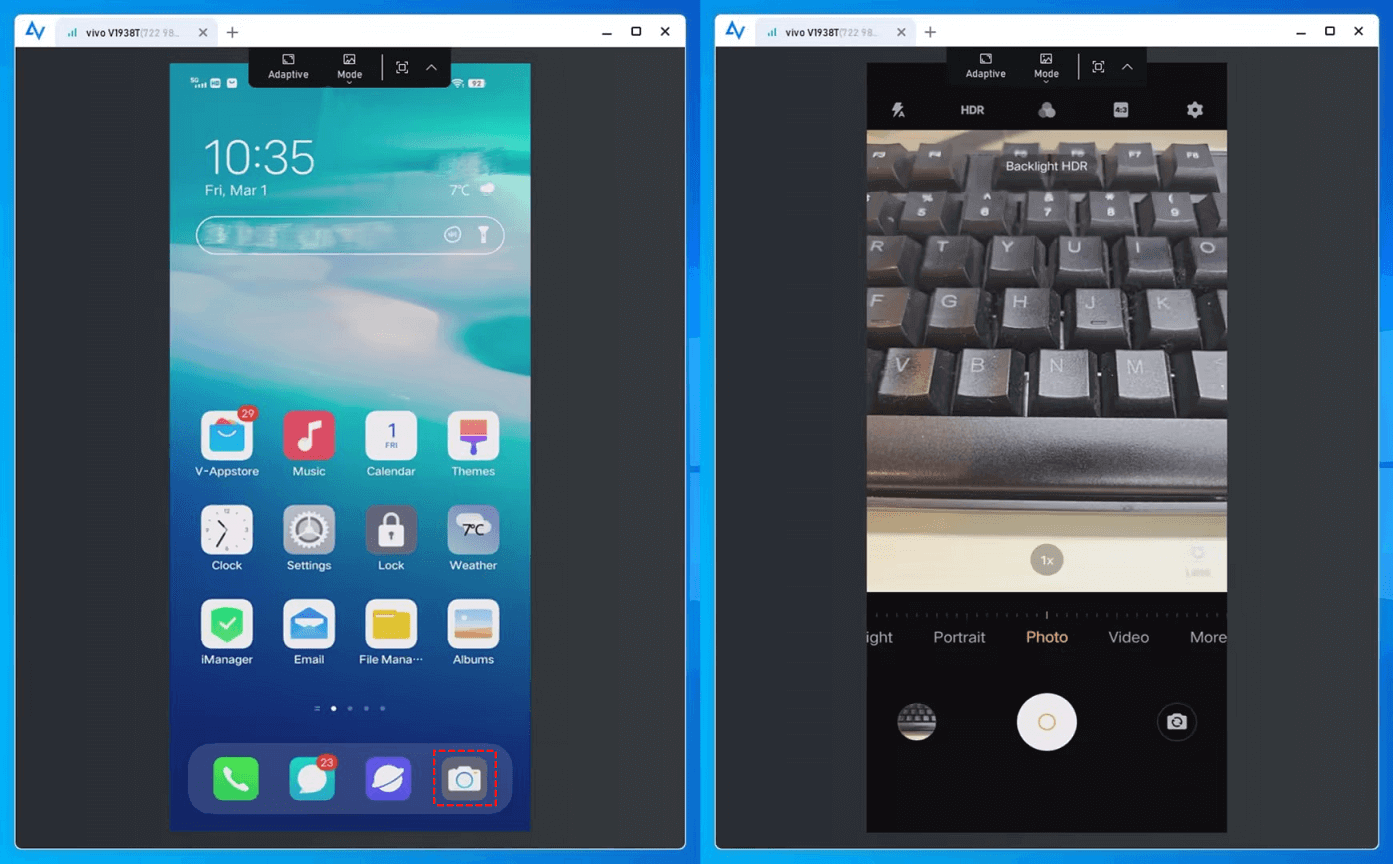
- ★ヒント:複数のデバイスでより便利で包括的なリモートコントロール体験を実現するには、アカウントをプロフェッショナルまたはエンタープライズプランにアップグレードすることをご検討ください。
オプション 2. AirDroid
AirDroid Personalは、2番目の選択肢となるAndroidリモートカメラアプリです。このアプリケーションを使用すると、ユーザーはパソコンや別のAndroidスマホから、前面カメラと背面カメラの両方にリアルタイムでリモートアクセスできます。任意のAndroidデバイスをリモートカメラに変換します。さらに、さまざまな追加のリモートアクセス機能も提供します。
ただし、無料版がなく有料となるため、多くのユーザーにとっては適さない場合があります。
ステップ 1. AndroidスマホにAirDroid Personalモバイルクライアントをインストールし、AirDroidアカウントでサインインします。
ステップ 2. 次に、パソコンに AirDroid Personal デスクトップクライアントをインストールし、同じ AirDroid アカウントでログインします。
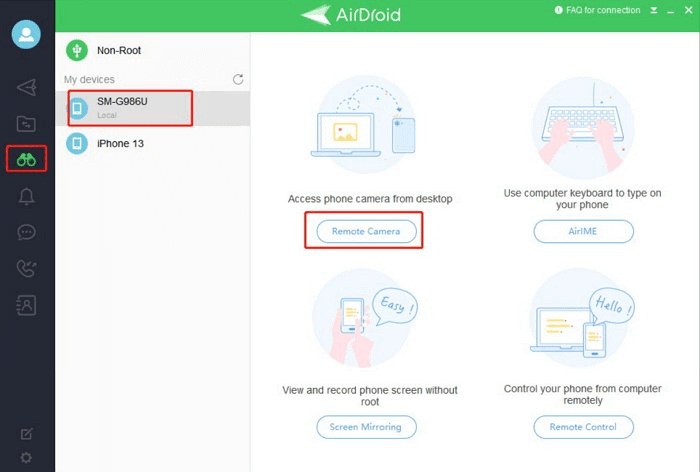
ステップ 3. AirDroid デスクトップクライアントを起動し、左側のサイドバーにある「テレスコープ」アイコンをクリックします。
ステップ 4. リストから Android 端末を選択し、「リモートカメラ」をクリックして接続を確立します。
オプション 3. DroidCam
Google Play ストアで 1,000 万回以上ダウンロードされている DroidCam は、Android 向けのリモートカメラアプリとして最も広く使用されているものの 1 つです。PC にデスクトップクライアントをインストールすると、このアプリケーションによって PC と Android 端末間の接続が容易になり、リモート監視が可能になります。ユーザーは、ワイヤレスまたは USB ケーブルで柔軟に接続を確立できます。優れた機能として、画面オフの状態でもバックグラウンドで動作し、バッテリーを節約できる点が挙げられます。
ステップ 1. 携帯電話とパソコンの両方に DroidCam をダウンロードしてインストールします。
ステップ 2. 両方のデバイスで同時に DroidCam を起動します。
Step 3. Wi-Fi をオンにし、パソコンと携帯電話を同じネットワークに接続します。
ステップ 4. 下図のように、アプリケーションに表示されている IP アドレスと DroidCam ポート番号をパソコン版クライアントに入力します。
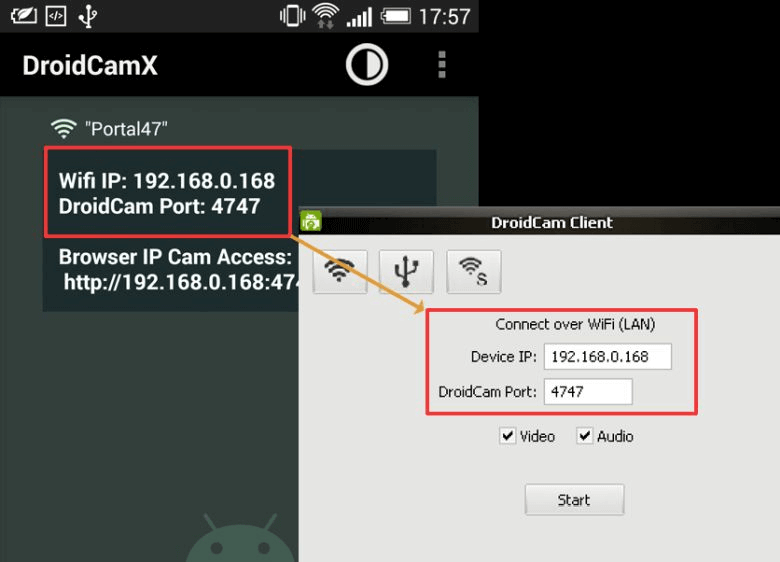
ステップ 5. 最後に、「Start」をクリックして、Android 端末のカメラを表示します。
まとめ
Android 向けのリモートカメラ視聴に最適なアプリを選ぶことは、効果的な監視と安心のために不可欠です。機能、互換性、セキュリティなどの要素を考慮することで、ニーズにぴったりのアプリを見つけることができます。AnyViewer、AirDroid、DroidCam のいずれを選択しても、Android のリモートカメラ視聴がこれまで以上に簡単でアクセシブルになったことを実感していただけます。



 を優先ソースとして追加