

最高の6つの無料AndroidからMacへのファイル転送アプリ
この記事では、トップ6のAndroidからMacへのファイル転送アプリを紹介し、無料の無線、USB、クラウドベースの方法をカバーしています。ファイルを迅速かつ安全に転送する方法を学び、ニーズに合った最高のAndroidからMacファイル転送アプリを見つけましょう。

By Tyler / 更新日: 2026年02月05日


最良の無料AndroidからMacへのファイル転送アプリ?
今日の相互接続されたデジタル環境において、信頼性の高いAndroidからMacへのファイル転送アプリを見つけることは、異なるエコシステム間でのシームレスなワークフローを維持するために不可欠です。クリエイティブプロフェッショナルであれ、カジュアルユーザーであれ、GoogleのモバイルプラットフォームとAppleのデスクトップOS間でのデータ移動は、労力を要さずに行えるべきです。
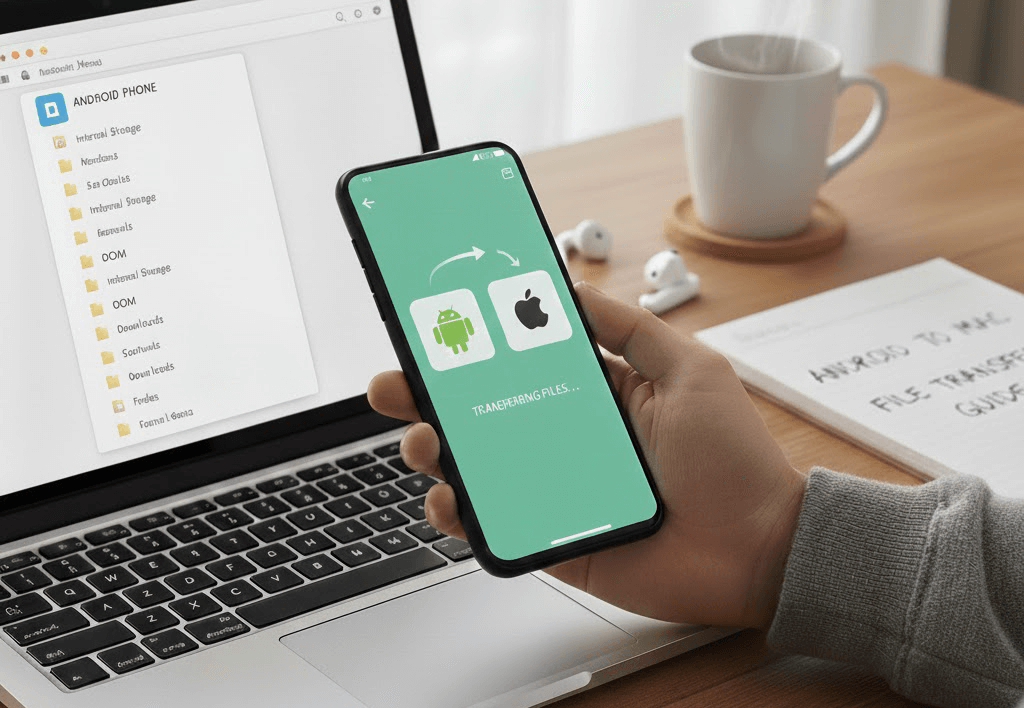
以下は、データを転送する最も効果的な6つの方法についての包括的なガイドです。これにより、あなたの特定のニーズに合った最適なAndroidからMacへのファイル転送アプリを見つけることができます。
トップ6のAndroidからMacへのファイル転送アプリ
無線接続の速さを好むにせよ、ケーブルの信頼性を好むにせよ、適切なAndroidからMacへのファイル転送アプリを選ぶことは、シームレスなワークフローへの鍵となります。
方法 1. オールインワンの無線方法: AnyViewer
高速、安全、そして真のケーブル不要のAndroidからMacへのファイル転送アプリをお探しなら、AnyViewerがトップのおすすめ無料アプリです。現代のクロスプラットフォームワークフロー向けに設計されたAnyViewerは、互換性の制限や複雑なセットアップなしに、AndroidとmacOSユーザーにAirDropのような体験を提供します。
従来のファイル転送ツールとは異なり、AnyViewerは単なるファイル転送以上の機能を備えています。それはプロフェッショナルグレードのリモートアクセスおよびファイル管理ソリューションであり、速度、安定性、長期的な生産性を重視するユーザーに最適です。
AnyViewerが他のAndroidからMacファイル転送アプリよりも優れている理由
- 無料で使用可能、転送制限なし: AnyViewerは、ファイルサイズ制限や帯域幅制限なしで、AndroidからMacへの無料ファイル転送体験を提供します。多くのツールが有料壁の後ろで転送を制限するのとは異なり、AnyViewerではクォータを気にせず自由にファイルを移動できます。
- 高速ワイヤレスファイル転送: AnyViewerはWi-Fi経由での高速データ伝送に最適化されており、最小限の遅延でAndroidからMacへの高速ファイル転送を可能にします。大容量の文書、写真、動画に最適です。
- 真のワイヤレス転送: USBケーブル、ドライバー、デバイス認識の問題なしで、Wi-Fi経由でファイルを転送します。
- ファイル転送以上の機能: 画面ミラーリング、リモートコントロール、デバイス管理をサポートし、単一用途のツールではなく将来性のあるソリューションとなります。
- クロスネットワーク対応: 同じWi-Fiネットワークだけでなく、異なるネットワーク間でもファイルを転送できます。これは多くの無料ツールがサポートしていない機能です。
ステップバイステップガイド:
ステップ1: MacでAnyViewerアプリをダウンロードして起動します。アカウントの資格情報でログインします。
ステップ2: AndroidデバイスでAnyViewerモバイルアプリを開き、同じアカウントでログインします。

ステップ3: モバイルアプリのデバイスリストで、Macを選択します。ファイル転送を選択します。
ステップ4: ドキュメントアイコンをタップし、送信したい特定のファイルを選択し、転送を確認します。

方法2. 従来の方法: Android File Transfer
ファイル転送の最も伝統的な方法はUSBケーブル経由です。macOSでこれを容易にするには、Googleが開発した公式のAndroidからMacへのファイル転送アプリを使用する必要があります。なぜなら、MacコンピュータはネイティブでAndroid MTP(Media Transfer Protocol)接続をサポートしていないからです。
ステップバイステップガイド:
ステップ1: 'AndroidFileTransfer.dmg'をダウンロードして開きます。Android File TransferアプリをMacのアプリケーションフォルダにドラッグします。
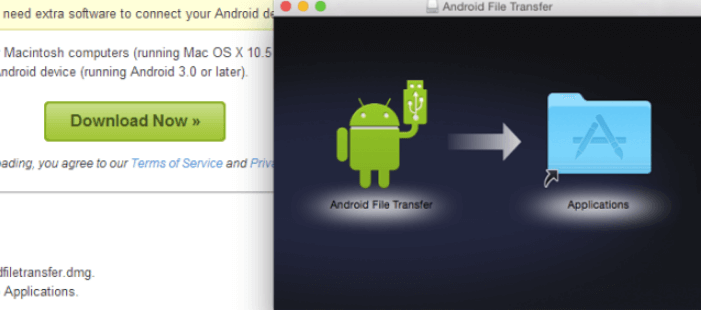
ステップ2: 高品質のUSBケーブルを使用して、AndroidデバイスをMacに接続します。
手順3: Android デバイスで、通知シェードを下にスワイプし、USBモードを「ファイル転送」または「MTP」に設定します。

手順4: Android File Transfer アプリが自動的に開くはずです。ファイルを探し、Macのデスクトップにドラッグします。
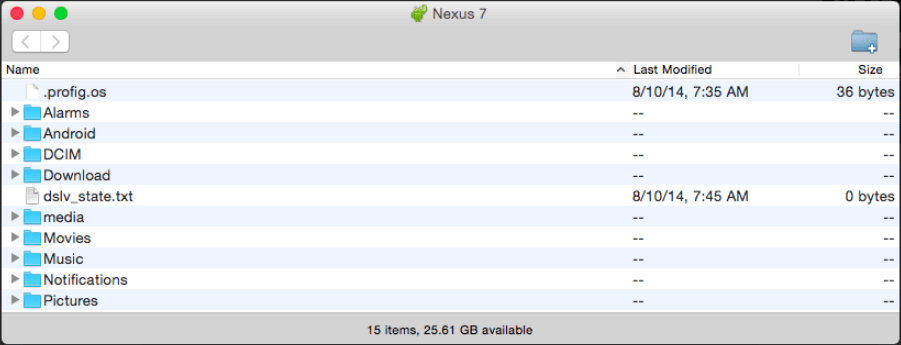
長所と短所:
- 長所: オフラインで動作;インターネット不要;非常に大容量のローカルバックアップに最適。
- 短所: 接続に関する「バグ」が発生しやすい;物理的なケーブルが必要;インターフェースが何年も更新されていない。
方法3. オープンソースUSB転送: OpenMTP
OpenMTPは、Android File Transferの長年にわたる信頼性の問題を解決するために設計された、無料のオープンソースAndroidからMacへのファイル転送アプリです。安定性とシンプルさに重点を置いており、不要な機能やサブスクリプションなしでUSBベースの転送を好むユーザーに優れた選択肢です。
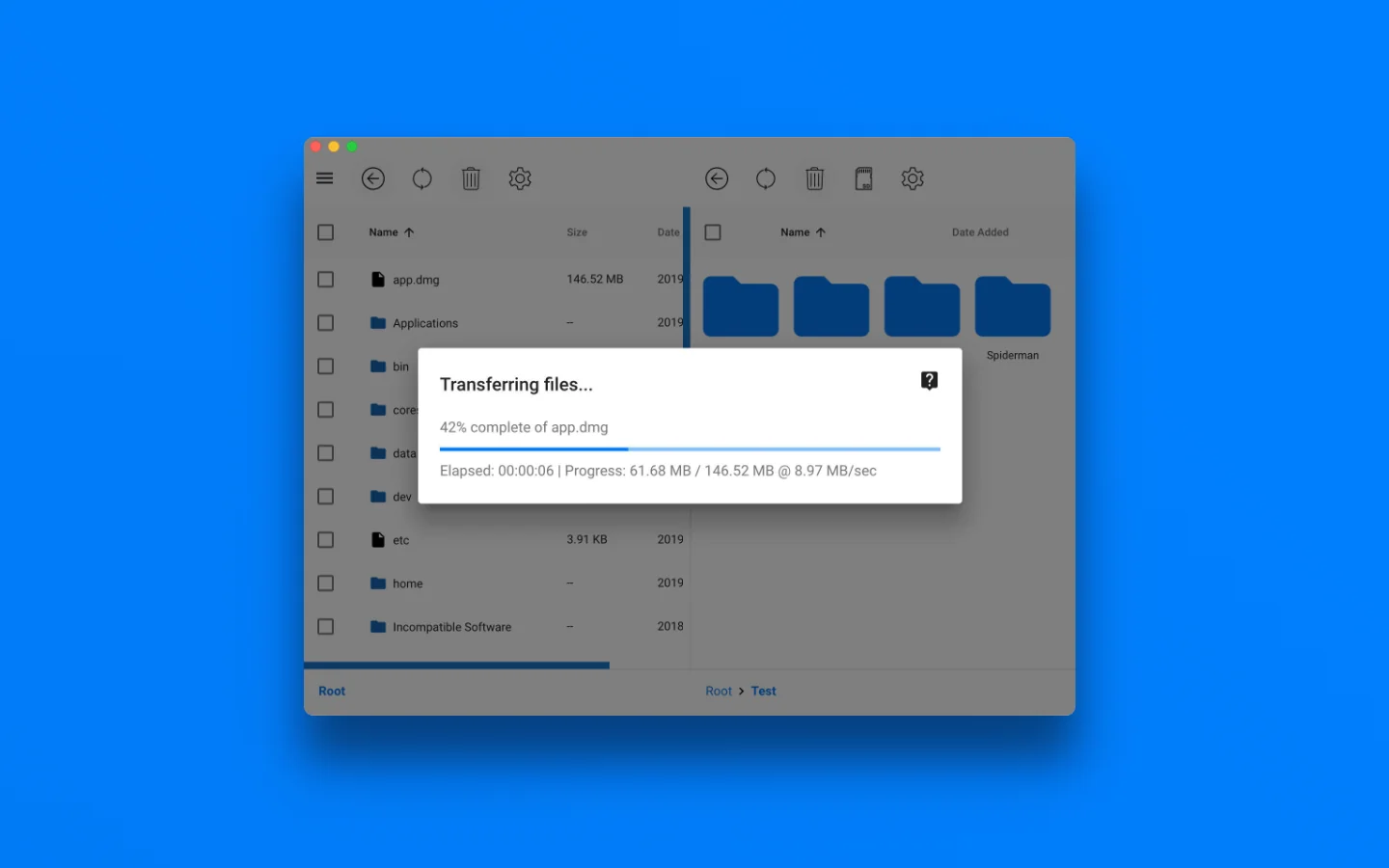
Googleの公式ツールとは異なり、OpenMTPは最新のデュアルパネルインターフェースを提供し、AndroidとMacのファイルを並べて閲覧できるため、大量のファイルをコピーする際の効率が大幅に向上します。
ステップバイステップガイド:
手順1: MacにOpenMTPをダウンロードしてインストールします。
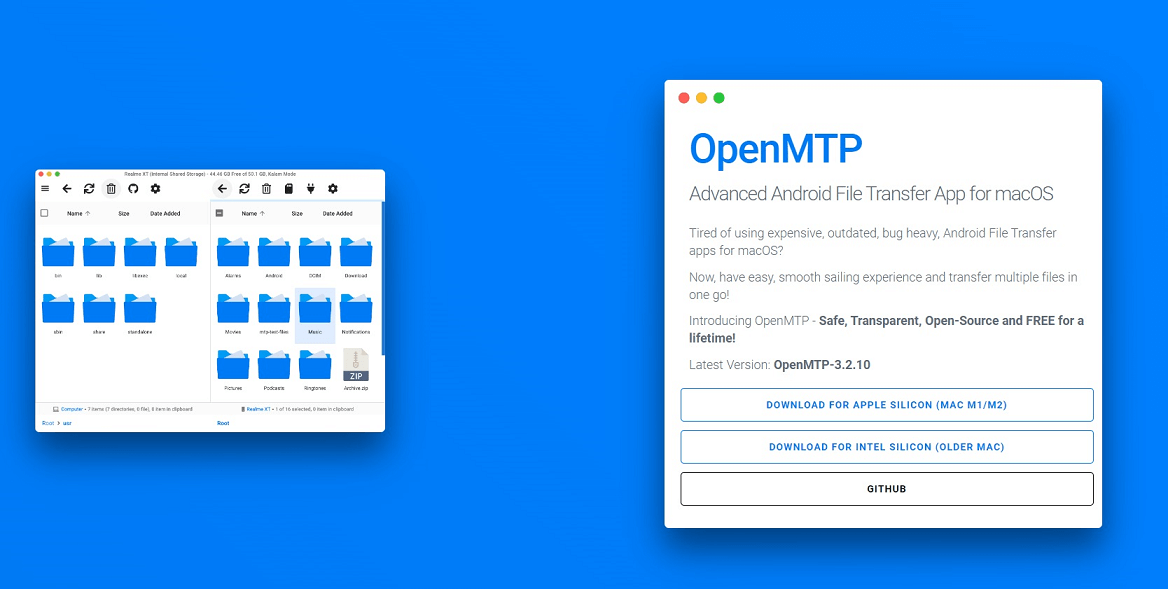
手順2: USBケーブルを使用してAndroidスマートフォンをMacに接続します。
手順3: Androidデバイスでプロンプトが表示されたら、ファイル転送/MTPモードを選択します。
手順4: OpenMTPを開き、片側でAndroidのストレージを、もう片側でMacのフォルダをブラウズし、ファイルをドラッグアンドドロップして転送します。
長所と短所:
- 長所: 完全に無料でオープンソース;Android File Transferよりも安定性が高い;高速なファイル管理のためのデュアルペインインターフェース;広告なし、サブスクリプションなし、バックグラウンドサービスなし。
- 短所: USBのみ対応(Wi-Fi転送なし);リモートアクセスや高度な機能なし;オールインワンソリューションと比べて基本的なインターフェース。
方法4. Finder連携ファイル転送: MacDroid
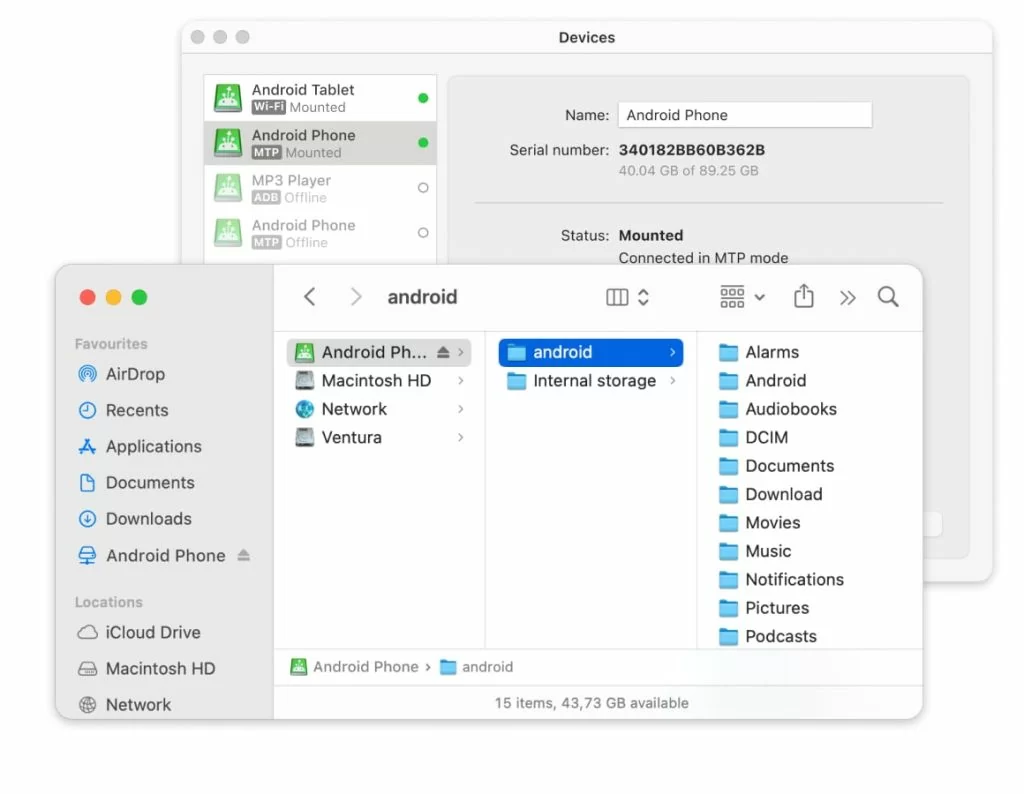
MacDroidは、Android File Transferの最高の現代的代替品として広く認識されています。AndroidスマートフォンをFinderに直接ディスクとしてマウントし、USBフラッシュドライブのようにドラッグアンドドロップでファイル管理を可能にします。
ステップバイステップガイド:
ステップ1: MacにMacDroidをダウンロードしてインストールします。
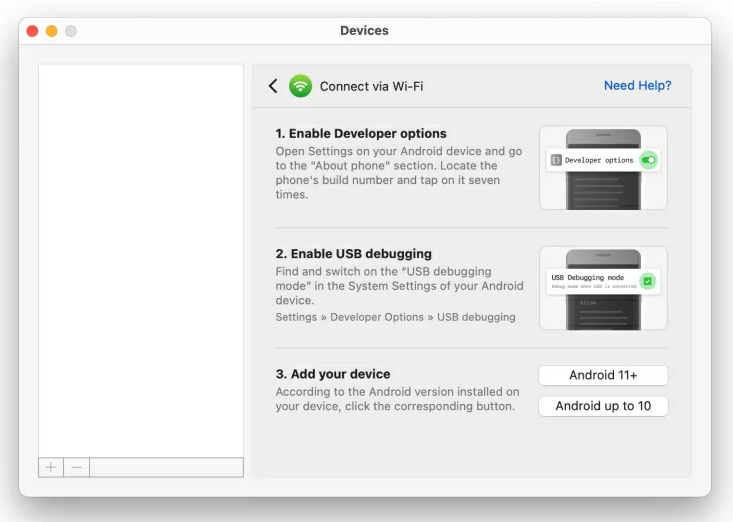
ステップ2: MacDroidを起動し、USBまたはWi-FiでAndroidスマートフォンを接続します。Wi-Fi接続を選択する場合は、USBデバッグを有効にする必要があります。このオプションは、設定 > 開発者向けオプション > USBデバッグにあります。
ステップ3: デバイスにインストールされているAndroidバージョンに応じて、対応するボタンをクリックし、画面上の指示に従います。
ステップ4: FinderからAndroidストレージに直接アクセスし、ファイルをMacにコピーします。
長所と短所:
- 長所: USBとWi-Fi転送の両方をサポート;Finder統合;Apple Silicon Macsに完全対応。
- 短所: 無料版はAndroidからMacへの転送のみサポート;双方向同期にはPro版が必要。
方法5. 機能豊富な電話管理: AirDroid Personal
単純なファイル転送以上の機能が必要な場合、AirDroid Personalは多機能なAndroidからMacへのファイル転送ソフトウェアです。マルチデバイス管理に優れ、電話とコンピュータ間のギャップを無線で橋渡しし、リモートコントロールや通知同期のツールを提供します。
ステップバイステップガイド:
ステップ1: MacでAirDroidデスクトップクライアントを起動し、アカウントにログインします。
ステップ2: AndroidデバイスでAirDroidアプリを開き、同じ認証情報でログインしていることを確認します。
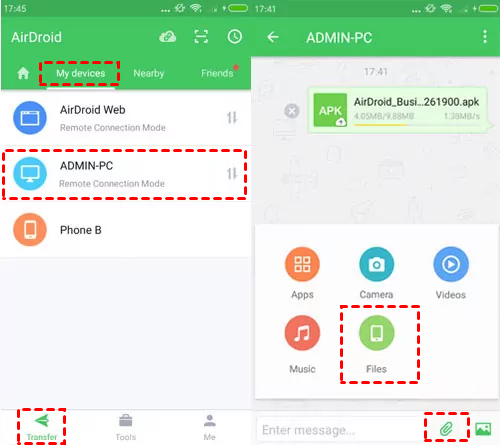
ステップ3: 「マイデバイス」セクションに移動し、Macを選択します。
ステップ4: ファイルアイコンをタップし、移行したいファイルを選択して、即座にMacに送信します。
長所と短所:
- 長所: Macでのリモートファイル管理とSMS通知をサポート;ケーブル不要;スクリーンミラーリング機能を含む。
- 短所: 無料版には月間データ転送制限あり;一部の高度な機能にはプレミアムサブスクリプションが必要。
方法6. 現代の標準:クラウドストレージ
クラウドサービスは、仮想のAndroidからMacへのファイル転送アプリとして機能します。外部サーバーを利用することで、インターネット接続さえあれば、デバイス間でファイルを瞬時に同期できます。
ステップバイステップガイド:
ステップ1:AndroidスマートフォンでGoogle Drive、Dropbox、またはOneDriveを開きます。
ステップ2:「 」(アップロード)ボタンをタップし、転送したいファイルを選択します。

ステップ3:Macでウェブブラウザを使用し、クラウドプロバイダーのウェブサイト(例:drive.google.com)にアクセスします。
ステップ4:アップロードしたファイルを見つけ、ダウンロードをクリックしてMacに保存します。
メリットとデメリット:
- メリット:世界中どこからでもファイルにアクセス可能;データの自動バックアップを提供。
- デメリット:アップロード速度はインターネット接続に依存;無料ストレージ容量はすぐに埋まる。
結論
それぞれの方法に長所がありますが、最適なAndroidからMacへのファイル転送アプリは環境によって異なります。20 Mbps以上の速度のWi-Fi接続をお持ちであれば、直感的なデザインのAnyViewerを強くお勧めします。しかし、インターネットがない場合には、Android File Transfer USBメソッドが信頼できる代替手段です。



 を優先ソースとして追加