

[最も簡単な方法] Mac用Androidファイル転送
AndroidからMacへのファイル転送は複雑である必要はありません。このガイドでは、USB、AnyViewerのようなワイヤレス転送アプリ、およびクラウドストレージサービスを使用した最も信頼性の高いファイル移動方法をカバーしています。

By Tyler / 更新日: 2026年02月05日


AndroidファイルをMacに転送する方法は?
多くのユーザーは、AndroidファイルをMacに転送しようとするときに見えない壁にぶつかります。スマートフォンを接続してスムーズなドラッグアンドドロップを期待しても、接続エラー、転送失敗、無限のローディング画面に直面することがよくあります。
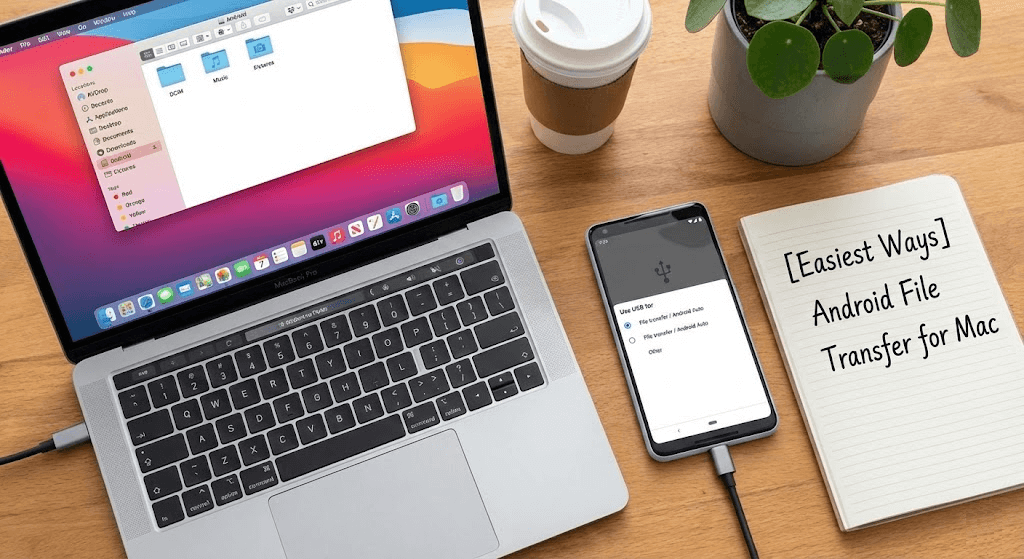
AndroidからWindowsへの転送とは異なり、macOSはAndroidデバイスをネイティブでサポートしていません。そのため、AndroidファイルをMacに転送する作業は、本来よりも複雑に感じられることが多いのです。
このガイドでは、AndroidファイルをMacに転送するための実用的で確実な方法を学びます。USBやワイヤレスオプションを含むAndroidファイル転送-for-Macの方法を、手間をかけずに試行錯誤に頼らずに紹介します。ステップバイステップで解説していきましょう。
AndroidファイルをMacにUSB経由で転送する方法
USB接続を使用することは、AndroidファイルをMacに転送するための最も一般的で信頼性の高い方法の一つです。特に大きなファイルやメディアフォルダを転送する際に有効です。
開始する前に、以下を確認してください:
- AndroidデバイスがUSB-CまたはMicro-USBを使用していること
- MacがUSB-CまたはUSB-Aをサポートしていること
- 互換性のあるケーブルまたはアダプターがあること
AndroidファイルをMacにUSBを使用して転送する手順
ステップ1. USBケーブルを使用してAndroidデバイスをMacに接続します(必要に応じてOTGアダプターを使用してください)。
ステップ2. Androidスマートフォンのロックを解除し、プロンプトが表示されたらファイル転送モードを選択します。

ステップ3. Macでアプリケーションに移動し、Image Captureを開きます。
ステップ4. Androidデバイスが左側のサイドバーに表示されるはずです。
ステップ5. 移動したいファイルや写真を選択します。
ステップ6. ダウンロードをクリックして、それらをMacに転送します。
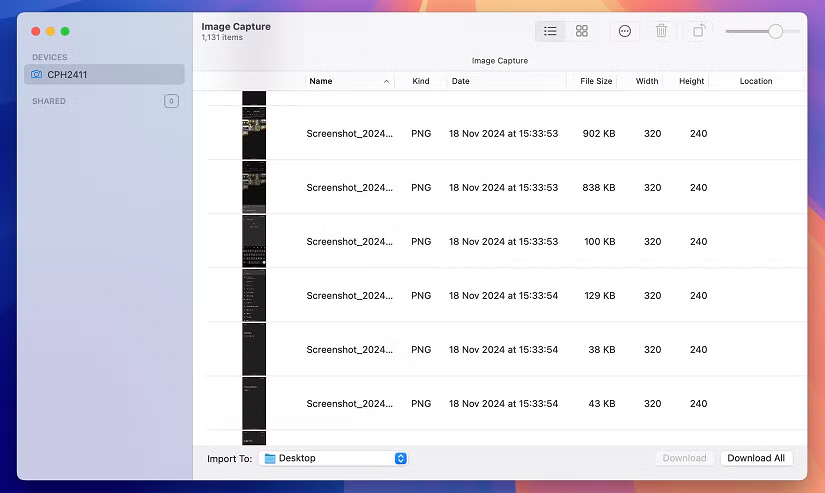
この方法は写真やメディアファイルに適しており、インターネット接続を必要としません。
AndroidからMacへのUSB経由転送:長所と短所
USB転送は人気がありますが、完璧ではありません。以下に簡単にまとめ、あなたに適しているかどうかを判断するのに役立ててください。
長所
- 高速な転送速度、特に大きなファイルに対して
- Wi-Fiが不要で、オフラインで動作
- ドラッグアンドドロップ機能によるシンプルなプロセス
短所
- 不良または互換性のないケーブルは転送を中断させることがあります
- 一部のファイル形式はmacOSで完全にサポートされていない場合があります
- 意図しない切断やMacのスリープモードは転送を停止させることがあります
USBがスムーズに動作しない場合、または単により柔軟性を求めている場合、無線方式がより良い選択肢となる可能性があります。
AndroidからMacへファイルを無線で転送する方法
USBケーブルが手元にないですか?それともMacがAndroidデバイスを認識しないですか?無線ファイル転送はしばしば最も簡単な回避策です。
方法1. 専用転送アプリを使用する(推奨)
転送アプリは、AndroidからMacへのファイル転送を簡単にするために特別に設計されています。特に優れた選択肢の1つは、無料リモートデスクトップソフトウェア AnyViewerです。
AnyViewerを選ぶ理由
AnyViewerは単なるファイル転送ツールではありません。以下のことが可能です:
- AndroidからMacへファイルを無線で転送
- 速度低下なしに複数ファイルを一括移動
- リモートアクセスし、Android スマートフォンを使用して Mac を制御
これは、旅行中で自宅のMac上のファイルに緊急アクセスが必要な場合に特に便利です。
AnyViewerを使用してAndroidファイルをMacに転送する方法
ステップ1. MacにAnyViewerをインストールして開きます。
ステップ2. アカウントを作成し、リモートアクセスのためにMacの電源を入れたままにします。
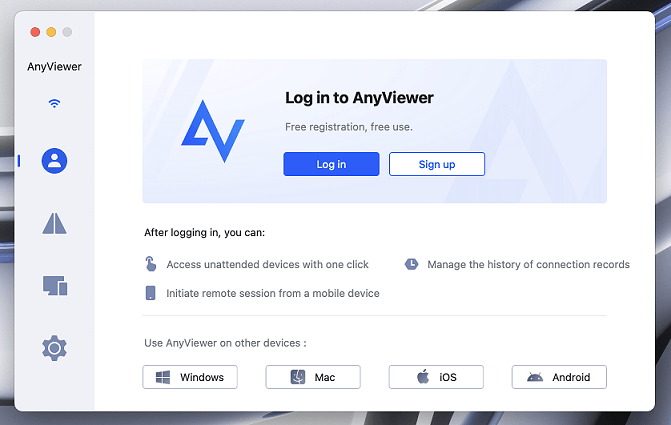
ステップ3. AndroidデバイスにAnyViewerをインストールして開きます。
ステップ4. 両方のデバイスで同じアカウントを使用してログインします。
ステップ5. Androidスマートフォンで、デバイスリストからMacを選択します。
ステップ6. ファイル転送を選択し、AndroidからMacへのファイル移動を開始します。

AnyViewerは大容量転送もスムーズに処理し、ケーブルが不要になります。
方法2. クラウドストレージサービスを使用する
時として、Mac向けのAndroidファイル転送における最もシンプルな解決策はクラウドストレージです。Google DriveやDropboxなどのサービスは、ファイル転送を容易かつ柔軟に行うことができます。
クラウドストレージを使用してファイルを転送する方法
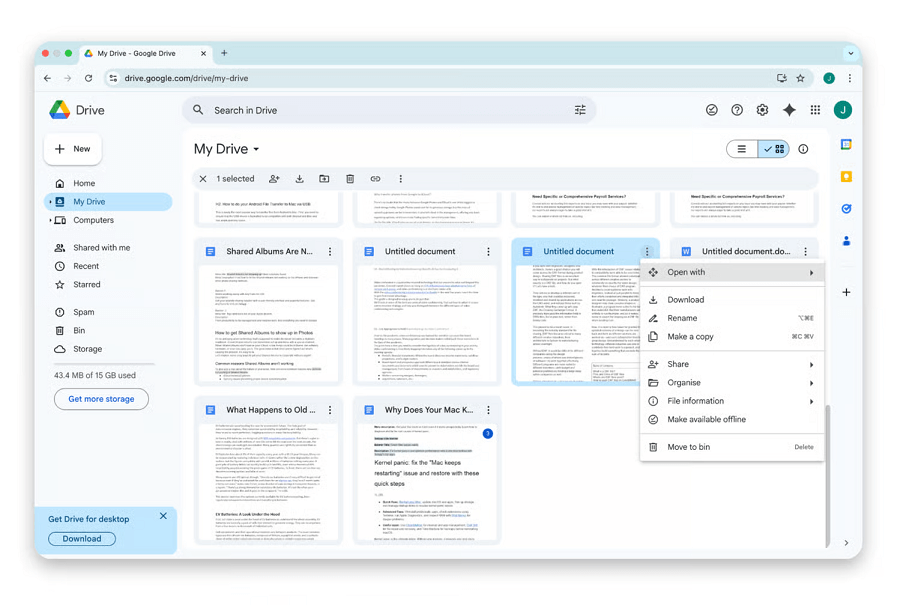
ステップ 1. AndroidデバイスからGoogle DriveまたはDropboxにファイルをアップロードします。
ステップ 2. Macで同じクラウドアカウントにログインします。
ステップ 3. 必要に応じてファイルをダウンロードします。
クラウドストレージが適している理由
- ケーブルや特別なソフトウェアが不要
- どこからでもファイルにアクセス可能
- デバイス間でのファイル同期に最適
唯一の欠点は、大きなファイルの転送速度が遅いことと、インターネット接続への依存です。
まとめ
Mac向けAndroidファイル転送にはいくつかの確実な選択肢があり、鍵はニーズに合ったものを選ぶことです。
高速でオフラインの転送が必要な場合は、すべてが正しく接続されていればUSB方式が有効です。
ワイヤレスの自由度を求めるなら、Google DriveやDropboxなどのクラウドストレージサービスが信頼性の高い代替手段となります。
そして、速度、リモートアクセス、一括転送を求める場合、AnyViewerは強力なMac向け無料Androidファイル転送ソリューションとして際立っています。
どの方法を選んでも、AndroidファイルをMacに転送することはもはや煩わしい作業である必要はありません。適切な解決策はほんの数クリックで見つかります。
よくある質問
AndroidからMacにファイルを転送するにはどうすればよいですか?
ニーズに応じて、Mac向けAndroidファイル転送を処理する確実な方法がいくつかあります:
- USB経由:USBケーブルでAndroidスマートフォンをMacに接続し、スマートフォンでファイル転送モードを有効にし、macOSのイメージキャプチャアプリを使用してファイルをダウンロードします。
- アプリを使用したワイヤレス転送:AnyViewerなどの専用転送ツールを使用して、ケーブルなしでAndroidからMacにファイルを移動します。
- クラウドストレージの使用:AndroidからGoogle DriveまたはDropboxにファイルをアップロードし、次にMacでそれらをダウンロードします。
大容量ファイル転送、リモートアクセス、迅速な同期など、状況に応じて各方法は有効に機能します。
Mac用の無料Android転送アプリは何ですか?
Mac向けの無料Androidファイル転送ソリューションをお探しの場合、いくつかの優れた選択肢があります:
- AnyViewer (無料プランあり): AndroidからMacへの無線ファイル転送を可能にし、安定した性能で一括転送をサポートします。
- Google DriveまたはDropbox: 無料のクラウドストレージプランを使用して、AndroidとMac間でファイルを移動できます。
- Image Capture (macOSに内蔵): AndroidをUSB経由で接続する際に、写真やメディアファイルに使用できます。
無料オプションは日常使用に最適ですが、大容量の転送には専用アプリの方が高速な場合があります。
AndroidからMacにAirDropできますか?
いいえ、AirDropはAndroidデバイスでは機能しません。AirDropはiPhone、iPad、MacなどのApple製品専用です。
ただし、AndroidからMacへのAirDrop代替手段として、以下を使用できます:
- AnyViewer(無線ファイル転送用)
- Google Driveなどのクラウドストレージサービス
- Image CaptureまたはAndroid File Transferツールを使用したUSB転送
これらの方法は、Appleのエコシステムの制限なしに同様の利便性を提供します。
AndroidからAppleへのファイル転送の最も簡単な方法は何ですか?
AndroidからMacへのファイル転送の最も簡単な方法は、有線転送と無線転送のどちらを好むかによって異なります:
- 迅速でケーブル不要の転送には、AnyViewerが最も簡単なオプションです—USB設定は不要です。
- シンプルで偶発的な転送には、クラウドストレージが効果的で、追加のソフトウェアは不要です。
- インターネットなしでの大容量ファイルには、Image Captureを使用したUSBケーブルが最も高速な解決策となることが多いです。
全体的に、無線転送アプリは、Mac向けの手間のかからないAndroidファイル転送を求めるほとんどのユーザーにとって最もスムーズな体験を提供します。



 を優先ソースとして追加