どのように他の人にコンピューターをリモートで制御させるか?この投稿を注意深く読むと、リモートコントロールとリモートサポートの5つの最適な解決策を手に入れることができます。AnyViewer、Windowsリモートデスクトップとリモートアシスタンス、Chromeリモートデスクトップ、またはクイックアシストを使用することができます。具体的な手順を見つけるために読み続けてください。
私たちは時々、様々な理由で他の人にコンピュータにリモートアクセスを許可したいと思います。例えば、必要な情報を得るためにコンピュータにリモートアクセスする、またはコンピュータのトラブルシューティングのためにリモートサポートを提供するためです。
どのようにして他の人にコンピュータにリモートアクセスを許可するのでしょうか?リモートコントロールソフトウェアやリモートサポートソフトウェアが必要です。通常、無料で使いやすく安定したツールが利用者にとって大いに役立ちます。私たちはここでリモートアクセスを許可するための5つの方法、リモートコントロールとリモートサポートのための方法を提供します。
これを行うと、その人にコンピュータの完全な制御権が与えられます。彼または彼女は画面を見たり、マウスやキーボードを操作したり、異なる場所からコンピュータにおいてあなたができることとほぼ同じことをほとんど行えます。これは、特に重要なデータがコンピュータにある場合にはリスクが伴うことがあります。ですので、注意して、信頼できる人にのみリモートアクセスの許可を与えてください。
他の人に自分のコンピュータを制御させる方法はありますか?サードパーティのプロフェッショナルなリモートデスクトップソフトウェアであるAnyViewer、Windowsに組み込まれたリモートデスクトップ接続、およびGoogleの拡張機能であるChromeリモートデスクトップが、他の人にコンピュータへのリモートアクセスを許可するのに役立ちます。
AnyViewerは優れた無料のWindowsリモートデスクトップソフトウェアであり、ほとんどのWindowsバージョンとモバイルシステムに対して安全なリモートアクセスを提供します。リモートデスクトップ接続やその他の競合製品と比較して、次のような利点があります:
ステップ1. 両方のコンピュータにAnyViewerをインストールして実行します。AnyViewerアカウントにサインアップします(既に登録済みの場合は直接ログインできます)。AnyViewerにログインすると、デバイスがアカウントに割り当てられます。
ステップ2. 両デバイスで同じAnyViewerアカウントにログインし、リモートコンピュータを選択してワンクリック制御をクリックして直接接続を実現します。また、画面を表示をクリックして他の画面を表示するか、ファイル転送をクリックしてコンピュータ間でファイルを共有することもできます。
リモートデスクトップ接続は、Windowsに組み込まれているリモートデスクトッププログラムです。使用する前に、いくつかの準備作業を行う必要があります。
ステップ1. 設定でリモートデスクトップを有効にします。以下に移動します:設定 > システム > リモートデスクトップ > リモートデスクトップを有効にするスイッチをオンにし、確認ボタンをクリックします。
ステップ2. コントロールパネルでこのコンピュータへのリモート接続を許可します。選択:コントロールパネル > システムとセキュリティ > システム、"システム"セクションの下にあるリモート設定をクリックします。
ステップ3. "'このコンピュータへのリモート接続を許可する"のボックスを選択し、OKをクリックします。
ステップ4. Windowsファイアウォールの設定を変更します。リモートコンピューターでコントロールパネル > システムとセキュリティ > Windows Defenderファイアウォール を選択します。
ステップ5. 左側のナビゲーションで「Windows Defenderファイアウォールでアプリまたは機能を許可する」をクリックします。
ステップ6. 「リモートデスクトップ」をチェックし、OKをクリックします。
ステップ7. IPアドレスとコンピューター名を取得します。リモートコンピューターでWin Rを押して実行ボックスを開きます。"cmd"と入力し、OKをクリックします。
ステップ8. リモートデスクトップのためにIPアドレスを取得するには、コマンド"ipconfig"を入力し、IPv4アドレスをメモします。
ステップ9. リモートデスクトップのためにPC名を取得するには、「query user」と入力し、PC名を確認できます。
Step 1. ローカルコンピュータで、Win R を押し、実行ダイアログボックスに「mstsc」と入力してリモートデスクトップ接続を開きます。
Step 2. オプションを表示 をクリックし、リモートコンピュータのIPアドレスと名前を入力し、接続 をクリックします。
Step 3. ポップアップウィンドウでリモートコンピュータのパスワードを入力し、OK を押します。
Chromeリモートデスクトップ はGoogleが開発したリモートコントロールソフトウェアです。使用するには、両方のコンピュータにGoogle Chromeがインストールされており、Googleアカウントが必要です。ユーザーはChrome Remote Desktopを拡張機能として追加し、それを介してリモート接続を開始することができます。
Step 1. 両方のコンピュータで、ログインしていない場合は同じGoogleアカウントにサインインします。次に、Chrome Remote Desktopのウェブページを開きます。
Step 2. まず リモートアクセス をクリックし、次に青いダウンロードボタンをクリックします。
Step 3. Chromeに追加 をクリックしてChromeブラウザにChromeリモートデスクトップを追加します。その後、ダウンロードを確認するために 拡張機能を追加 をクリックします。
ステップ 4. 同意してインストール をクリックします。
ステップ 5. コンピュータの名前を入力し、次へ をクリックします。
ステップ 6. 少なくとも6桁のPINを選択し、プログラムを起動するために2回入力します。
ステップ 7. 両方のコンピュータがPINを正常に作成した後、クライアントコンピュータで利用可能なコンピュータが表示されます。接続したいコンピュータをクリックします。
ステップ 8. ホストコンピュータのPINを入力し、青い矢印をクリックします。それから制御を始めることができます。
リモートサポートを受けるために他の人に許可したい場合は、Windowsに組み込まれている機能である「リモートアシスタンス」または「クイックアシスト」を使用することができます。また、AnyViewerというソフトウェアもニーズに適しています。
Windowsリモートアシスタンスは、ホストマシンからリモートユーザーに招待ファイルを送り、その後リモートアシスタンスを提供することで機能します。
ステップ1. This PC を右クリックし、プロパティ を選択します。
ステップ2. 左のパネルでリモート設定を見つけます。
ステップ3. リモートタブに切り替え、次に「このコンピュータへのリモート サポートを許可する」オプションにチェックを入れます。
ステップ1. Win Rを押し、ボックスに「msra」と入力し、OKを押してリモート アシスタンスを開きます。
ステップ2. PCで「信頼できる人に助けを依頼する」を選択し、「この招待状をファイルとして保存する」をクリックします。
ステップ3. このファイルをデスクトップに保存し、パスワードが含まれたポップアップ ウィンドウが表示されます。ファイルとパスワードを助けを提供するPCに送信します。
ステップ4. 助けを提供するPCで「招待された人を助ける」を選択し、その後ファイルをダブルクリックし、パスワードを入力してOKをクリックします。
ステップ5. すると、助けを受けるコンピューターにポップアップのリクエストが表示されますので、「はい」をクリックします。
ステップ6. 助けを提供するPCで「制御を要求する」をクリックし、助けを受けるコンピューターにウィンドウが表示されます。
ステップ7. 助けを提供するPCでOKをクリックし、その後、援助を行うことができます。
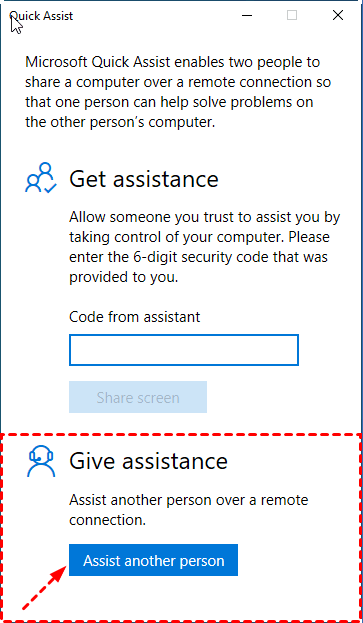
Quick AssistはWindowsに組み込まれたソフトウェアで、Windows 11と10でのみ利用できます。これにより、リモート接続を介してスクリーンを他の人と共有して、リモート サポートを受けたり提供したりすることができます。
ステップ1. サポートを提供するPCで、Quick Assistと入力して検索ボックスで実行します。
ステップ2. アシストする相手にアシストを提供の下でもう一人をアシストするをクリックします。次に、Microsoftアカウントにサインインします。
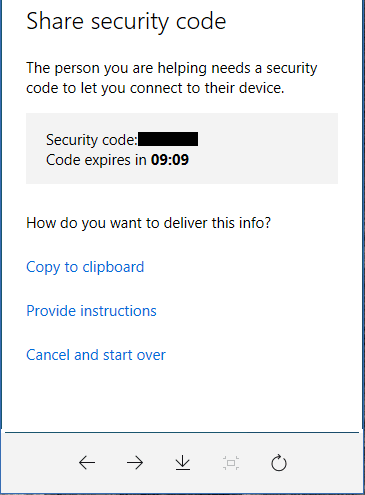
ステップ3. 成功したログイン後、セキュリティコードが表示されます。これをヘルプが必要なPCに送ってください。
ステップ4. サポートが必要なコンピューターでQuick Assistを起動し、アシスタントからのセキュリティコードをアシスタンスのコードの下に入力し、画面共有をクリックします。
ステップ5. ヘルパーエンドでは、フルコントロールを取得すると画面を表示するの2つのオプションが表示されます。リモートサポートを提供するためにフルコントロールを取得するを選択し、続行をクリックします。
ステップ6. 受信者は、ファイルを参照し、コンピューターを制御できるというメッセージを受け取ります。信頼できる相手であることを確認し、許可をクリックします。
最後に、アシスタントは受信者のコンピューターに正常に接続することができます。そして、アシスタントは遠くからPCの問題を解決できます。
どのように誰かに自分のコンピュータにリモートアクセスさせることができますか? この投稿では、リモート制御とリモートサポートのために5つの簡単な方法を紹介しています。 これらのソリューションの中で、AnyViewerを強くおすすめします。 セットアップも使用も簡単です。 それを使えば、複雑な手順なしにすぐに始めることができます。