

Macのカメラにリモートでアクセスする方法:簡単ガイド
このガイドでは、macOSの画面共有またはAnyViewerを使用してMacのカメラにリモートでアクセスする方法を説明します。画面共有はApple製デバイスで機能しますが、AnyViewerを使用すると、Apple製および非Apple製の両方のデバイスからMacのカメラにアクセスできます。簡単な手順に従って開始してください。

By Tyler / 公開日: 2026年10月08日


MacBookのカメラにリモートでアクセスできますか?
Macのカメラにリモートでアクセスすることは、多くの状況において便利な機能です。自宅の監視、職場の管理、外出先からのWeb会議への参加など、正しく行う方法を知っておくことは非常に重要です。このガイドでは、どこからでもMacのカメラにアクセスするための分かりやすい手順を説明し、この機能を安全かつ効率的に利用できるようにします。
Macのカメラにリモートでアクセスする方法
安全に行うには、macOSに組み込まれている画面共有機能またはサードパーティ製アプリを使用できます。Macのカメラにリモートでアクセスするためのステップバイステップガイドは次のとおりです。
方法1:macOSの画面共有を使用する
macOSには画面共有という内蔵機能があり、ユーザーはMacにリモートでアクセスして制御できます。主にトラブルシューティングやファイルへのアクセスに使用されますが、Macのカメラにリモートでアクセスするという独自の目的にも役立ちます。ビデオ通話、監視、または単に周囲の状況を確認するためにMacのカメラを使用する必要がある場合、画面共有はそれを実行する便利な方法を提供します。
ただし、画面共有はApple製品専用であり、Apple製デバイス間でしか機能しません。Windows PCやAndroidデバイスからMacのカメラにリモートでアクセスする必要がある場合は、AnyViewerなどのサードパーティ製ソリューションが必要になります。
画面共有を使用してMacのカメラにリモートでアクセスする方法は次のとおりです。
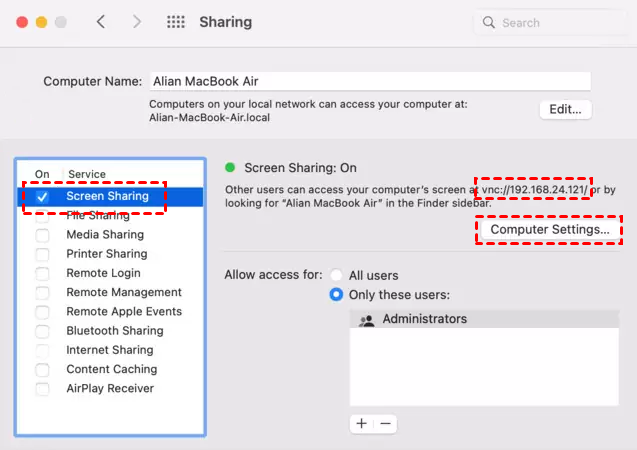
ステップ1. Macで「システム環境設定」>「共有」に移動し、「画面共有」ボックスにチェックを入れてオンにします。
ステップ2. 「コンピュータの設定」をクリックし、誰が画面をリモート制御できるかを決定します。特定のユーザーまたはすべてのユーザーにアクセスを許可できます。
ステップ3. 「画面共有」設定に、Macのアドレス(例:「vnc://your-Mac-address」)が表示されます。リモートアクセスに必要になるため、必ずメモしておいてください。
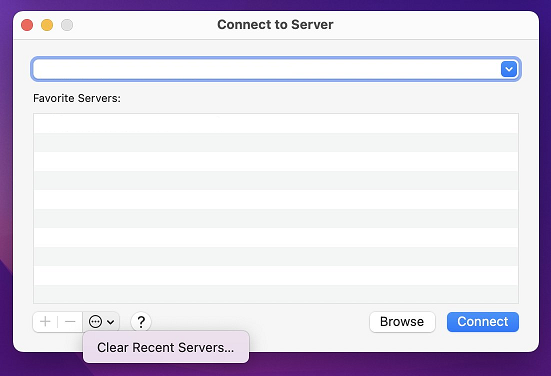
ステップ 4. 別の Mac または iOS デバイスで「Finder」を開き、「移動」 > 「サーバーへ接続」の順に選択します(または Command+K を押します)。Mac のアドレスを入力し、「接続」をクリックします。Mac のユーザー名とパスワードの入力を求められます。接続すると、Mac の操作やカメラへのアクセスが可能になります。
方法 2. サードパーティ製アプリ「AnyViewer」を使用する
クロスプラットフォームで動作するより汎用的なソリューションが必要な場合、AnyViewer は Mac のカメラにリモートアクセスするための優れたサードパーティ製リモートアクセスソフトウェアです。macOS 画面共有とは異なり、AnyViewer では Apple デバイスだけでなく、Windows PC や Android デバイスなどの非 Apple デバイスからもリモートアクセスが可能です。事実上どこからでも、Mac およびそのカメラに安全、確実、かつ簡単にアクセスする方法を提供します。
リモートアクセスに AnyViewer を選ぶ理由
- クロスプラットフォーム互換性:macOS の画面共有とは異なり、AnyViewer は Windows、Android、iOS デバイスで動作するため、ほぼすべてのプラットフォームから Mac のカメラにアクセスできます。
- セキュリティ:AnyViewer はエンドツーエンド暗号化を使用し、リモートアクセス中のデータ保護を確保します。
- 使いやすさ:直感的なインターフェイスと簡単なセットアッププロセスにより、AnyViewer はテクノロジーに詳しいユーザーにも初心者にも使いやすい設計になっています。
- 高性能:AnyViewer はリモートセッション中に高品質な映像と音声を提供するため、さまざまなタスクで Mac のカメラを使用するのに最適です。
AnyViewer を使用して Mac のカメラにリモートアクセスする手順は次のとおりです。
ステップ 1. Mac に AnyViewer をダウンロードしてインストールし、アプリを開いて新しいアカウントに登録します。

ステップ 2. Windows デバイスに AnyViewer をダウンロードしてインストールし、同じアカウントでログインします。

ステップ3:「デバイス」に移動し、お使いのMacを見つけて「ワンクリック制御」をクリックすると、Macの無人リモートアクセスが開始されます。
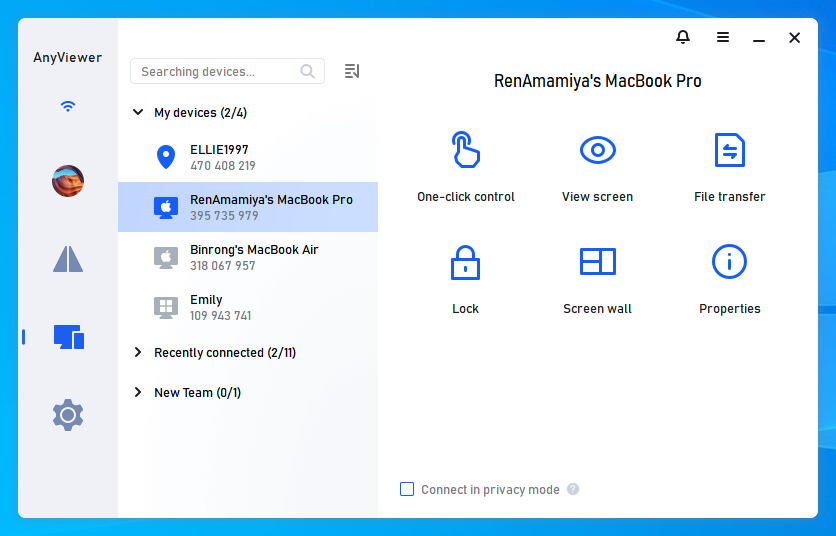
ステップ4:接続が成功すると、Macのデスクトップに完全にアクセスできるようになり、必要に応じてリモートでカメラを使用できます。
ヒント:プロフェッショナルまたはエンタープライズアカウントにアップグレードすると、次の機能を利用できます:
- 無人アクセスのユーザー数増加。
- 無制限のMacを同時に制御。
- リモートコントロールと画面共有の画質向上。
- 管理を容易にするデバイスグループ。
- ユーザーアクセス用のカスタマイズ可能な役割と権限。
まとめ
結論として、Macのカメラにリモートでアクセスする方法を学ぶことは、監視やバーチャルミーティングなど、さまざまなニーズに対して大きな利便性を提供します。macOS画面共有はApple製デバイスの組み込みオプションですが、AnyViewerはより柔軟で安全なソリューションを提供し、ユーザーはApple製および非Apple製デバイスの両方からMacのカメラにリモートでアクセスできます。提供された簡単な手順に従えば、どこからでも効率的にMacのカメラを監視および使用できます。



 を優先ソースとして追加