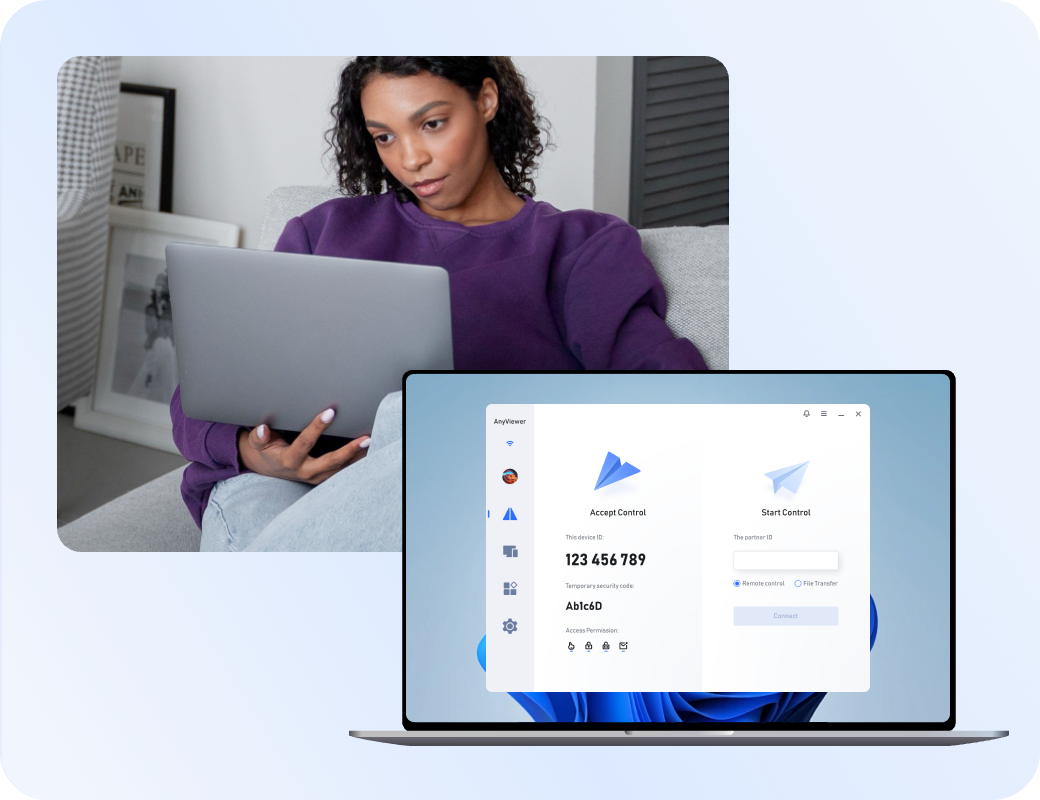
まだRemotePCの代替サービスをお探しですか?
AnyViewerで、あらゆるデバイスへのより簡単で安全、かつ安心なリモートアクセスを始めましょう。

検討すべき6つのRemotePCの代替ソフト

それぞれのオプションが、コスト、ヘルプデスクのワークフロー、高精度ストリーミング、ガバナンス、または無料のシンプルさといった異なる制限を解決します。

ソフト名 おすすめの用途 主な特徴
AnyViewer logoAnyViewer 日常的なアクセスと成長するチームのバランスに最適 無料で利用を開始でき、実用的なリモートアクセス機能やチーム向け機能も備えて
Splashtop logoSplashtop クリエイティブおよびパフォーマンス重視の作業 高フレームレート、カラー、オーディオ、周辺機器に対応するスペシャリスト向けティア
TeamViewer ロゴTeamViewer エンタープライズITおよび広範なサポート業務 幅広いデバイスのカバレッジ、展開、レポート、およびサポートワークフロー
Chrome Remote Desktop ロゴChromeリモートデスクトップ シンプルで無料の個人アクセス 手軽な個人アクセスと一時的な画面共有
RealVNC Connect logoRealVNC Connect 异构操作系统与策略导向环境 Direct/LAN接続の選択肢、きめ細やかな権限管理、監査、オンプレミス環境へのパス
Zoho Assist ロゴZoho Assist 技術者主導による、有人および無人サポート ブラウザベースのセッション、無人リモートアクセス、レポート、連携機能

候補の顔ぶれは意図的に多様な製品で構成されています。AnyViewerはバランスの取れたコストパフォーマンス、Splashtopは画面の忠実度、TeamViewerはエコシステムの充実度、Chrome Remote Desktopはシンプルさ、RealVNCは制御性、そしてZoho Assistはテクニシャン向けのワークフローでそれぞれ優位性を持っています。

1
AnyViewer logo

AnyViewer - RemotePCの最もバランスの取れた代替ソフト

日常的な無人アクセスと、将来的なチーム管理への拡張性の両方を求める方に最適な、導入のハードルが低いオプションです。

主な利点:

  • マルチデバイスログイン、チャネル、ファイル転送をサポートする充実した無料プラン。
  • 展開する導入環境、デバイスグループ管理、管理者ロールに対応する拡張可能なプラン。
  • サインイン済みデバイス間での、スムーズなワンクリックアクセス。
  • 個人利用からチーム管理へのスムーズな移行。

おすすめ対象:

自宅からオフィスへのアクセス、家族、フリーランス、コストを意識する中小企業。

専門家レビュー:

「トップクラスのRemotePCの無料代替ツールとして、AnyViewerは無料のシンプルさとチームの拡張性のギャップを埋めますが、プラットフォーム固有の機能については現在のプランマトリックスで確認する必要があります。」

2
Splashtop logo

Splashtop - ハイパフォーマンス・メディア・スペシャリスト

フレームペーシング、色再現性、音声品質、周辺機器の動作にこだわるユーザー向けのテレワーク向けプラットフォーム。

主な利点:

  • 無人アクセスとファイル転送を備えた、信頼性の高いコア生産性。
  • 最高240 FPSおよび4:4:4カラーに対応するエリートパフォーマンスティア。
  • スタイラスやUSBパススルーなどの高度な周辺機器サポート。
  • SSOおよびSIEMロギングを備えたエンタープライズグレードのガバナンス。

おすすめ対象:

クリエイティブ、エンジニアリング、教育、およびメディア集約型のワークフロー。

専門家レビュー:

「Splashtopは特化した視覚およびパフォーマンスのティアを提供していますが、高度な機能が選択した製品ラインに一致しているかどうかをバイヤーが確認する必要があります。」

3
TeamViewer ロゴ

TeamViewer - 運用負荷の高いリモートPC競合製品

リモートアクセスを広範なサポート運用の⼀部として位置付ける組織向けの、成熟した接続プラットフォーム。

主な利点:

  • ローカルLAN接続をはじめとする柔軟な接続オプション。
  • セッションMFAと詳細なロール権限設定による厳格なセキュリティ。
  • 包括的な監査ログ記録およびセッション録画ツール。
  • オフプレミスおよびオンプレミス環境向けのエンタープライズ向けパス。

おすすめ対象:

国際的なITチーム、企業、および混在デバイスのサポートデスク。

専門家レビュー:

TeamViewerは、商用ライセンスやアドオンの綿密なモデリングが必要になるものの、堅牢なエンタープライズグレードの運用および管理機能を提供します。

4
Chrome Remote Desktop ロゴ

Chrome Remote Desktop - 無料でシンプルなRemotePCの代替ツール

自分のコンピューターにアクセスしたり、基本的なリモートサポートのために画面を共有したりするための、軽量なGoogleサービスです。

主な利点:

  • Googleアカウントで無料で使用可能
  • シンプルな無人アクセスとワンタイム・サポートコードによるワークフロー
  • パソコン、Android、iOS のクライアント端末に対応
  • WebRTC などの Google のインフラストラクチャおよびウェブテクノロジーを使用しています

おすすめ対象:

個人利用、たまに行うリモートアクセス、および管理者権限を必要としない基本的なサポート。

専門家レビュー:

Chrome Remote Desktop は、シンプルなアクセスにおけるライセンスのハードルを解消しますが、本格的なエンタープライズ向けヘルプデスクやデバイス管理プラットフォームの代替として設計されているわけではありません。

5
RealVNC Connect logo

RealVNC Connect - The Policy-Focused RemotePC Alternative

接続アーキテクチャときめ細やかな管理を重視するチーム向けの、柔軟なVNCベースのプラットフォーム。

主な利点:

  • ローカルLAN接続をはじめとする柔軟な接続オプション。
  • セッションMFAと詳細なロール権限設定による厳格なセキュリティ。
  • 包括的な監査ログ記録およびセッション録画ツール。
  • オフプレミスおよびオンプレミス環境向けのエンタープライズ向けパス。

おすすめ対象:

規制対象環境、Linux/Raspberry Piフリート、ラボ、および産業施設。

専門家レビュー:

"RealVNC Connectはポリシー制御とダイレクト接続に優れていますが、予算はプランの許容量とアクティブ接続数に基づいて算出する必要があります。"

6
Zoho Assist ロゴ

Zoho Assist - サポートデスク向けRemotePC競合製品

顧客サポートセッションを、進行中の無人デバイスアクセスから分離する、ブラウザベースのプラットフォーム。

主な利点:

  • 即時サポート向けの、ダウンロード不要なブラウザベースのセッション。
  • テクニシャン向けヘルプデスクと無人アクセスを分離した、モジュール式料金プラン。
  • マルチモニターや電源管理などの強力なリモートツール。
  • 主要なチケット管理システムやCRMとのネイティブ統合。

おすすめ対象:

ヘルプデスク、ITアウトソーシング、およびすでにZohoや一般的なチケット管理ツールをご利用中の組織。

専門家レビュー:

"Zoho Assistは技術者によるサポートや無人アクセスを効率化しますが、サポート版と無人アクセス版は別々に価格設定されるべきです。"

RemotePCの代替ソフトを一覧で比較

それぞれの料金プランや使い方の違いを、まずは一覧で確認してみましょう。

比較項目 RemotePC AnyViewer TeamViewer Splashtop Chrome Remote Desktop RealVNC Connect Zoho Assist
特徴 自分のパソコンにいつでもリモート接続 個人・チームの端末を手頃な料金でリモート操作 リモートアクセスからITサポートまで幅広く対応 快適な操作性を重視したプロ向けリモートアクセス 無料で手軽にリモート接続や画面共有 管理端末や直接接続した端末へのアクセスを細かく管理 有人・無人のリモートサポートに対応
おすすめのユーザー 個人ユーザーから多数の端末を管理する企業まで 個人、家族、中小企業 大企業のIT部門やグローバルなサポートチーム クリエイティブ業務や高い処理性能を求めるチーム 個人ユーザーや家族・知人のサポートをする人 セキュリティや複数OS環境を重視する企業・組織 ヘルプデスクやITサポート事業者
無料プラン・無料トライアル 7日間の無料トライアル(キャンペーンにより変更される場合あり) 無料プランあり 個人利用は無料 無料トライアルあり(Personalプランは別条件) 無料 14日間の無料トライアル 無料版+15日間の無料トライアル
料金 年間29.50ドル~(1台あたり、月額換算約2.46ドル) 年間47.88ドル~(1アカウントあたり、最大3台まで利用可能。月額換算約3.99ドル) 年間298.80ドル~(指定ユーザー1人あたり、月額換算約24.90ドル。チャンネル・端末に利用制限あり) 年間72ドル~(1ユーザーあたり、月額換算約6ドル。アクセスできる端末数に制限あり) 無料 年間99ドル~(同時接続1セッションあたり、月額換算約8.25ドル。固定の端末パックを含む) 年間120ドル~(技術者・エージェント1人あたり、月額換算約10ドル)
接続・管理機能 常時接続、有人・無人アクセス、ファイル転送、マルチモニター、クラウドバックアップ、RDP接続に対応 個人・チームでのアクセス、有人・無人アクセス、画面一覧、ファイル転送、画面録画、管理機能に対応 企業向けの導入・管理、レポート、各種連携、有人・無人アクセス、マルチモニター、録画に対応 リモートアクセス・サポート、マルチモニター、ドラッグ&ドロップ、周辺機器の操作に対応(プランによって異なる) 基本的なリモートアクセスと一時的なサポートに対応。高度な管理機能は少なめ クラウド、LAN、オフライン・オンデマンド接続に対応。ファイル転送、マルチモニター、リモート音声も利用可能 ブラウザからのリモートサポート、再起動・再接続、担当者間の引き継ぎ、ヘルプデスク連携に対応
性能・データ転送 4:4:4カラー、マルチモニター、マイクパススルー、音声、クラウドバックアップの同期に対応 True Color表示、フレームレートの自動調整、マルチモニター、リモート音声に対応 4Kマルチモニター、スマートスケーリング、音声、高性能なファイル転送に対応 高画質(4:4:4、最大240 FPS)、動きの多い映像もスムーズに表示、音声にも対応 WebRTCによる軽快な通信、基本的な画面・音声機能、PIN接続に対応 通信状況に応じた高速ストリーミング、LANとクラウド経由の接続を選択可能 リモートサポート向けに最適化されたストリーミング、セッション録画、素早い再起動に対応
主な注意点 料金体系が利用する端末数や使い方に合わない場合がある 一部の高度な機能は上位プランでのみ利用可能 法人向けの料金・プラン構成が複雑な場合がある 一部の専門的な機能は上位プランが必要 管理・監査機能は限られている より高度な管理機能を使うにはPlus、Premium、Enterpriseなどの上位プランが必要 2種類のライセンス体系があるため、用途に合ったプランを選ぶ必要がある
こんな人におすすめ 端末ごとの料金で常時接続を利用したい人 料金と使いやすさのバランスを重視する人 リモートアクセスを企業のITサポートにも活用したい人 リモート操作の快適さや画質を重視する人 高度な管理機能より、無料で手軽に使えることを重視する人 接続方式やセキュリティポリシーを細かく設定したい企業・組織 技術者によるリモートサポートを重視する企業・事業者

ポイント:

リモートアクセスソフトを選ぶときは、無料で個人的に使いたいのか、高画質・高性能な操作を重視するのか、企業での管理やITサポートに使うのかによって、適した製品が変わります。予算だけでなく、利用する端末数や必要な機能も確認して選びましょう。

RemotePCの代替ソフトを選ぶときのセキュリティチェックポイント

暗号化だけでなく、アカウント管理、利用状況の確認、アクセス権限などもチェックして、安全に使える環境を整えましょう。

セキュリティ項目 RemotePC AnyViewer TeamViewer Splashtop Chrome Remote Desktop RealVNC Connect Zoho Assist
暗号化 公式製品ページでTLS/AES-256を採用していると説明 256ビットの非対称暗号化によるエンドツーエンド暗号化を採用 AES-256によるエンドツーエンド暗号化 TLSとAES-256に対応 GoogleのインフラとWebRTCを利用 AES-GCMに対応。プランによって128ビットまたは最大256ビット TLS 1.2/1.3とAES-256に対応
アカウント保護 2段階認証、法人向けの認証機能 2段階認証、接続を許可・拒否する設定 2段階認証、信頼済みデバイス、許可・ブロックリスト 2段階認証、デバイス認証 Googleアカウントのセキュリティ機能+デバイスPIN 2段階認証、新しいデバイスの認証 複数の2段階認証方式に対応
アクセス管理 チーム向けプランで役割やアクセス権限を設定 Enterpriseプランで役割ごとの権限を設定 細かいアクセス権限を管理可能 Enterpriseプランで細かいアクセス設定に対応 チーム向けの役割管理機能なし プランに応じて基本的な権限から高度な権限まで利用可能 技術者ごとの権限やグループ単位の権限を設定可能
利用状況の確認 セッション録画、利用状況や管理機能 録画、Enterprise向けの管理機能 接続履歴やセッション分析 ログ機能、EnterpriseでSIEMに対応 専用のセッション監査画面なし 上位プランで録画や監査ログに対応 操作ログ、レポート、プランに応じた録画機能
プライバシー保護 画面を隠す機能、セッション管理 対応プラットフォームでプライバシーモードを利用可能 画面を黒くする機能、リモート操作の入力をブロック 画面非表示、通知、アイドルタイムアウト 一時的なサポートコードに対応。画面非表示機能はなし 画面非表示、招待・コードによる接続 接続時の同意確認、匿名化、アイドルタイムアウト
接続方法 クラウド接続、RDP Connectorにも対応 専用クラウドサービスを利用 専用サービス+法人向けの管理機能 クラウド接続、Enterpriseではオンプレミスにも対応 Googleが提供するサービスを利用 クラウド、LAN直接接続、オフライン、Enterprise向けオンプレミス接続に対応 クラウド・ブラウザベースのサービス

ポイント:

基本的な暗号化はほとんどのソフトが対応しています。ただし、細かなアクセス権限の設定、多要素認証、利用状況の記録など、高度なセキュリティ機能はソフトや料金プランによって異なります。

RemotePCの代替ソフトを実際に試して比較

同じ条件で各ソフトを試して、接続速度や操作の遅延、ファイル転送速度などを比較します。

ソフト 初回接続 操作の遅延 2GBファイルの転送 アイドル時/使用時のRAM 使用時のCPU/GPU
RemotePC 3~5秒 30~50ms 45~55秒(36~44MB/s) 60~90MB / 150~250MB CPU 3~8% / GPU負荷:低
AnyViewer 2~3秒 15~30ms 30~40秒(50~65MB/s) 45~70MB / 120~200MB CPU 2~6% / GPU負荷:低
TeamViewer 2~4秒 20~40ms 35~45秒(45~57MB/s) 100~180MB / 250~400MB CPU 4~10% / GPU負荷:中
Splashtop 2~3秒 15~30ms 38~48秒(42~53MB/s) 50~80MB / 140~220MB CPU 3~7% / GPU負荷:低~中
Chrome Remote Desktop 3~6秒 40~70ms 75~95秒(21~27MB/s) 80~130MB / 200~300MB CPU 4~9% / ブラウザの描画負荷
RealVNC 3~5秒 20~40ms 40~50秒(40~50MB/s) 50~90MB / 130~210MB CPU 3~7% / GPU負荷:低
Zoho Assist 2~4秒 30~50ms 55~75秒(27~36MB/s) 70~120MB / 180~280MB CPU 4~8% / ブラウザによって異なる

テスト条件:

  • 環境:ホスト・クライアントを固定し、各ソフトの最新安定版を使用
  • ネットワーク:LANおよびWAN(RTT 80ms、パケットロス1%)
  • 設定:モニター1~2台、各条件で3回テスト

テスト結果:

  • 接続速度・遅延:AnyViewerとSplashtopは、接続時間2~3秒、遅延15~30msという結果でした。
  • ファイル転送:AnyViewerは2GBのファイルを30~40秒で転送し、ブラウザベースのソフトより速い結果でした。
  • メモリ使用量:軽量なクライアントはRAM使用量が200MB未満でした。一方、TeamViewerは最大400MBでした。
  • 全体的な傾向:単体アプリ型のソフトは、ブラウザベースのサービスと比べて、接続速度が速く、遅延も少ない結果でした。

用途に合ったRemotePCの代替ソフトを選ぶ

すべての用途に合うソフトが1つあるわけではありません。まずは何に使いたいのかを考え、そのうえで対応OS、料金プラン、必要な管理機能を確認しましょう。

```

自宅と職場のPCを毎日つなぐなら

リモートワークでは、無人での接続、ファイル転送、印刷、複数モニターなどを快適に使えることが重要です。

候補となるソフト

  • AnyViewer初期設定が分かりやすく、ファイル転送も高速。無料プランから有料プランへの移行もしやすく、日常的なリモートワークに向いています。
  • Splashtop使いやすい操作画面、マルチモニター機能、安定したストリーミング性能が特徴です。
  • Chrome Remote Desktopシンプルで無料。複雑な管理機能が必要ない場合の、自宅と職場のPC間のリモート接続に向いています。
リモートワーク

技術者がPCのトラブル対応を行うなら

ITサポートでは、すぐに接続できるリモートサポート、再起動・再接続、録画、診断機能、各種サービスとの連携などが役立ちます。

候補となるソフト

  • Zoho AssistITサポート担当者向けに設計されており、ブラウザからサポート作業を進めやすいのが特徴です。
  • TeamViewer大規模な企業のITサポートや、より高度な管理機能を必要とする環境に対応しています。
  • RealVNC Connect有人・無人のリモート接続に対応し、技術者がトラブル対応を行う際に役立つ診断機能を備えています。
ITサポート

成長中の中小企業で使うなら

利用するユーザーや端末が増えても管理しやすいこと、端末をグループ分けできること、権限設定や導入が簡単なことがポイントです。

候補となるソフト

  • AnyViewer複数のユーザーや登録端末を管理しやすく、導入も比較的シンプルです。
  • Zoho Assist専任のITサポート担当者が端末管理を行う環境で使いやすい構成です。
  • Splashtopコストを抑えながら複数ユーザーで利用でき、チームの規模に合わせて導入しやすいのが特徴です。
中小企業

クリエイティブ・設計など高性能な作業に使うなら

高負荷な作業では、操作の遅延が少ないこと、映像が安定して表示されること、色を正確に表示できること、音声や周辺機器を利用できることが重要です。

候補となるソフト

  • Splashtop最大240 FPS、4:4:4カラー、スタイラス、USBパススルーなど、クリエイティブ作業向けの機能に対応しています。
  • AnyViewer有料プランでは高速なファイル転送に対応し、画面も見やすく、コストとのバランスを重視したい場合に適しています。
  • TeamViewer4Kマルチモニターに対応し、企業向けの管理機能も利用できます。
高性能な作業

Windows・Mac・Linuxなど複数OSで使うなら

複数のOSを使う環境では、接続する側と接続される側の両方がどのOSに対応しているかを確認することが大切です。

候補となるソフト

  • RealVNC ConnectLinuxやPiOSにも対応し、直接接続とクラウド接続の両方を選べます。
  • TeamViewer幅広いOSや端末に対応しており、PCからスマートフォンまでリモートサポートに利用できます。
  • Chrome Remote Desktop高度な管理機能が必要ない場合に、複数のOSから手軽に接続できる無料の選択肢です。
複数OSでの利用

RemotePC競合ソフトのユーザーレビュー

ユーザーレビューは、2026年8月26日にTrustpilotとSoftware Adviceから参照しました。

AnyViewer

4.7
非常に良い
星5
星4
星3
星2
星1
Shawn Radov
自分のデバイスは無料アカウントで使いながら、アカウントに登録していない相手もリモートでサポートできる点が気に入っています。
アプリは覚えやすく、設定もかんたんです。わずらわしい広告や、無理にライセンス料を求められることもありません。
基本機能は本当に無料で使え、必要に応じて有料アップグレードで機能を追加できます。
少し不便なのは、ログイン情報が保存されず、しばらくすると再ログインが必要になることです。
役に立つ共有
ST
Sergio Torres
AnyViewerはとても使いやすく、リモートサポートに必要な機能もしっかりそろっていて、満足しています。
設定はかんたんで、動作も安定しています。お客様のサポートもすばやく行えるので、負担が少ないです。特に良いと感じたのはサポートチームです。メール対応のみですが、返信が早く、必要なときに親切に助けてくれました。
実用的で信頼できるリモートアクセスソフトを探している方におすすめです。
役に立つ共有
DM
Dimitri M.
AnyViewerは問題なく動作します。画面は見やすく、必要な機能もそろっています。フル版の価格も納得できる範囲で、時々お得な価格になることもあります。長く使ったデモ版も、TeamViewerなどの無料版より使いやすく、その点はとても評価しています。今のところ、無料・有料を問わず、これ以上のものは見当たりません。この調子で続けてほしいです。
役に立つ共有
CU
ユーザー
以前は別のリモート操作ソフトを使っていましたが、私もサポートしている家族もAnyViewerのほうが気に入っています。起動が早く、リモートPCの画面更新もスムーズです。外出先では、ほかの人のPCでもポータブル版を使える点が便利です。
役に立つ共有

RemotePC

1.6
悪い
星5
星4
星3
星2
星1
JV
John VanDenBush
基本的な製品で、動くときは普通に使えます。
カスタマーサポートは、正直サポートと呼べるものではありません。約束だけで何もしてくれませんでした。
この製品は避けたほうがいいです。手間ばかりかかりました。
役に立つ共有
AR
Andy Rosenberg
ソフトの品質もサポートもかなり不満です。スクロールバーを使うか、自動調整を選ばないとモニター本来の解像度で表示できず、その場合は画面がぼやけます。ここが一番大きな欠点です。USBリダイレクトもなく、サポートも役に立ちません。動きがカクつき、他のソフトと比べても全体的に遅いです。
役に立つ共有
SA
Sanjay Agrawal
私はここ数年、RemotePC.comの有料ユーザー(SOHO)です。突然、画面に「Remote Access Not Configured」というメッセージが表示され、背後の画面が見えなくなりました。RemotePC.comのサポート担当者に相談したところ、この表示を消すには何らかのダウングレードが必要だと言われました。納得できずに話したところ、
役に立つ共有
ST
Steven
サブスクリプションを更新したことを後悔しています。次回は更新しません。1GBの有線回線と高速なデスクトップ環境を使っていますが、それでもRemotePCは接続が遅く、やっとつながっても切断されます。さらに、リモートPCにつけた名前も保存されません。
役に立つ共有

TeamViewer

4.6
非常に良い
星5
星4
星3
星2
星1
CH
Chirisc
TeamViewerは高機能で使いやすいリモートアクセスツールです。どこからでも別のPCやデバイスにかんたんに接続できます。友人のトラブル対応、自宅から会社PCへのアクセス、複数デバイスの管理など、少ない設定でスムーズに使えます。
全体的な印象
リモートで技術サポートをしたり、デバイスを管理したりする方法として、とても使いやすいものの一つです。個人利用では、便利さと安定性の面でかなり優れています。
無料セッションの時間がもう少し長いと助かります。
役に立つ共有
AG
Andy Geez
実行手順がわかりやすいです。
「TeamViewerで相手をサポートする場合は、TeamViewer QuickSupportアプリを使ってもらうのが最適です。これは一時的なサポート向けに作られており、相手はソフトをインストールせず、実行ファイルを起動するだけでアクセスを許可できます。」
シンプルさが成功のポイントです。
TeamViewerの皆さん、ありがとうございます。
役に立つ共有
RA
Ray
モバイル端末の画面を共有できる点は気に入りました。設定では少し手間取りましたが、なんとか使えるようになりました。ただ、共有画面が8インチのスキャンツール用タブレットより少し大きい程度だったのは残念です。15インチのノートPC画面に近い、少なくとも11インチくらいの表示を期待していました。
役に立つ共有
KE
Kenneth
ライセンス料金が高く、試用期間も短いので、自分に合うかどうか判断しにくいです。接続が不安定になることがあり、切断後に再ログインできないこともあります。
役に立つ共有

Splashtop

4.2
良い
星5
星4
星3
星2
星1
LH
Lisa Hendrickson
私は長くLogMeIn Rescueを使っていましたが、会社の所有者が変わってから製品の不具合が増え、サポートも以前ほど頼りにならなくなりました。そこで他の製品を探したところ、ほかの技術者からSplashtopを勧められました。接続が速いだけでなく、スマホにもリモート接続できるため、お客様のOutlookのメールやデータ同期も遠隔でサポートできます。価格もずっと良いです。とてもおすすめです。
役に立つ共有
M.
M.Francis
数年前、LogMeInの価格が大きく上がったことをきっかけにSplashtopへ移行しました。同じような機能を、納得できる価格で提供してくれたのはSplashtopだけでした。それ以来ずっと助かっています。
製品はどんどん良くなっており、お客様、家族、友人のサポートに使っています。
誰にでもおすすめできます。
役に立つ共有
JO
Josh
私たちの小規模事業では、LogMeInの価格が大きく上がった頃からSplashtopを使っています。手頃な価格で安定している限り、今後も使い続けるつもりです。現在はSplashtop BusinessとSOS機能を利用しています。
役に立つ共有
WI
William
サポートにはとても満足しています。私の問題の多くはApple側のエラーに関係していましたが、問い合わせるといつもすぐに返答がありました。今は主に個人利用で、どこからでも自分のPCにアクセスするために使っていますが、この製品がとても気に入っています。これからも期待しています。
役に立つ共有

Chrome Remote Desktop

4.5
非常に良い
5
4
3
2
1
CU
ユーザー 認証済みレビュアー LinkedIn 個人・家族 従業員1〜10名 毎日 レビュー元

シンプルで便利、しかも無料

5.0
無料でシンプルなものを求める人にはChrome Remote Desktopが合っています。私にはぴったりでした。大きく複雑な作業には向かないかもしれませんが、私にとっては十分でした。
評価の内訳
5 使いやすさ5 コストパフォーマンス5 カスタマーサポート5 機能性
続きを読む
CU
ユーザー 認証済みレビュアー LinkedIn 個人・家族 従業員1〜10名 毎日 レビュー元

基本的なリモートアクセスに便利

4.0
このソフトは、オフィスで働く人がスマホに入れておくと便利なものだと思います。ただ、最近はPCとスマホを同期して使う新しいソフトが増えているため、今後は古く感じられる可能性もあります。
評価の内訳
4 使いやすさ4 コストパフォーマンス4 カスタマーサポート4 機能性
続きを読む
CU
ユーザー 認証済みレビュアー LinkedIn 個人・家族 従業員1〜10名 毎日 レビュー元

日常利用では好印象

5.0
今のところ全体的にとても満足しています。外出中にAndroidスマホから自分のPCを操作するため、Chrome Remote Desktopを毎日使っています。とても助かっていますし、無料なのも魅力です。
評価の内訳
5 使いやすさ5 コストパフォーマンス5 カスタマーサポート5 機能性
続きを読む
CU
ユーザー 認証済みレビュアー LinkedIn 個人・家族 従業員1〜10名 毎日 レビュー元

日常的な用途なら十分に信頼できる

4.0
実際に使ってみると、ほとんどの場面でブラウザ版だけで十分です。手頃で、操作もしやすく、PCでもモバイルでも動作は良好です。最近の変化にもよく対応していると感じます。
評価の内訳
4 使いやすさ4 コストパフォーマンス4 カスタマーサポート4 機能性
続きを読む

RealVNC

2.0
低評価
星5
星4
星3
星2
星1
NI
Nicholas
パンデミック以降、50名以上のユーザーでRealVNCを本格的に使っています。安定していて信頼性も高く、私の知る限り3年間で大きな問題は一度もありませんでした。もともと無料のオープンソースソフトとして始まった点にひかれて使い始め、価格面も魅力でした。
役に立つ共有
O
Olli Hurri
以前は、1接続・3台のデバイスで使える無料の「Home」版を利用していました。ところが突然、無料のHome版が使えなくなり、料金は年額約200ユーロになりました。今年6月には、事前の案内もプラン変更の機会もないまま99ユーロの請求書が届いたのに、銀行口座からは999ユーロが引き落とされました。RealVNCに連絡したところ、プランのダウングレードも返金もできないと言われ、合計999ユーロの新しい請求書を送ってきただけでした。
役に立つ共有
RO
Rob
解約したサービスの返金を受けるのが本当に大変です。返金すると言われ続けていますが、もう1か月近く経っています。サービス意識も事業としての誠実さも感じられません。自分のためにも避けたほうがいいです。私はまだ返金を待っています。
役に立つ共有
CO
Consumer
この会社には十分注意したほうがいいです。二重請求したうえで、利用者側の責任だと言ってきます。割引を提示しても実際には適用されないこともあります。料金を上げても通知せず、契約していないサブスクリプションの支払いを求められることもあります。ソフト自体は悪くありませんが、「接続がすでに有効です」というエラーがよく出ます。特にカスタマーサポートにはとても失望しました。もっと信頼できる会社を検討したほうがよいと思います。
役に立つ共有

Zoho Assist

4.7
非常に良い
5
4
3
2
1
MC
Manish C. 認証済みレビュアー LinkedIn 情報技術 従業員11〜50名 毎日 レビュー元

Zoho Assistが気に入っています

5.0
Zoho Assistには全体的にとても満足しています。小規模なIT系ビジネスに欠かせないリモートサポートを、安定して低コストで提供できます。細かな不満は少しありますが、機能性と使いやすさに優れており、お客様のサポートや効率的な運用に役立つツールです。
評価の内訳
5 使いやすさ5 コストパフォーマンス5 カスタマーサポート5 機能性
続きを読む
MM
Michael M. 認証済みレビュアー LinkedIn 情報技術 従業員11〜50名 毎日 レビュー元

手頃な価格で使えるリモートサポートならZoho Assist

5.0
Zoho Assistにはとても満足しています。お客様のデバイスにかんたんに接続し、問題をすばやく解決できる信頼性の高いリモートサポートツールです。ソフトは安定していて安全性も高く、使いやすいです。手頃で安心して使えるリモートデスクトップソリューションを探している方におすすめできます。
評価の内訳
5 使いやすさ5 コストパフォーマンス5 カスタマーサポート5 機能性
続きを読む
CU
ユーザー 認証済みレビュアー LinkedIn 情報技術 従業員11〜50名 毎日 レビュー元

チームで使いやすいリモートサポート

5.0
2020年に在宅勤務が必要になったとき、Zoho Assistを使って全ユーザー向けのリモートサポートをすばやく導入できました。それ以来、投資に見合う価値をしっかり感じています。
評価の内訳
5 使いやすさ5 コストパフォーマンス5 カスタマーサポート5 機能性
続きを読む
CU
ユーザー 認証済みレビュアー LinkedIn 情報技術 従業員11〜50名 毎日 レビュー元

必要なときに頼れる接続

5.0
インターネット接続を安定して保てない場面がありました。AnyDeskでは接続が何度も切れ、そのたびに再接続が必要でした。Zoho Assistを使うとその場で対応でき、接続を維持したままファイアウォール設定を変更し、離れたオフィスのインターネット利用を許可できました。LTE Wi-Fi接続の維持やLAN設定にも役立ちました。本来ならお客様先へ出向く必要がありましたが、大きく助かりました。しかも、機能の少ない他社ソフトと同じ価格で使えました。
評価の内訳
5 使いやすさ5 コストパフォーマンス5 カスタマーサポート5 機能性
続きを読む

RemotePC代替ソフトに関するよくある質問

多くのユーザーにおすすめのRemotePC代替ソフトはどれですか?

AnyViewerは、永久無料プランに加えて、無人アクセス、ファイル転送、モバイルからのアクセス、個人・チーム向けの有料プランまで幅広く利用できるため、まず検討したい選択肢です。ただし、最終的には対応OSや必要な管理機能によって適したソフトが異なります。

完全無料で使えるRemotePC代替ソフトはどれですか?

Chrome Remote Desktopは無料で利用でき、個人での基本的なリモートアクセスや画面共有に適しています。AnyViewerにも永久無料プランがあり、より幅広いリモートアクセス機能を利用できます。TeamViewerは、ライセンス条件の範囲内で個人利用に限り無料で使用できます。

ITヘルプデスクに適した選択肢はどれですか?

まず検討したいのはZoho AssistとTeamViewerです。Zoho Assistは「リモートサポート」と「無人アクセス」を分けて提供している一方、TeamViewerは幅広いデバイスへの対応に加え、導入・管理、レポート、各種連携機能を備えています。

表示価格以外に何を比較すればよいですか?

ユーザー数、技術者数、コンピューター数、管理対象デバイス数、チャンネル数、同時接続数、同時セッション数、追加オプション、キャンペーン終了後の更新料金まで確認しましょう。ベンダーによって、ライセンスの基準となる単位が異なります。

高フレームレートの作業に適したRemotePC代替ソフトはどれですか?

Splashtop Performanceは、高フレームレートの作業向けに特化した機能が充実しており、最大240 FPS、4:4:4カラー、高音質オーディオ、スタイラス対応、USBパススルーなどを利用できます。実際の利用環境では、使用するアプリやネットワーク環境で動作を確認することをおすすめします。

RemotePCの代替ソフトで複数のモニターを操作できますか?

はい。AnyViewerをはじめとする多くの代替ソフトでは、複数のモニターに対応しており、すべての画面を同時に表示したり、モニターを切り替えたりできます。ただし、利用できる表示モードや対応プランはソフトによって異なります。Chrome Remote Desktopのような無料プランでは、より基本的な画面表示・操作に対応しています。

LinuxやRaspberry Piに適した代替ソフトはどれですか?

RealVNC Connectは、現在のプランでWindows、macOS、Linux、PiOSを明確にサポートしているため、LinuxやRaspberry Piを利用する環境で特に検討しやすいソフトです。必要なデバイスがホスト、ビューアー、またはその両方として利用できるかを事前に確認してください。

ユーザーが操作しているPCへのサポートに適した製品はどれですか?

Zoho Assist、TeamViewer、Splashtop SOS、RealVNC On-Demand Assistは、一時的なリモートサポートセッションを想定して設計されています。セッションの引き継ぎ、再起動・再接続、待機キュー、各種連携機能、技術者が同時に対応できるセッション数などを比較するとよいでしょう。

理想的なRemotePC代替ソリューションの選び方

ユースケースへの適合性は、総合スコアよりも重要です。まず主要なワークフローを特定し、それに適したソフトウェア、プラン、機能を選択してください。日常的な承認済みリモートアクセスに向けてバランスの取れた最初の試用をご希望の場合は、AnyViewerから始めて、お使いのプラットフォームやチームに必要な機能をご確認ください。