無料でおすすめの Quick Assist 代替ツールは?
Chrome Remote Desktop は個人用コンピューターへの基本アクセスに使えます。AnyViewer にも無料版があります。TeamViewer と AnyDesk は個人向け無料オプションを提供しますが、仕事での支援には商用利用の規則の確認が必要です。ダウンロードボタンだけではなく、作業と現在のライセンス条件に応じて選んでください。
相手が承認しなくても Quick Assist で接続できますか?
通常のサポート手順では、受け手が参加して共有や操作を承認する必要があります。相手の不在時に繰り返しアクセスするには、無人アクセスを別途設定し、継続アクセスの許可を得てください。
Quick Assist は Mac で使えますか?
Microsoft は Microsoft サポートとのやり取り用に macOS 向け Quick Assist を提供しています。一般のユーザー間で Mac を支援するものではありません。通常の Windows から Mac、Mac から Windows の支援には、代替ツールのホストと操作端末の対応を文書で比較してください。
Quick Assist の支援を受ける人に Microsoft アカウントは必要ですか?
Microsoft の文書では支援者のアカウント認証が必要です。受け手は同じ認証をしなくても参加できますが、コードを入力して共有を承認する必要があります。組織の ID を使う Remote Help の手順と混同しないでください。
別のツールなら Windows の管理者プロンプトを操作できますか?
権限昇格やインストール済みサービスの手順を提供する製品もありますが、遠隔操作で自動的に管理者権限が付与されるわけではありません。端末の方針と標準ユーザーアカウントで選んだツールをテストしてください。サポートを動かすために UAC を無効にしないでください。
Microsoft Intune Remote Help は Quick Assist と同じですか?
いいえ。Remote Help はテナント ID、権限、ライセンスの前提条件がある、組織向けの別サービスです。プラットフォーム別機能には、条件を満たす Windows の無人手順も含まれます。不特定の外部顧客を支援するための、無料でそのまま置き換えられる製品ではありません。
Quick Assist より AnyViewer を選ぶべきなのはいつですか?
有人サポートと、承認済みコンピューターへの繰り返しアクセス、対応するファイル転送、モバイルからのアクセスを併せて必要とする場合は AnyViewer を検討してください。プラットフォームとプラン要件を確認しましょう。たまに行う Windows 支援なら、Quick Assist で十分な場合もあります。
Quick Assist と他社ツールのファイル転送機能はどう違いますか?
Quick Assist にファイル転送は内蔵されていません。セッション中に文書や支援用ツールを移すなら、AnyViewer、TeamViewer、AnyDesk などは遠隔画面操作に加えて専用のファイル管理画面を提供します。
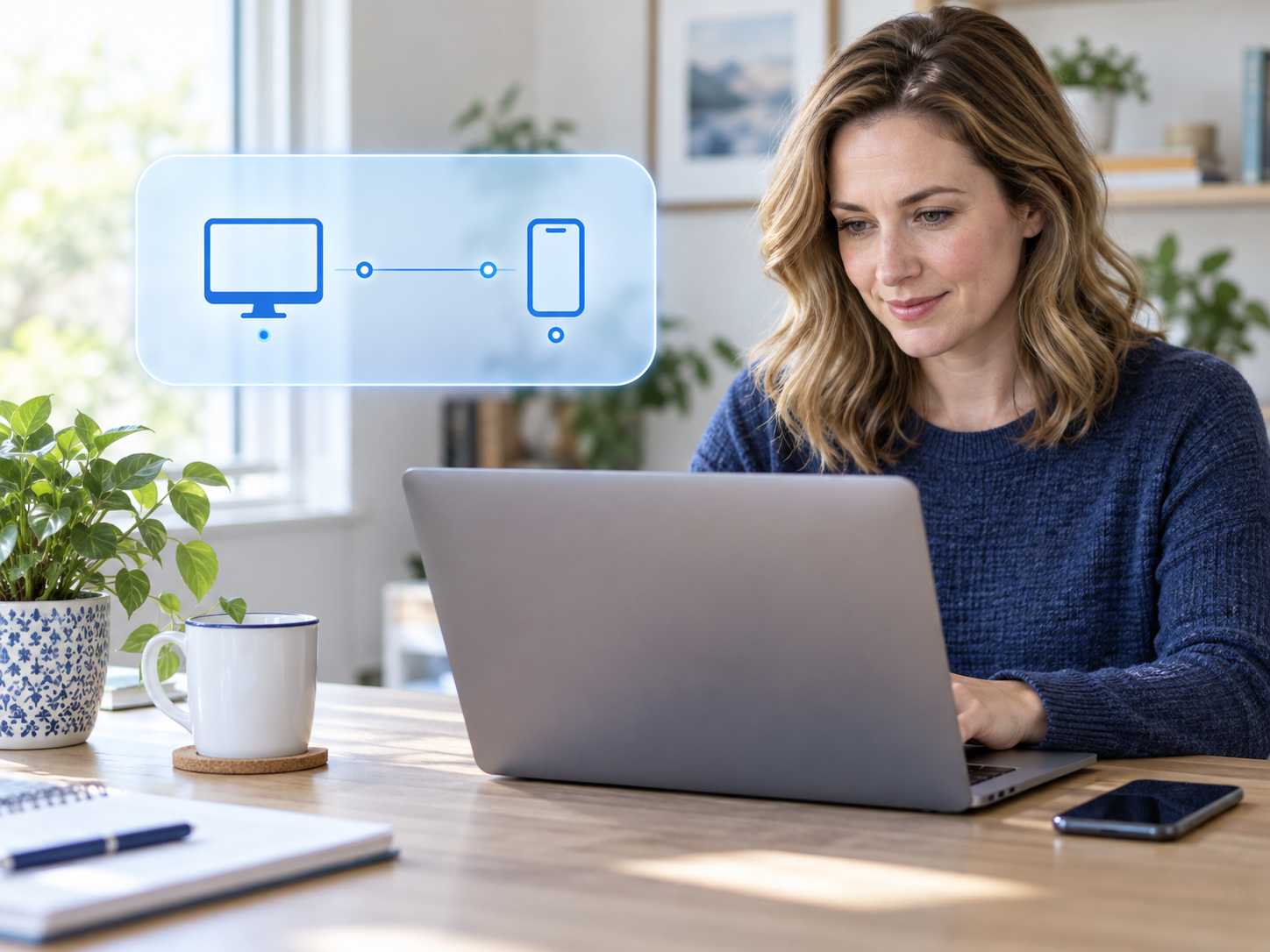
モバイルデバイスからリモートコンピューターを操作できますか?
はい。ただし機能はプラットフォームに依存します。AnyViewer、TeamViewer、Chrome Remote Desktop、AnyDesk などは iOS や Android を操作端末にできるモバイルアプリを提供します。一方、モバイルデバイスを完全操作されるホストにすることは、一般に OS の権限により制限されます。
有人サポートと無人アクセスの違いは?
有人サポートでは、対象コンピューターの前にいるユーザーがコード生成、権限付与、接続要求の承認を行います。無人アクセスでは、許可された管理者がローカルユーザーの介入なしでログインできますが、サービスの事前インストール、保存済み認証情報、管理権限が必要です。
ライセンス制限は商用・業務利用にどう影響しますか?
多くのリモートデスクトップ製品は個人向け無料プランを提供しますが、そのプランでの商用・業務活動を厳しく禁止しています。企業 IT 支援、顧客ヘルプデスク、有料サービスに個人ライセンスを使うと、接続制限やアカウント停止につながる場合があります。組織全体に展開する前に商用条件を必ず確認してください。
UAC プロンプトでリモートセッションが切断されたり操作が止まったりするのはなぜですか?
遠隔操作アプリをインストール済みシステムサービスではなく基本的なポータブルモードで実行すると、管理操作が発生した際に Windows ユーザーアカウント制御(UAC)が安全上の理由で配信を停止したり黒画面にしたりします。UAC を操作するには、適切な管理者権限を持つシステムサービスとしてソフトを正しくインストールする必要があります。