
Chrome Remote DesktopとMicrosoft Remote Desktopの比較早見表
| 判断基準 |  |  |
|---|---|---|
| 的最佳用途 | クイックアクセスとカジュアルなサポート | Windows ネイティブのパフォーマンス |
| ホストシステム | Windows, Mac, Linux | Windows Pro/Enterprise のみ (Home は非対応) |
| ブラウザーアクセス | はい(内蔵) | 直接接続なし |
| 外部ネットワーク | 簡単 (Google がルーティングを処理) | 複雑(VPNまたはゲートウェイが必要) |
| 画面共有 | はい(画面を一緒に表示) | いいえ(ローカル画面をロック) |
| トレードオフ | シンプルで無料ですが、機能は少なめです | 優れたパフォーマンス、ただし設定が難しい |
ポイント:
ターゲットPCがWindows Homeである場合、または簡単なリモートアクセスをご希望の場合は、Chromeリモートデスクトップを使用してください。Windows Proで最高のパフォーマンスが必要な場合は、Microsoftリモートデスクトップを使用してください。
どのデバイスから、どのデバイスへ接続できますか?
| ワークフロー |  |  |
|---|---|---|
| Windows Home PCへの接続 | サポートされているWindows環境であれば、Chrome Remote Desktopホストを使用できます。 | Windows Homeには、組み込みのRemote Desktopホストが含まれていません。 |
| Windows Home PCからの接続 | サポートされているブラウザアクセスワークフローを使用します。 | リモートホストが互換性を持つ場合、Windows Homeをクライアントとして使用できます。 |
| Macへの接続 | ホストのインストールと必要な権限の付与後にサポートされます。 | Macは組み込みのMicrosoft Windows RDPホストではありません。 |
| Linuxへの接続 | サポートされているセットアップが存在しますが、デスクトップセッションの設定はWindowsやmacOSとは異なります。 | サードパーティ製RDPサーバーを介したLinuxホスティングはこの比較の対象外です。 |
| Macまたはモバイルデバイスからの接続 | サポートされているWebまたはモバイルのアクセスオプションを使用してください。 | そのプラットフォームでは、Windows Appなどの互換性のあるMicrosoftクライアントを使用してください。 |
| リモートホストとしてスマートフォンを操作する | モバイルクライアントが利用可能であることを理由に、スマートフォンをホストとして操作できると推測しないでください。 | モバイルクライアントはPCに接続しますが、スマートフォンがWindows RDPホストになるわけではありません。 |
ポイント:
手元にあるデバイスだけでなく、操作するコンピュータのオペレーティングシステムを確認してください。
日常的に使うリモートデスクトップ機能を比較
適切なリモートツールを選定するための、主要機能の比較。
| 詳細な機能 / 性能 | | |
|---|---|---|
| 無人アクセス | ||
| 有人サポート | ||
| 画面ミラーリング | ||
| コンソールロック(接続時にローカル画面をロック) | ||
| クリップボードのコピー/貼り付け | ||
| ブラウザ / パネル経由のファイル転送 | ||
| ネイティブファイル コピー/ペースト | ||
| ローカルドライブ / フォルダーのマッピング | ||
| ローカルプリンターのリダイレクト | ||
| オーディオのリダイレクト (ホストからクライアント) | ||
| マイクのリダイレクト (クライアントからホスト) | ||
| マルチモニターディスプレイサポート | ||
| リモート解像度 / ダイナミック スケーリング | ||
| Web ブラウザー クライアント アクセス | ||
| クロスプラットフォーム ホスト (Linux / macOS / Windows) | ||
| Windows Homeエディションのホスト対応 | ||
| 自動NAT/ファイアウォール越え(ポート転送不要) | ||
| カスタムポート/RDゲートウェイの設定 | ||
| スマートカード / 生体認証 | ||
| 完全ヘルプデスク管理(チケット/キュー) |
ポイント:
クロスプラットフォームの迅速で手間のかからないアクセスにはChrome Remote Desktopをお選びください。ドライブマッピングや印刷機能を備えた完全なWindows統合が必要な場合は、Microsoft Remote Desktopをお選びください。
設定とネットワーク接続:Chrome Remote DesktopとMicrosoft Remote Desktopの比較
セキュアなリモート接続における、セットアップ要件、認証方法、ネットワークルーティングのアーキテクチャ上の比較。
| 比較項目 | | |
|---|---|---|
| ホストの前提条件 | マルチプラットフォーム対応アプリのインストール+ウェブ拡張機能 | Windows Pro/Enterpriseエディション+OS機能の有効化 |
| IDと認証 | GoogleアカウントのOAuth 2.0+PIN/一時コード | ローカル/ドメインのWindowsアカウント、NTLM、またはKerberos |
| 外部ネットワークからのアクセス | 設定不要のリレー: Google STUN/TURN サーバー経由で自動ネゴシエーション | 企業向けゲートウェイ: VPN、RD Gateway、または SSH トンネルが必要(ポート 3389 の直接公開を回避) |
| クライアントの選択肢 | あらゆるデバイス上のウェブブラウザ、Chrome アプリ、またはモバイルアプリ | 専用RDPクライアント(Windows、macOS、iOS、Android) |
| 電源状態への依存 | ホストをスリープさせないことが必要(標準のリモートWake-on-LANには非対応) | ホストをスリープさせないことが必要(ネットワーク設定済みの場合はWoLに対応) |
| セッションの制御と終了処理 | Google アカウントのダッシュボードからマシンのアクセスを取り消す | Windows タスク マネージャーまたは AD を通じて、アクティブ/切断されたセッションを管理する |
ポイント:
Chrome Remote Desktopは、Googleの安全なリレーを利用し、どのネットワークからでも設定の手間なく素早く接続する用途に最適です。一方、Microsoft Remote Desktopには、VPNやRDゲートウェイなどの適切に構成された企業向け接続経路が必要ですが、OSレベルでのより詳細な制御とActive Directoryによる一元管理が可能です。
Chrome Remote Desktop と Microsoft Remote Desktop の実際のコスト
固定されたサブスクリプション料金ではなく、OSライセンスの要件、インフラストラクチャのオーバーヘッド、コンプライアンスの範囲に焦点を当てた運用コスト分析。
| コスト項目 | | |
|---|---|---|
| クライアントとアプリのライセンス | Googleが提供する無料のクライアントソフトウェア | Windows、macOS、iOS、Android 用のクライアントアプリが含まれています |
| ホストオペレーティングシステム | サポートされている Windows (Home/Pro)、macOS、Linux で動作します | ホストマシンで Windows Pro、Enterprise、または Server エディションが必要です |
| ネットワークとセキュリティ | ネットワークハードウェアのオーバーヘッドなしでGoogleリレーサービスを活用します | VPN アプライアンス、または RD ゲートウェイの設定と保守が必要になる場合があります |
| 管理の負担 | アカウント委任、ホスト登録、および基本的なエンドユーザーサポート | Active Directoryのユーザー権限、ネットワークポリシー、およびセキュリティアップデート |
| 企業利用とコンプライアンス | Google Workspace / TOS ポリシーに準拠。ユーザー数の制限なし | Windows OS のライセンス条項に準拠します。マルチユーザー環境の構築には RDS CAL が必要です。 |
| マルチユーザーのスケーリング | 1対1のシングルユーザー向けリモートコントロール。同時マルチセッションには対応していません。 | Windows デスクトップではシングルユーザー、マルチセッションには Windows Server RDS が必要です |
ポイント:
ホストマシンが Windows Home や非 Windows システムを実行している場合、Chrome Remote Desktopを使用することで、OS のアップグレード費用や VPN のオーバーヘッドを回避できます。組織がすでに Windows Pro/Enterprise ワークステーションと管理された企業ネットワークを運用している場合は、Microsoft リモート デスクトップを現在のエコシステムに直接統合できます。
CRD と RDP のセキュリティとプライバシーの比較
安全なリモートアクセスにおける、アイデンティティ制御、ネットワーク公開、セッションプライバシー、およびデータポリシーの比較。
| セキュリティ領域 | | |
|---|---|---|
| ID & アクセス | Googleアカウントの2要素認証+PINまたは一時サポートPIN | Windows/ドメインアカウント。NLAとスマートカード認証に対応 |
| セッション暗号化 | Google インフラストラクチャ経由で管理される WebRTC 暗号化セッション | TLS/RDP暗号化。ホストシステムのセキュリティポリシーに依存 |
| ネットワーク公開状況 | Google を経由するアウトバウンド リレー。受信方向のルーター ポートを開放する必要はありません | 受信接続パス。VPN/RD Gateway が必要です (ポート 3389 を直接公開しないでください) |
| 画面のプライバシー | セッション中もローカルディスプレイがアクティブかつ表示されたままになります (画面ミラーリング) | リモート認証時にローカルディスプレイが自動的にロックされます |
| データとリダイレクトの制御 | Webパネルのクリップボードと基本ファイル転送の制限 | クリップボード、ローカルドライブ、プリンターのリダイレクトに関する詳細な管理ポリシー |
| アクセスのライフサイクル | Google アカウントの権限を使用して、マシンのアクセス権を即座に取り消す | Active Directory のユーザー権限と GPO による一元管理 |
ポイント:
Chrome Remote Desktop はポート開放を回避するため、通常のセットアップでは初期状態でもより安全です。一方、Microsoft Remote Desktop は、より優れた画面のプライバシーとエンタープライズガバナンスを提供しますが、安全な VPN またはゲートウェイが必要です。
CRD と RDP のパフォーマンスと表示品質の比較
応答性、画面処理、周辺機器のルーティング、および高フレームレートのパフォーマンスを比較する実践的なワークロード評価。
| ワークロード / タスク | | |
|---|---|---|
| 文書とスプレッドシート | 滑らかなテキスト描画。ウェブベースの日常的なタスクに軽量 | 超鮮明なネイティブフォント描画と高速なUI入力レスポンス |
| マルチモニターと拡大縮小 | ブラウザーでの基本的な画面切り替えと動的な拡大縮小 | 完全なネイティブマルチモニターレイアウト、動的DPI、およびカスタム解像度 |
| 周辺機器とオーディオ | ホストからクライアントへの標準音声ストリーミング。プリンター/ドライブのリダイレクトには非対応 | 低レイテンシーオーディオと詳細なローカルドライブ/プリンターリダイレクト |
| 動画とクリエイティブ作業 | WebRTCによる動画圧縮。圧縮による画質の乱れが生じる場合あり | ネイティブのRemoteFX/GPUアクセラレーション。安定したLANで鮮明な色を描画 |
| リモートゲーミング | カジュアルゲームやターン制ゲームには利用可能。入力遅延は大きめ | ローカルネットワーク上での遅延低減、より優れた生入力/コントローラーのパススルー |
ポイント:
Microsoft Remote Desktopは、ローカルネットワークの低遅延、マルチモニター対応、および重いワークフロー向けのGPUアクセラレーションを提供します。Chrome Remote Desktopは、複雑な調整を行わなくても、高遅延の外部ネットワーク全体で一貫した低オーバーヘッドのパフォーマンスを実現します。
旅行中の個人利用とクロスプラットフォームアクセスの比較
外出先から自宅のPCやMacにアクセスする際、OSエディションの壁や複雑なルーター設定を回避します。
| カテゴリー | | |
|---|---|---|
| 5.05.0中の5.0 | 1.05.0中の1.0 | |
| 5.05.0中の5.0 | 2.05段階中2.0 | |
| 5.05.0中の5.0 | 2.05段階中2.0 | |
| 5.05.0中の5.0 | 4.05.0中の4.0 | |
| 5.05.0中の5.0 | 3.05.0中の3.0 |
ポイント:
Chrome Remote Desktopは、OSのライセンス費用や複雑なホームネットワーク設定を不要にするため、旅行中の気軽な利用や個人のアクセスに最適です。
企業での業務とリモートオフィスアクセスの比較
管理された社内ネットワークやポリシー制御を通じて、企業のWindows Proワークステーションに安全に接続します。
| カテゴリー | | |
|---|---|---|
| 2.05段階中2.0 | 5.05.0中の5.0 | |
| 3.05.0中の3.0 | 5.05.0中の5.0 | |
| 2.05段階中2.0 | 5.05.0中の5.0 | |
| 2.05段階中2.0 | 5.05.0中の5.0 | |
| 2.05段階中2.0 | 5.05.0中の5.0 |
ポイント:
Microsoft Remote Desktopは、エンタープライズのオフィス環境における業界標準であり、堅牢なセキュリティガバナンス、ネイティブなWindows統合、および完全なセッションプライバシーを提供します。
日常的なITサポートと画面共有の比較
画面上のトラブルシューティングを見てもらいながら、家族、同僚、またはクライアントをリアルタイムでサポートします。
| カテゴリー | | |
|---|---|---|
| 5.05.0中の5.0 | 1.05.0中の1.0 | |
| 5.05.0中の5.0 | 1.05.0中の1.0 | |
| 5.05.0中の5.0 | 2.05段階中2.0 | |
| 5.05.0中の5.0 | 3.05.0中の3.0 | |
| 5.05.0中の5.0 | 3.05.0中の3.0 |
ポイント:
Chrome Remote Desktopのサポートモードは、ローカルユーザーのログインセッションを中断せずにリアルタイムの画面共有と対話的な案内ができるため、有人サポートに優れています。
専用ハードウェアと周辺機器を使う作業の比較
ローカルプリンターのリダイレクト、ネットワークドライブの割り当て、およびマルチモニターのセットアップに深く依存するワークフローの処理。
| カテゴリー | | |
|---|---|---|
| 2.05段階中2.0 | 5.05.0中の5.0 | |
| 3.05.0中の3.0 | 5.05.0中の5.0 | |
| 3.05.0中の3.0 | 5.05.0中の5.0 | |
| 1.05.0中の1.0 | 4.05.0中の4.0 | |
| 3.05.0中の3.0 | 5.05.0中の5.0 |
ポイント:
Microsoft Remote Desktopは、ハードウェア集中型のワークフローにおいて圧倒的な強さを発揮し、シームレスなローカルドライブのマッピング、ネイティブな印刷リダイレクト、高度なマルチディスプレイのスケーリングを実現します。
Chrome Remote DesktopとMicrosoft Remote Desktopの比較に関するよくある質問 (FAQ)
用途によって異なります。Chrome Remote Desktopは、シンプルなアクセスや一時的なサポートのための便利な出発点となります。Microsoft Remote Desktopは、動作するネットワークパスがあり、RDPセッションを利用したい場合に、互換性のあるWindowsホストに適しています。
Windows Homeは接続元のデバイスとしては使用できますが、内蔵のリモートデスクトップホストとして機能することはできません。操作したいパソコンのWindowsエディションをご確認ください。
これらの名称は、Microsoftのクライアントの歴史における異なる側面を網羅しています。Windows Appは複数の接続タイプに対応する最新のクライアントであり、一方、内蔵のリモートデスクトップ接続アプリはWindowsからPCへの接続において引き続き重要な役割を果たしています。
一般的なリモートPCに直接接続することはできません。Microsoftは、特定のクラウドサービスに対するブラウザーサポートを記載していますが、リモートPCへの直接接続は対象外としています。接続の目的に応じて、適切なネイティブクライアントを選択してください。
はい、それぞれの要件を満たしている場合可能です。Chromeリモートデスクトップには、サービスおよびネットワークへのアクセスが必要です。RDPの場合は、承認されたVPNやゲートウェイなど、適切なネットワークパスを介してホストに接続できる必要があります。
いいえ。Chromeリモートデスクトップはリモート画面をミラーリングするため、ホストマシンの近くにいる人には画面がそのまま見えてしまいます。一方、Microsoftリモートデスクトップは接続時にリモートホストのコンソールを自動的にロックするため、パブリックな場所やオープンスペースの職場でもセッションのプライバシーが保たれます。
Microsoft Remote Desktop は、真の画面スパン、独立したモニター解像度、動的 DPI スケーリングを備えた優れたマルチモニター管理を提供します。一方、Chrome Remote Desktop は、ブラウザウィンドウ内での基本的なディスプレイ切り替えまたはスケール表示のみを提供します。
Microsoft Remote Desktopは、クリップボードを通じたシームレスなファイルのコピー&ペーストや、エクスプローラーでのローカルドライブの直接マッピングをサポートしています。一方、Chrome Remote Desktopでは、専用のWebパネルを使用してファイルを手動で1つずつアップロードまたはダウンロードする必要があります。
いいえ、必要ありません。Chrome Remote Desktopは、VPNやルーターのポートフォワーディングを設定することなく、Googleのリレーサーバー経由でファイアウォールとNAT越えを自動的に管理します。通常のRDPでは、社外からのアクセスに通常、安全なVPNまたはリモートデスクトップゲートウェイが必要です。
はい、どちらにもモバイルアプリがあります。Chrome Remote Desktopはモバイル版CRDアプリを使用し、Microsoft Remote DesktopはiOSおよびAndroid向けの公式Microsoft Remote Desktop/Windows Appを使用します。
Chrome Remote Desktopはホストからクライアントへの音声出力をストリーミングしますが、マイクのパススルーには対応していません。Microsoft Remote Desktopは双方向オーディオをサポートしており、リモートのWindows環境内でローカルのマイクを使用することができます。
はい、ホストの電源が入っており、スリープしないように設定されていれば可能です。RDPはログイン画面に直接接続し、CRDはバックグラウンドサービスが起動するとすぐに再接続します。
どのツールがお客様のニーズに合っていますか?CRDそれともRDP?
特定の導入ニーズやワークフローに最も適したリモートデスクトップツールを選択してください。
Chrome Remote Desktopを選ぶ理由:
- Windows Home、macOS、またはLinuxホストへのゼロコンフィグアクセス
- 迅速、一時的な画面共有および有人による家族やピアサポート
- 専用ソフトウェアなしで、どのクライアントからもWebブラウザ優先でアクセス可能
- ルーターの調整なしでファイアウォールやNATトラバーサルを自動化
Microsoft Remote Desktopを選ぶ理由:
- Windows Pro、Enterprise、Serverワークステーションのネイティブホスティング
- Active Directory、NLA、および社内VPN/RDゲートウェイによるエンタープライズセキュリティ
- シームレスなローカルプリンターのリダイレクト、ドライブのマッピング、ファイルのコピー&ペースト
- 物理的な職場のプライバシーを完全に保護するコンソール画面の自動ロック機能
CRDとRDPの制限を克服するためにAnyViewerを検討する
AnyViewerは、Chrome Remote Desktopの限定的な機能とMicrosoft Remote Desktopの複雑なセットアップの溝を埋め、リモートアクセス、サポート、ファイル管理のための完全なソリューションを提供します。
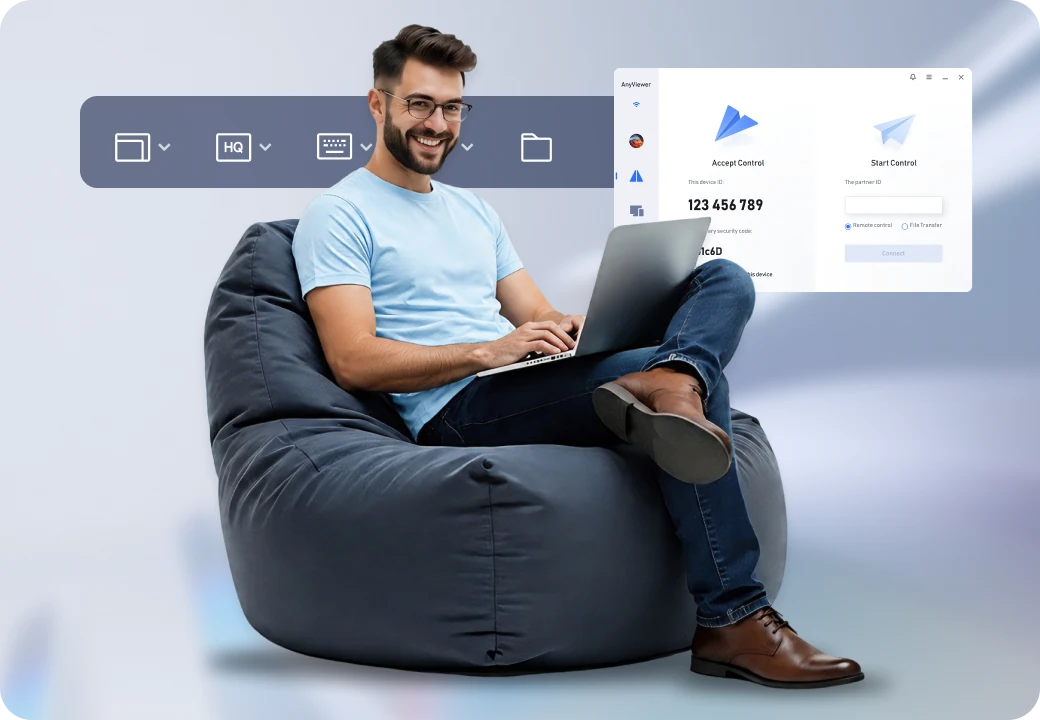
AnyViewerを選ぶ理由
- VPNやポート開放なしで、Windows Home、Pro、Serverへフルアクセス
- 完全なリモートセッションを開かずに、ダイレクトで高速なファイル転送
- ワンクリックでの無人アクセスと、ライブチャット付きのコードベースのサポート
- セッションのプライバシー保護のためのリモート画面のブラックアウトとローカル入力のロック
日常業務に合わせたリモートデスクトップツールの選び方
アクセスする必要があるコンピュータと、完了する必要があるタスクから始めましょう。特定の技術、ワークフロー、および展開の基準に基づいて、これらのソリューションを評価してください。
- Chrome Remote Desktopは、シンプルなクロスプラットフォームアクセスと、ブラウザーを使った素早い画面共有に最適です。
- Microsoft Remote Desktopは、Windows Pro/Enterpriseとのネイティブ統合、セキュリティ、ハードウェアのリダイレクトに最適です。
- AnyViewer は、すべてのWindowsエディションでの日常的なリモートアクセス、許可されたサポート、高速なファイル転送に最適です。