

Cinque soluzioni per l'errore di desktop remoto: la tua password potrebbe essere scaduta
Questo post fornisce agli utenti cinque soluzioni per risolvere l'errore "La tua password potrebbe essere scaduta".

Da Tyler L'ultimo Aggiornamento 13.01.2025


Errore Desktop remoto: La tua password potrebbe essere scaduta
"Il mio Desktop remoto non riesce a connettersi. Ricevo l"avviso "La tua password potrebbe essere scaduta o il PC remoto potrebbe non accettare password vuote" quando lo uso. La mia password non sembra essere scaduta e sicuramente non sto inviando una password vuota. Quindi, quale potrebbe essere la causa di questo problema e come posso risolverlo?"
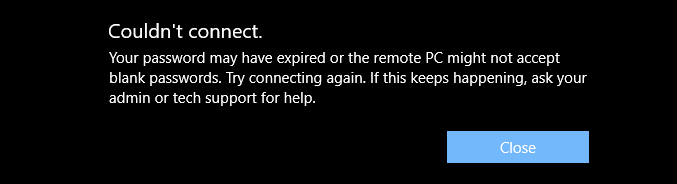
Cinque metodi per risolvere l"errore "La tua password potrebbe essere scaduta"
In realtà, la causa esatta dell"errore "La tua password potrebbe essere scaduta" non è ovvia. Potrebbero esserci alcuni problemi con il tuo adattatore di rete, le impostazioni del Desktop remoto oppure potrebbe essere causato da un conflitto nelle impostazioni del Firewall. Prova i seguenti quattro metodi per risolvere il problema della scadenza della password del Desktop remoto.
Metodo 1. Aggiorna la password
La prima cosa che puoi fare per risolvere il problema è controllare se la password è scaduta. Se sei abbastanza sicuro che la tua password non sia ancora scaduta, il nostro suggerimento è di cambiare la password e quindi utilizzare quella nuova per connetterti nuovamente e verificare se il problema si risolve. Se ancora non funziona, prova i seguenti quattro metodi.
Metodo 2. Risoluzione dei problemi di rete
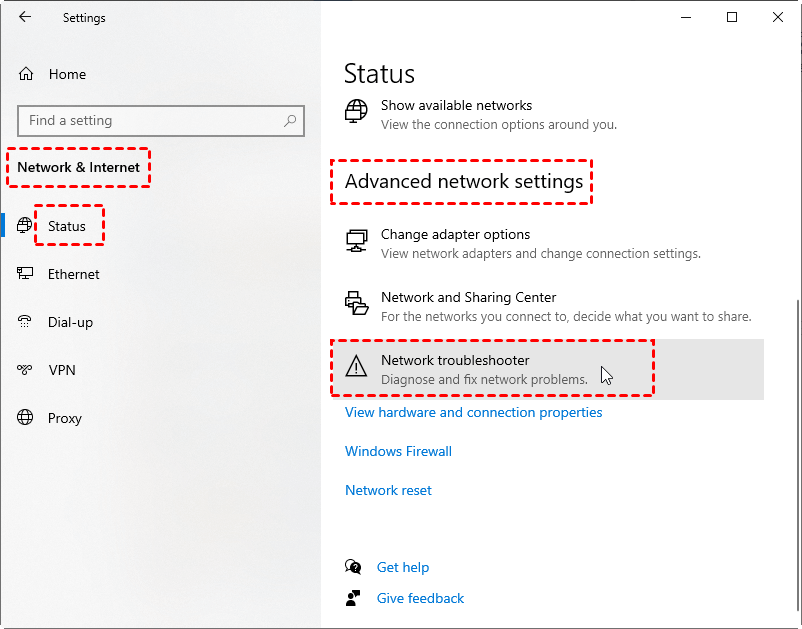
Passo 1. Vai qui: Start > Impostazioni > Rete e Internet > Stato. Sotto Impostazioni avanzate di rete, fai clic su Risoluzione dei problemi di rete.
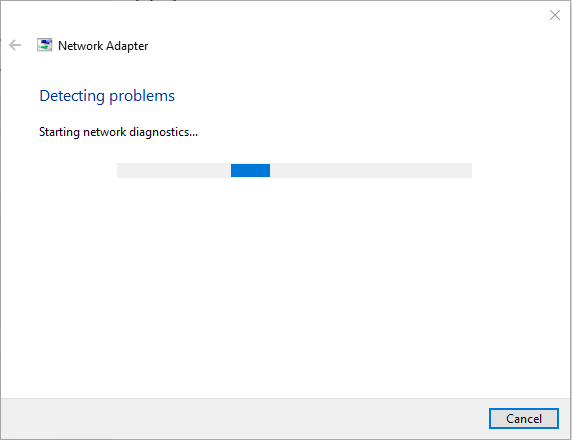
Passo 2. Quindi, la Diagnostica rete di Windows eseguirà alcuni test per aiutarti a capire cosa non va. Se non trova problemi, te lo segnalerà. Altrimenti, ti verrà offerta una lista di opzioni per gestire la situazione.
Metodo 3. Configura le impostazioni del Firewall
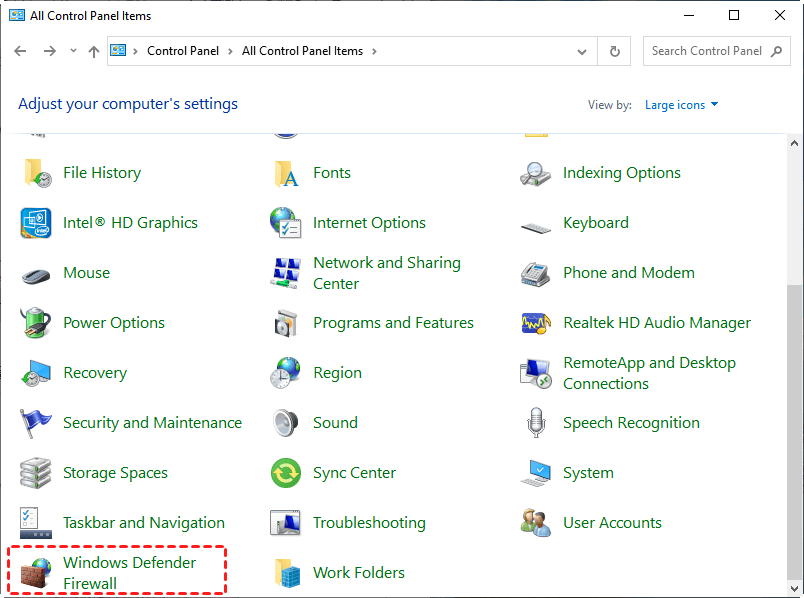
Passo 1. Fai clic su Pannello di controllo, quindi fai clic su Icone grandi nell"angolo in alto a destra. Quindi trova e fai clic su Firewall di Windows Defender.
Passaggio 2. Fare clic su Impostazioni avanzate.
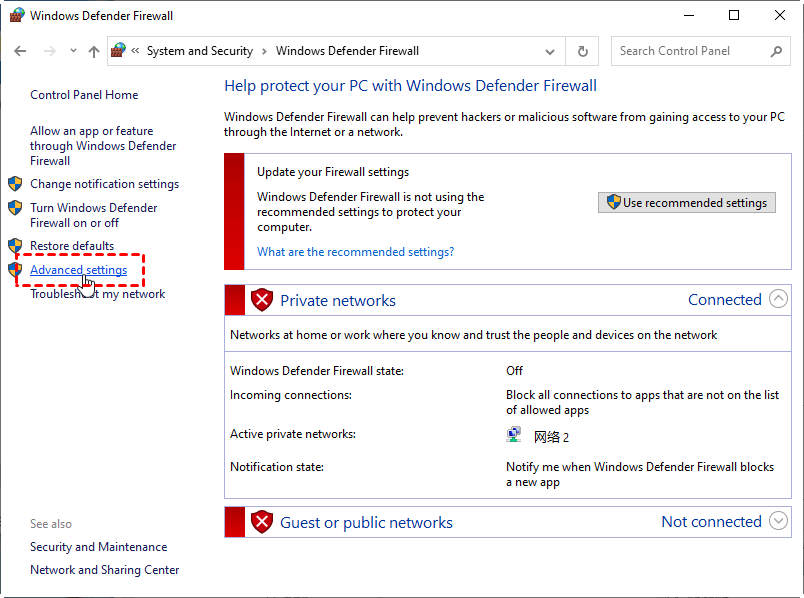
Passaggio 3. Fare clic su Regole in entrata. Trovare Remote Desktop - Shadow (TCP-In) e quindi fare doppio clic su di esso.
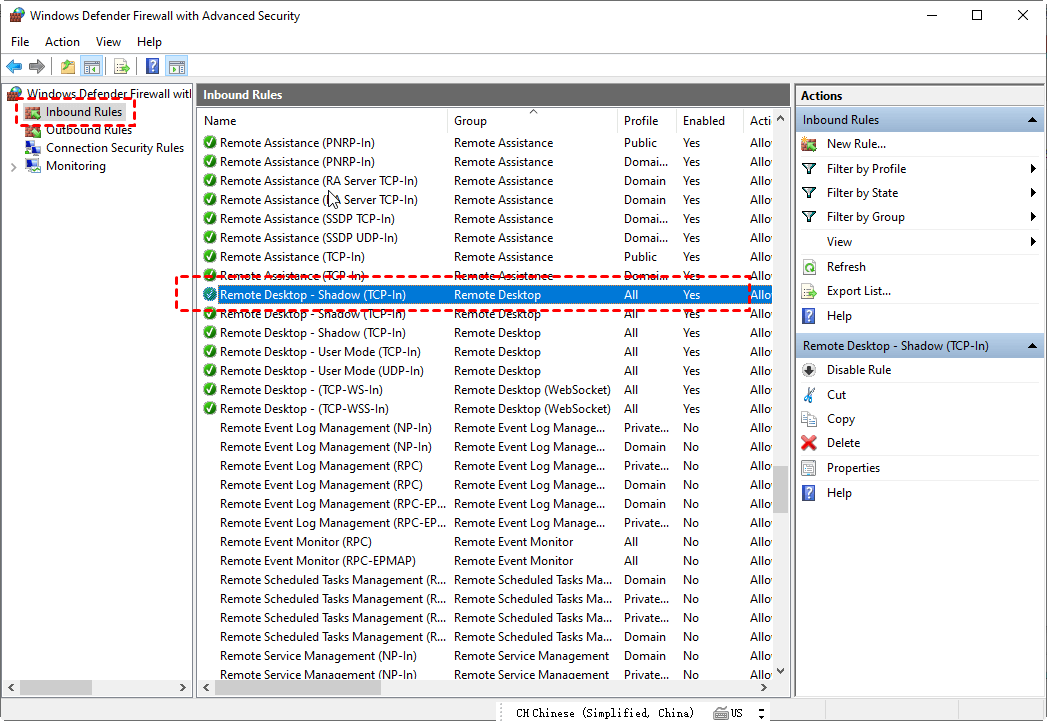
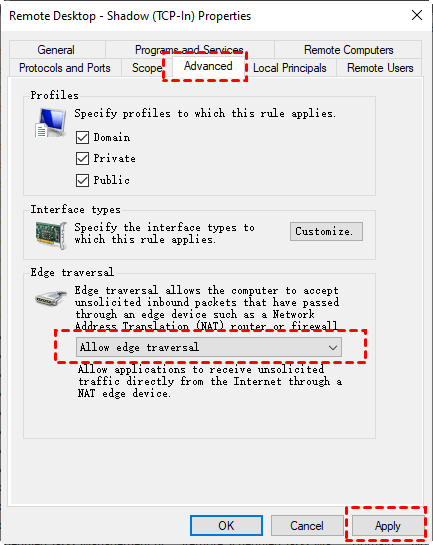
Passaggio 4. Passare alla scheda Avanzate. Nella sezione Edge traversal, scegliere Consenti attraversamento edge. Quindi fare clic su Applica e OK.
Metodo 4. Riavviare il servizio Desktop remoto
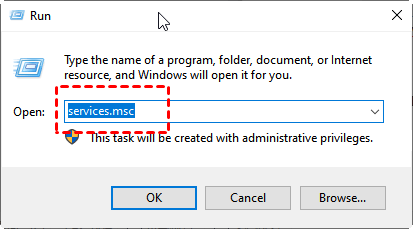
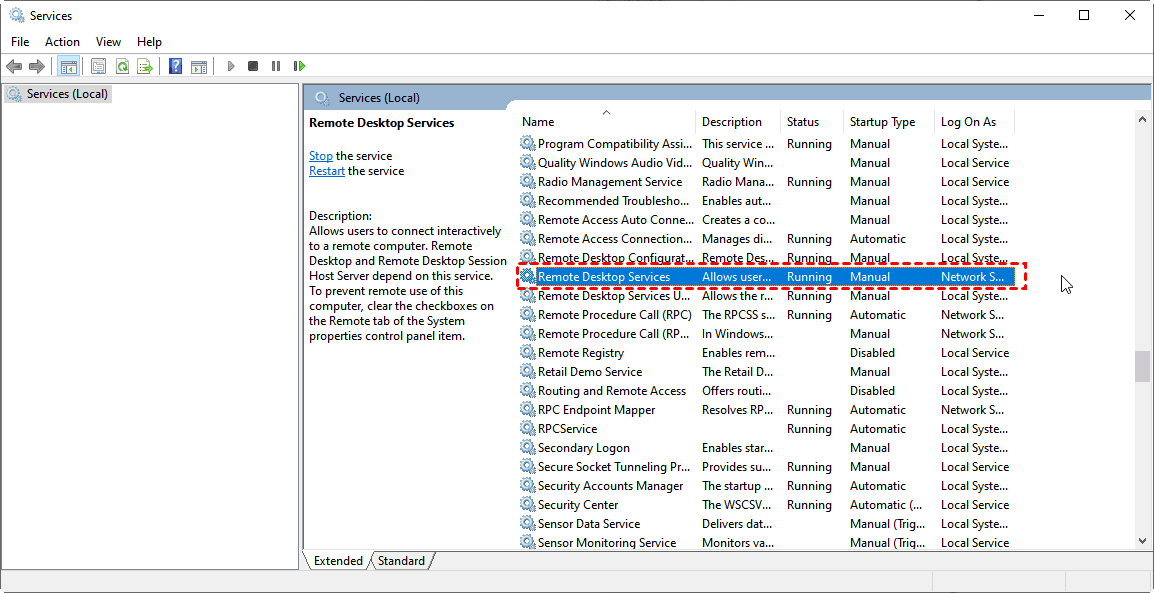
Passaggio 1. Premere WIN R e quindi digitare "services.msc" per aprire Servizi.
Passaggio 2. Trovare Remote Desktop Services e fare doppio clic su di esso.
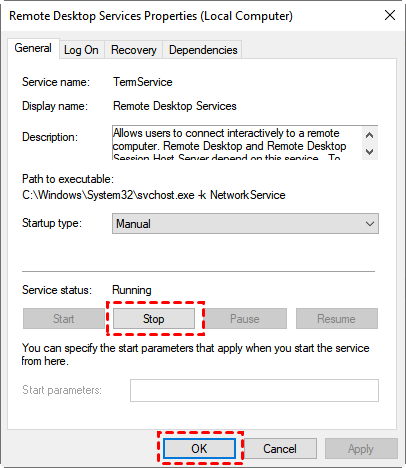
Passaggio 3. Fare clic su Stop per interrompere i Servizi Desktop remoto.
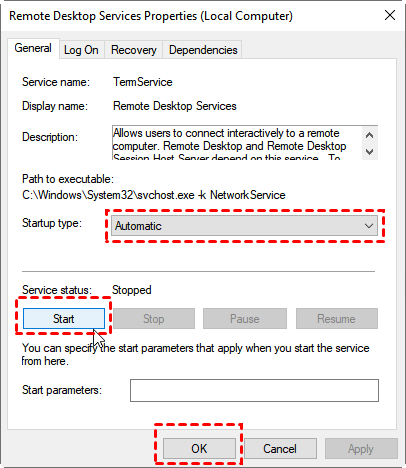
Passaggio 4. Quindi modificare il tipo di avvio in Automatico e fare clic su Start e OK.
Metodo 5. Disattivare temporaneamente l"Autenticazione a livello di rete
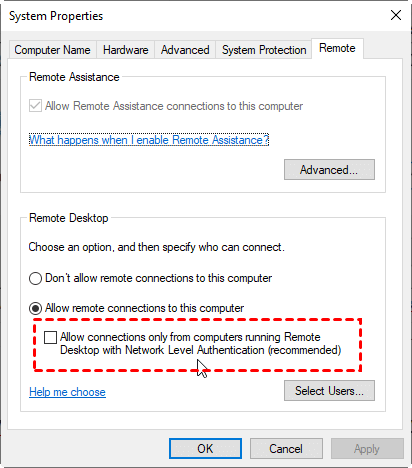
Passo 1. Premi WIN R e digita "sysdm.cpl" per aprire le Proprietà di sistema.

Passo 2. Passa alla scheda Remoto. Nella sezione Desktop remoto, deseleziona l"opzione Consenti solo connessioni da computer che eseguono il Desktop remoto con Autenticazione a livello di rete (consigliato).
AnyViewer: software gratuito di accesso remoto permanente
Ora hai risolto con successo il problema "La tua password potrebbe essere scaduta". Ma in realtà, c"è un modo più facile per ottenere il controllo remoto senza password. AnyViewer, un software gratuito di accesso remoto, può fornirti un accesso remoto permanente e accesso remoto non assistito più semplice con pochi passaggi. Ora vediamo come fare.
Passo 1. Scarica, installa e avvia AnyViewer su entrambi i computer.
Passo 2. Vai a Accedi, quindi clicca su Iscriviti. (Se hai già effettuato la registrazione sul sito ufficiale, puoi accedere direttamente.)

Passo 3. Compila le informazioni di registrazione.

Passaggio 4. Successivamente, puoi vedere che hai effettuato l"accesso con successo a AnyViewer. Il tuo dispositivo sarà automaticamente assegnato all"account a cui hai effettuato l"accesso.

Passaggio 5. Effettua l"accesso allo stesso account AnyViewer sui due dispositivi, quindi fai clic su Controllo con un solo clic per ottenere un accesso remoto non assistito.

Nota: Se esegui l"upgrade del tuo account a un piano Professionale o Enterprise, avrai maggiori diritti. Puoi assegnare più dispositivi. Inoltre, puoi connetterti a un altro computer in modalità privacy, il che significa che puoi oscurare lo schermo e bloccare il mouse e la tastiera del computer remoto.
In conclusione, questo post introduce principalmente cinque soluzioni per risolvere l"errore "La tua password potrebbe essere scaduta". Inoltre, ti offriamo un altro modo per ottenere un controllo remoto senza richiesta di password. Utilizzando AnyViewer, puoi ottenere facilmente l"accesso remoto non assistito.

