

Windows Remote Desktop Condivisione Schermo: Supportato o No? [3 Sostituti]
È spiacevole notare che la condivisione dello schermo tramite Windows Remote Desktop non è supportata. Per gli utenti che desiderano condividere lo schermo con desktop remoti, esplora le tre alternative testate presentate in questo post.

Da Tyler L'ultimo Aggiornamento 13.01.2025


Puoi condividere schermate su Desktop Remoto?
Ho usato il Desktop Remoto di Windows per un po" di tempo e mi chiedo se supporta la condivisione dello schermo. Vorrei essere in grado di condividere il mio schermo con qualcun altro o vedere il loro durante una sessione remota.
- Domanda da Reddit

Il Desktop Remoto di Windows è una funzionalità che ti permette di connetterti a e controllare un computer basato su Windows da un altro dispositivo tramite una connessione di rete. Tuttavia, di default, il Desktop Remoto di Windows non supporta direttamente la condivisione dello schermo nel modo in cui lo fanno alcune altre applicazioni. Invece, ti consente di controllare la sessione del desktop remoto.
Se desideri ottenere una funzionalità simile alla condivisione dello schermo su un sistema Windows, puoi utilizzare software di terze parti o funzionalità aggiuntive.
Primi 3 sostituti per la condivisione dello schermo su Windows Remote Desktop
Ecco tre sostituti per la condivisione dello schermo su Windows Remote Desktop in Windows 10 e 11, e puoi scegliere quello che preferisci. Segui le istruzioni per capire come utilizzarli.
Opzione 1. AnyViewer: Condividi schermate senza limitazioni [Consigliato]
Opta per la prima scelta, AnyViewer, un software gratuito e professionale di desktop remoto per la condivisione dello schermo. Sperimenta connessioni veloci e reattive con facilità di utilizzo e goditi una connessione senza restrizioni al di là dei confini della stessa LAN.
AnyViewer va oltre la semplice condivisione dello schermo tradizionale; comprende funzioni come l"accesso remoto non assistito, il trasferimento di file, il controllo mobile e la duplicazione dello schermo. Basta cliccare sul pulsante blu per installare AnyViewer su entrambi i PC e avviare la condivisione dello schermo del desktop remoto di Windows 10.
Passo 1. Per il computer che desidera condividere la sua schermata, registrati e inserisci le informazioni per creare un account AnyViewer.
Passaggio 2. Una volta effettuato l"accesso, il PC verrà assegnato automaticamente all"account.
Passaggio 3. Accedi allo stesso account AnyViewer sul computer che visualizza lo schermo remoto.
Passaggio 4. Vai alla scheda Dispositivo e scegli il computer che desidera condividere il suo schermo e fai clic su Visualizza schermo. Ora puoi visualizzare il suo schermo a distanza senza autorizzazione. Ripeti gli stessi passaggi per poter condividere schermate multiple contemporaneamente.
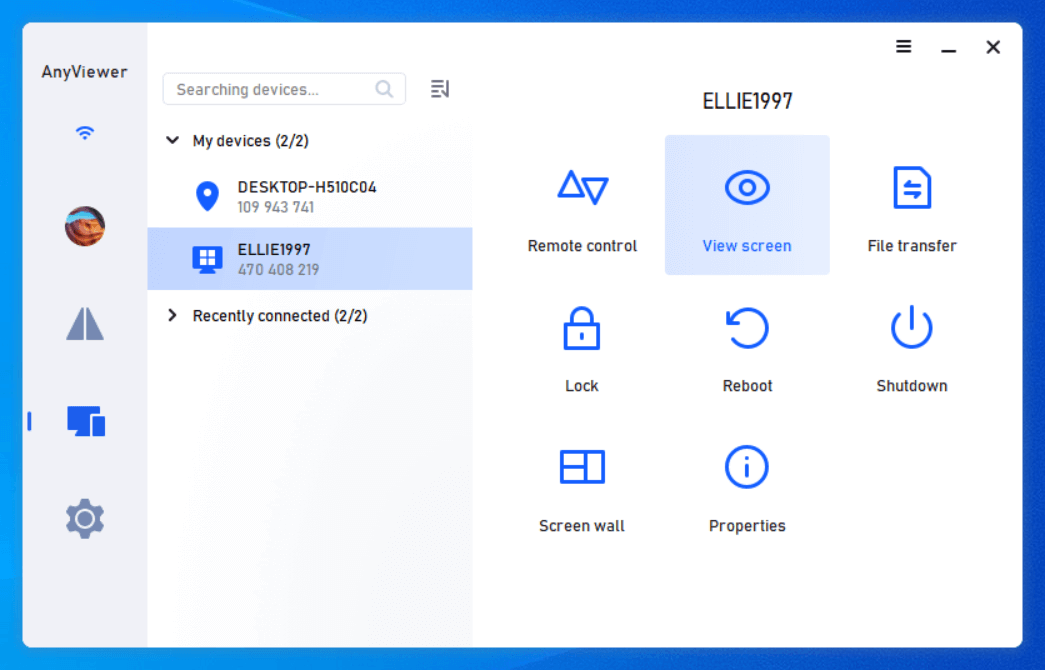
- ★Suggerimenti importanti:
- ✍ Per coloro che desiderano visualizzare contemporaneamente schermate multiple, è consigliabile considerare l"aggiornamento a un piano professionale o enterprise.
Opzione 2. Zoom: Condividi lo schermo durante una riunione
Zoom è uno strumento per videoconferenze che consente di condividere lo schermo del computer con gli altri durante le riunioni. È ottimo per mostrare presentazioni, collaborare su documenti o ottenere assistenza tecnica a distanza. Con un"interfaccia facile da usare, la funzione di condivisione dello schermo di Zoom semplifica la comunicazione online e il lavoro di squadra.
Passaggio 1. Apri Zoom su entrambi i dispositivi ed effettua l"accesso utilizzando le tue credenziali di accesso.
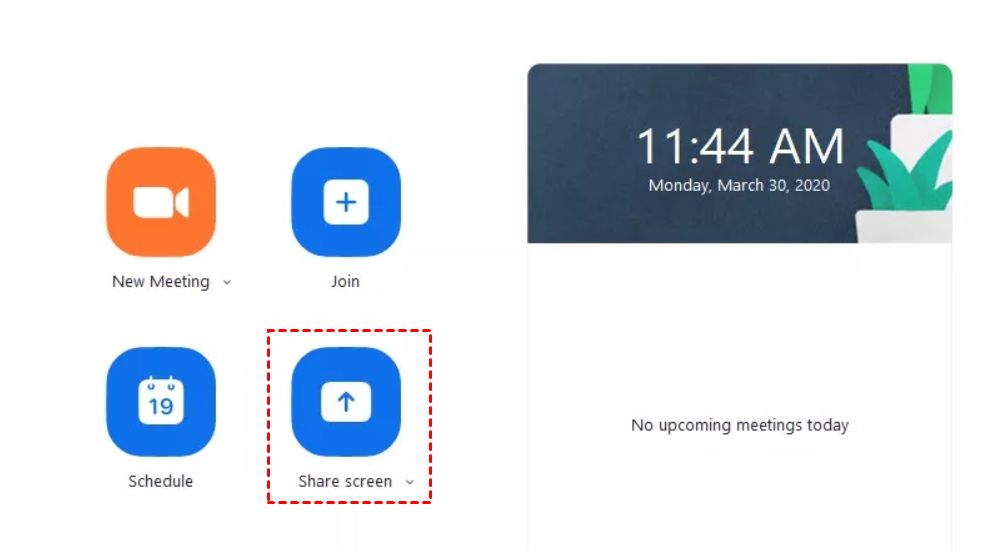
Passaggio 2. Nella pagina principale del computer ospitante, seleziona "Condividi schermo".
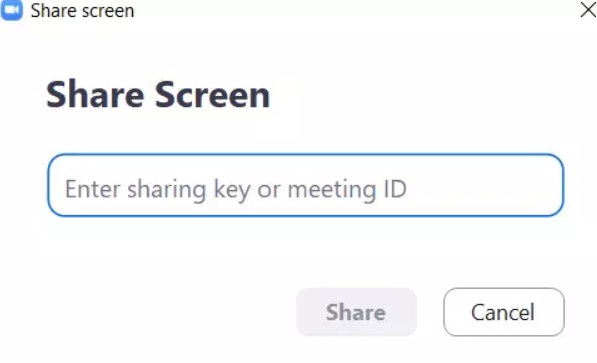
Passaggio 3. Inserisci la chiave di condivisione o l"ID della riunione nella finestra di dialogo fornita e clicca su "Condividi" per avviare la condivisione dello schermo.
Passaggio 4. Il tuo schermo viene ora condiviso con tutti i membri che partecipano alla riunione.
Opzione 3. Assistenza rapida: condivisione dello schermo con una funzione integrata su Windows 10 e 11
Quick Assist è anche una funzione integrata di Windows che consente a una persona di condividere il proprio dispositivo con un"altra persona tramite una connessione remota. Permette a qualcuno di connettersi remotamente al dispositivo di un utente e visualizzarne lo schermo. Pertanto, possiamo utilizzare Quick Assist per ottenere la condivisione dello schermo di Windows Remote Desktop.
Passaggio 1. Sul computer che desidera visualizzare lo schermo degli altri, cerca "Quick Assist" nella casella di ricerca e aprilo. Scegli "Assistenza a un"altra persona".
Passaggio 2. Inserisci il tuo account Microsoft e fai clic su "Avanti". Quindi inserisci la password e fai clic su "Accedi". Comparirà un codice di sicurezza, che va inviato al computer che desidera condividere il proprio schermo.
Passaggio 3. Sul computer che desidera condividere il proprio schermo, individua "Ricevi assistenza", inserisci il codice di sicurezza dell"altro computer e fai clic su "Condividi schermo".
Passaggio 4. Sul computer che visualizza lo schermo, scegli "Visualizza schermo" e poi fai clic su "Continua".
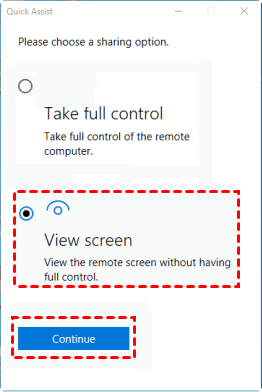
Passaggio 5. Sul computer che condivide lo schermo, fai clic su "Consenti". Fatto!
Conclusion
,Translate the above content into Italian.The content to be translated,do not translate the value of the href attribute of the HTML tag a and the value of the src attribute of the img tag.The content in {{}} does not need to be translated.Unicode characters do not translate.Do not translate or modify HTML structures and their attributes.In conclusione, anche se la condivisione dello schermo di Windows Remote Desktop non è supportata, ci sono diverse alternative che offrono soluzioni efficaci. AnyViewer, un versatile software di desktop remoto, si distingue per la sua esperienza di condivisione dello schermo senza soluzione di continuità. In alternativa, strumenti come Zoom e Quick Assist offrono interfacce user-friendly per la condivisione dello schermo durante le riunioni o tramite funzioni integrate su Windows 10 e 11. Scegli l"opzione che si adatta alle tue preferenze e goditi una collaborazione remota migliorata.

