

9 metodi testati per risolvere il mancato funzionamento della condivisione di rete in Windows 10/11
Questo articolo è una guida intuitiva alla risoluzione dei problemi di condivisione di rete in Windows 11. Ti sarà di grande aiuto se riscontri lo stesso problema durante la condivisione di file in Windows. Continua a leggere per saperne di più.

Da Tyler / Pubblicato il 07.09.2026


Perché Windows 11 non si connette alla condivisione di rete?
Salve, nel nostro ufficio ci sono diversi PC. Tutte le macchine sono state configurate per la condivisione di file in rete su Internet. Il PC con Win11 riesce ancora a vedere tutte le risorse sul PC con Win10, ma nessuno dei PC con Win10 riesce a vedere o ad accedere al PC con Win11. Mi chiedo perché la condivisione di rete di Windows 11 non funzioni e come possa risolvere questo problema."
- Domanda di un utente
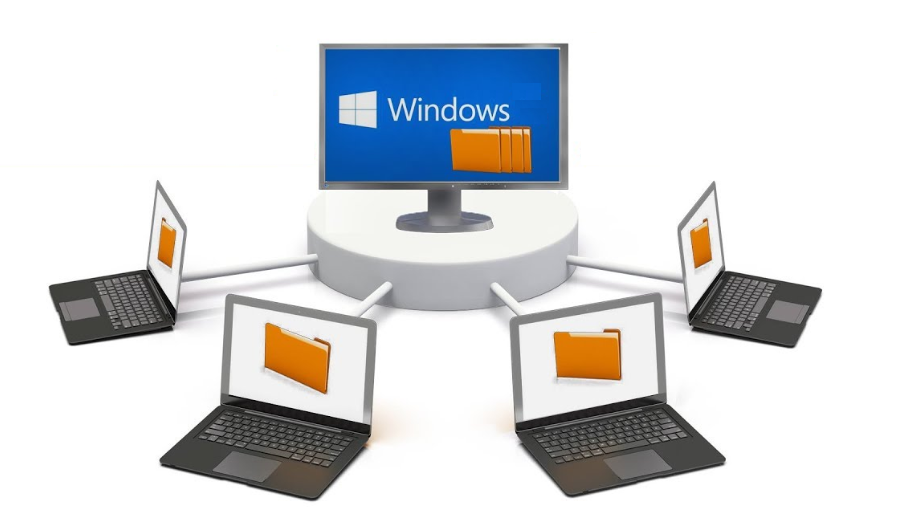
La condivisione di rete è una funzionalità di Windows che consente di accedere ai file da un altro computer. Tuttavia, la condivisione di file non è mai del tutto priva di errori o fluida. Il mancato funzionamento della condivisione di rete di Windows può verificarsi frequentemente a causa di impostazioni di sistema errate, problemi con la versione corrente del sistema operativo, mancanza di autorizzazioni, ecc. Fortunatamente, risolvere questo problema è relativamente semplice. Continua a leggere.
Come risolvere il mancato funzionamento della condivisione di rete in Windows 10/11 [9 soluzioni]
Se hai bisogno di aiuto per risolvere il mancato funzionamento della condivisione di rete su Windows 10/11, ecco nove soluzioni per risolvere il problema.
Soluzione 1. Assicurati che la condivisione di rete sia abilitata
Per prima cosa, devi assicurarti che la condivisione di rete sia abilitata sul tuo computer.
Passaggio 1. Avvia Impostazioni, fai clic su Rete e Internet nel riquadro a sinistra e fai clic sull'opzione Wi-Fi o Ethernet a destra.
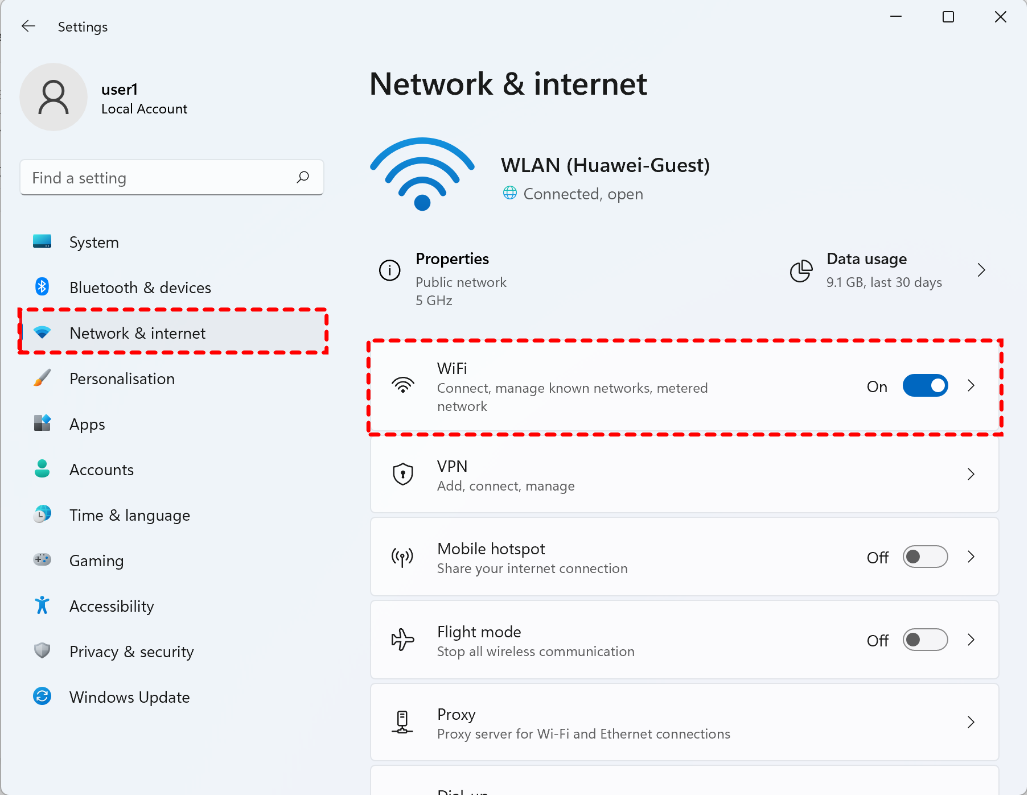
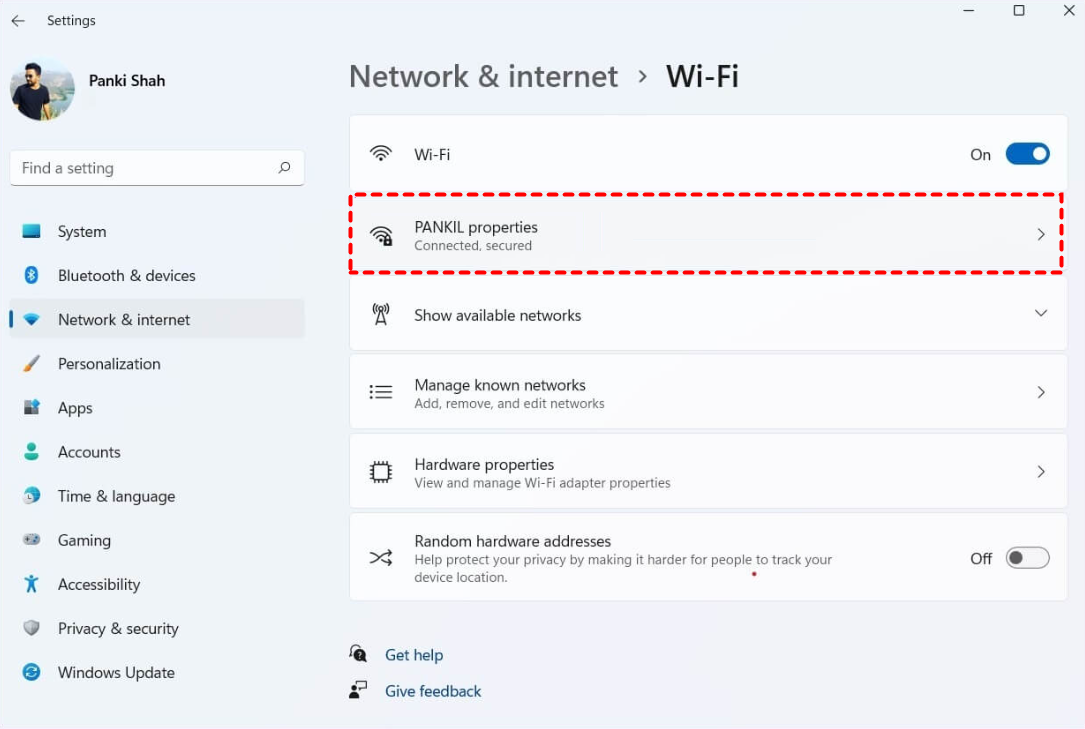
Passaggio 2. Fai clic sulle proprietà della rete connessa.
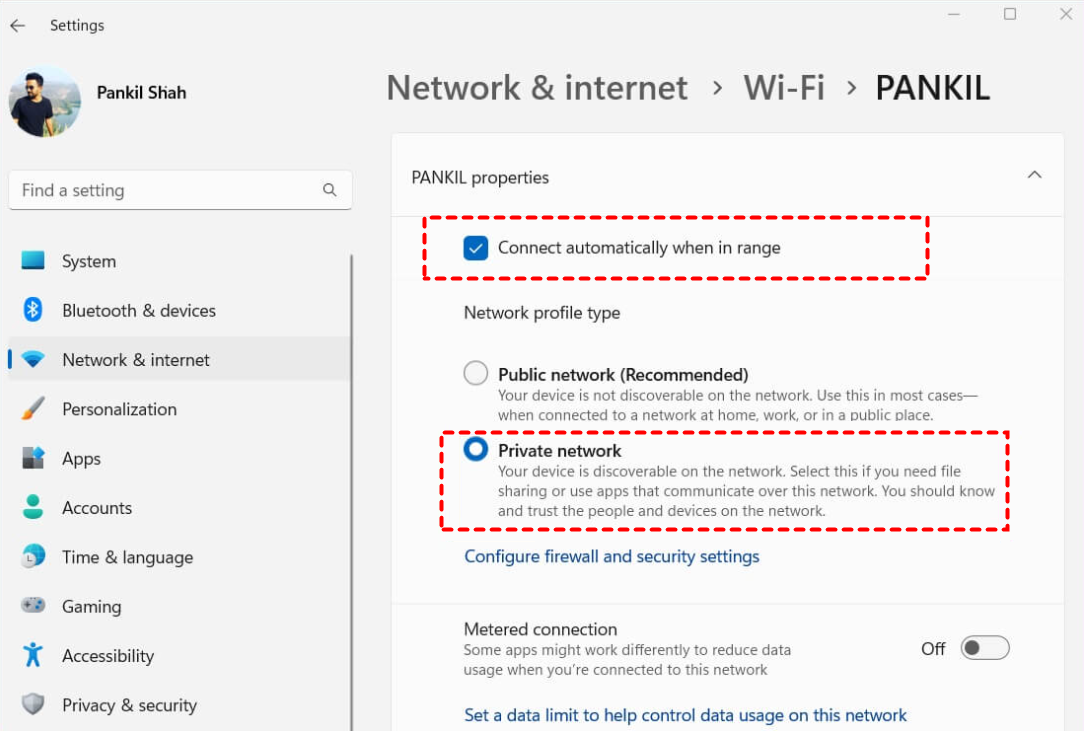
Passaggio 3. Seleziona Connetti automaticamente quando sei nel raggio d'azione e spunta Rete privata sotto Tipo di profilo di rete. Successivamente, potrai condividere file con altri computer su quella rete.
Soluzione 2. Controllare gli aggiornamenti di Windows
Per ottenere gli aggiornamenti delle funzionalità, le patch di sicurezza e le correzioni di bug più recenti, è necessario assicurarsi sempre che Windows sia aggiornato.
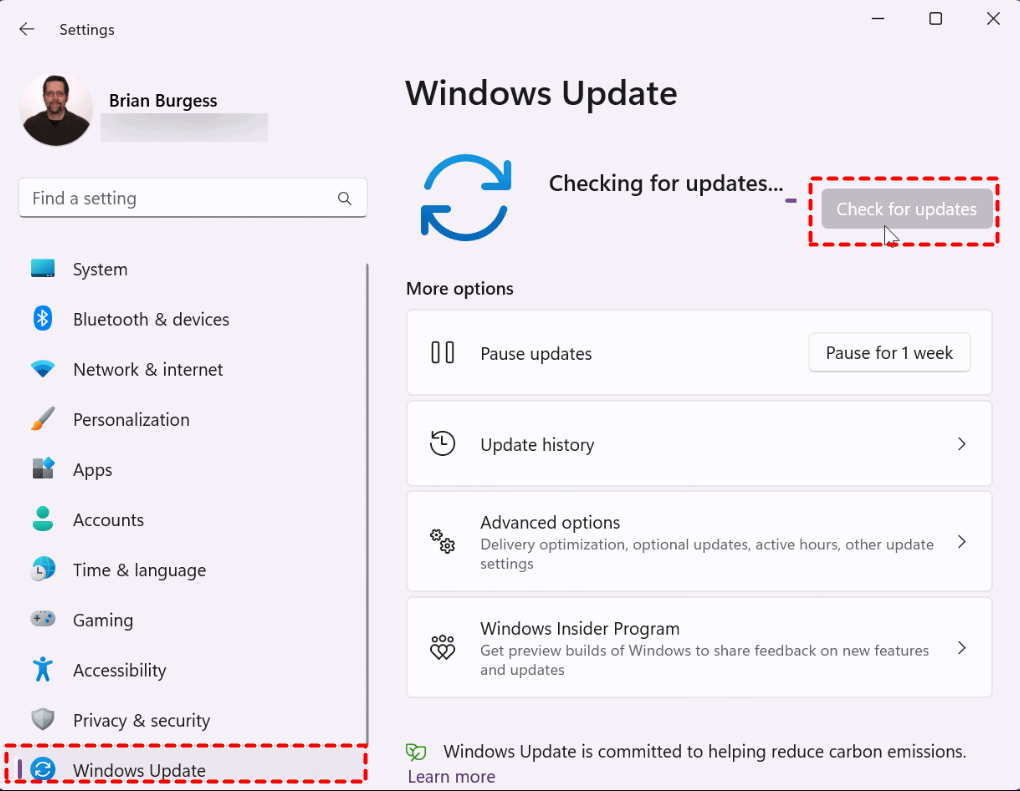
Vai su Impostazioni > Windows Update e fai clic su Verifica disponibilità aggiornamenti. Scarica e installa tutti gli aggiornamenti disponibili.
Soluzione 3. Controllare le impostazioni di condivisione avanzate
In Windows 11, la funzionalità di condivisione di rete e file è attivata per impostazione predefinita per le reti private. Puoi ricontrollare le impostazioni e riattivarle se la condivisione file non funziona su Windows 11.
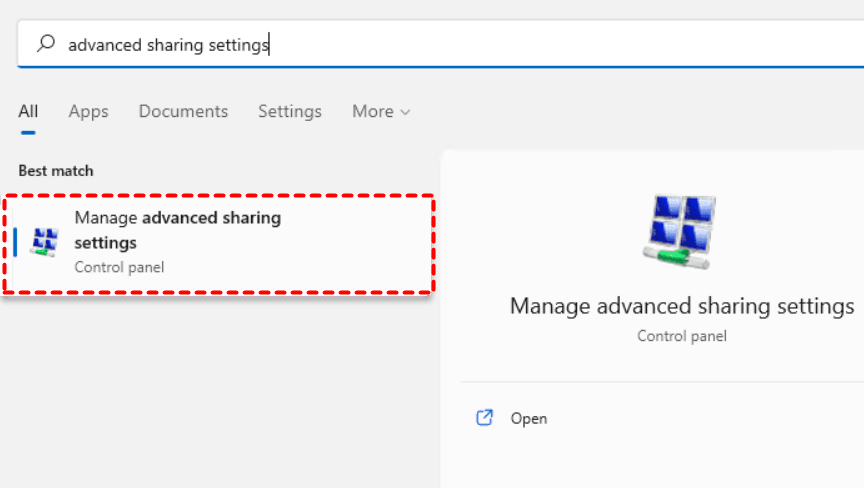
Passaggio 1. Cerca Gestisci impostazioni di condivisione avanzate nella barra di ricerca e aprilo.
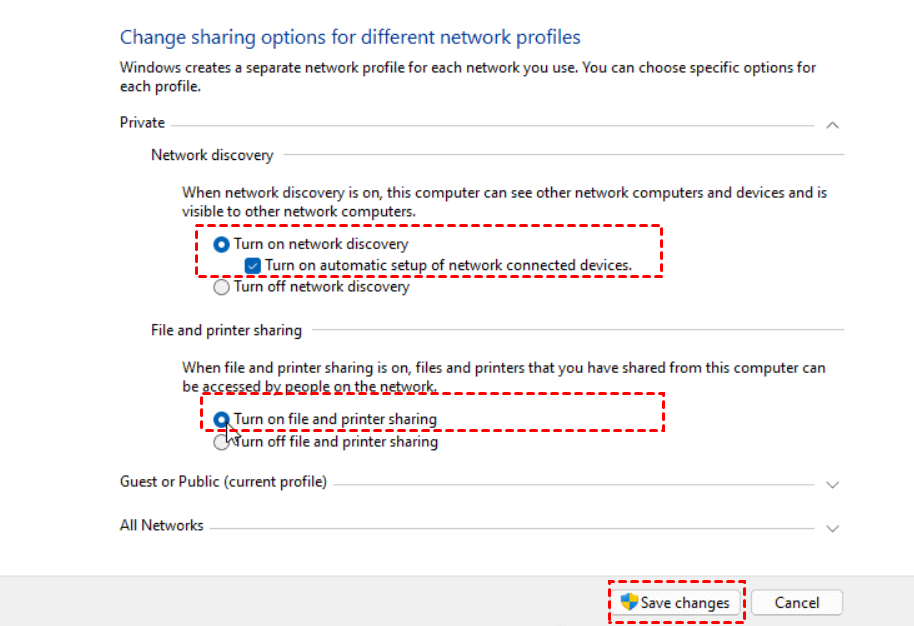
Passaggio 2. Espandi il menu Privato e seleziona le seguenti opzioni. Quindi fai clic su Salva modifiche.
- Attiva individuazione rete
- Attiva configurazione automatica dei dispositivi connessi alla rete.
- Attiva condivisione file e stampanti
Soluzione 4. Assegnare le autorizzazioni alla cartella di condivisione
Un altro problema che potresti riscontrare è che la cartella che desideri condividere necessita delle impostazioni o delle autorizzazioni corrette.
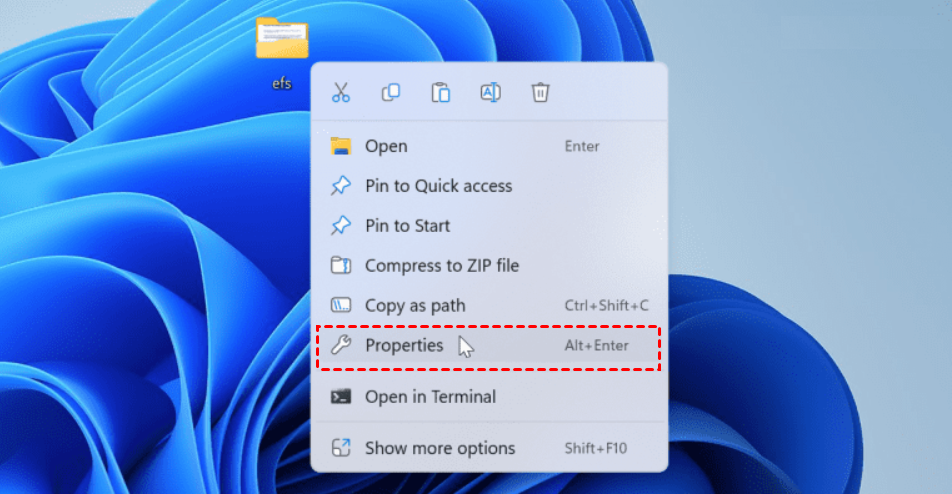
Passaggio 1. Fai clic con il pulsante destro del mouse sulla cartella che desideri condividere, quindi seleziona Proprietà.
Passaggio 2. Vai alla scheda Condivisione e fai clic su Condivisione avanzata.
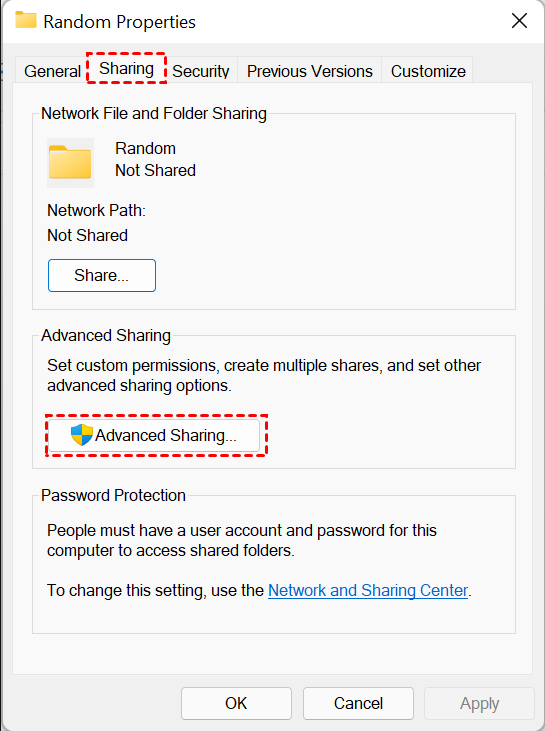
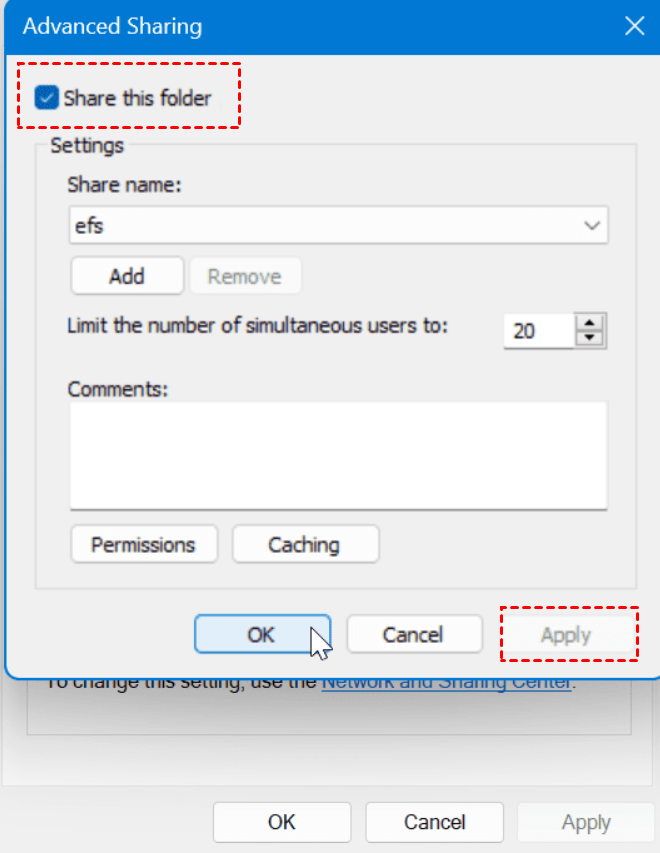
Passaggio 3. Seleziona Condividi la cartella e fai clic su Applica. Quindi fai clic su Autorizzazioni.
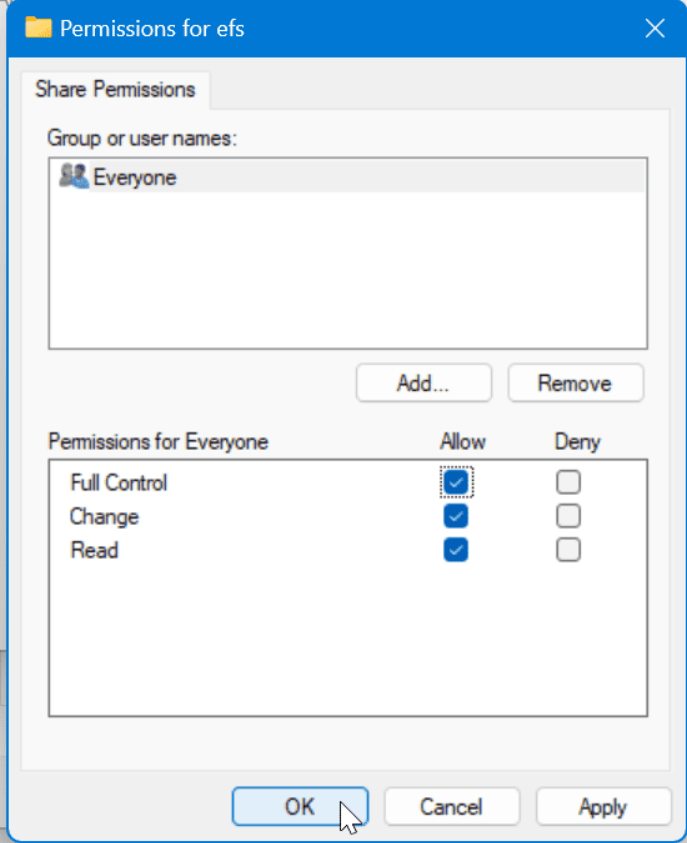
Passaggio 4. Controlla le opzioni sotto Autorizzazioni per Tutti.
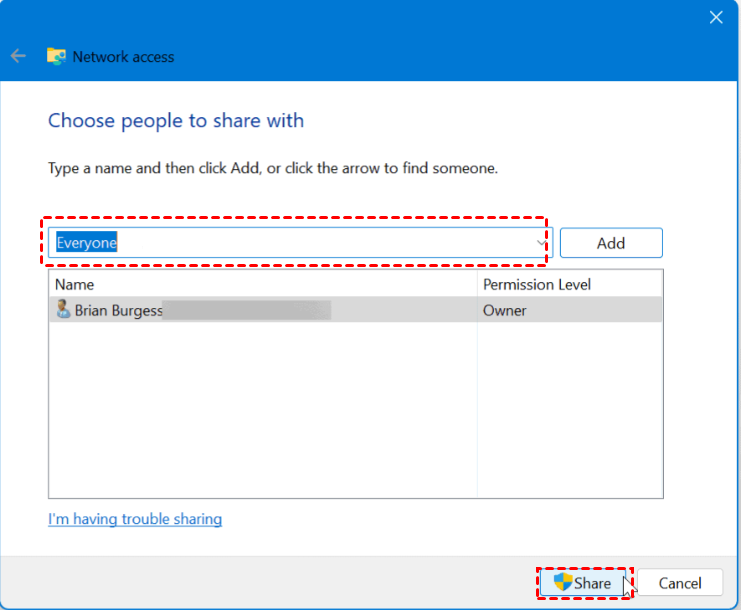
Passaggio 5. Torna all'interfaccia Condivisione e fai clic su Condividi.
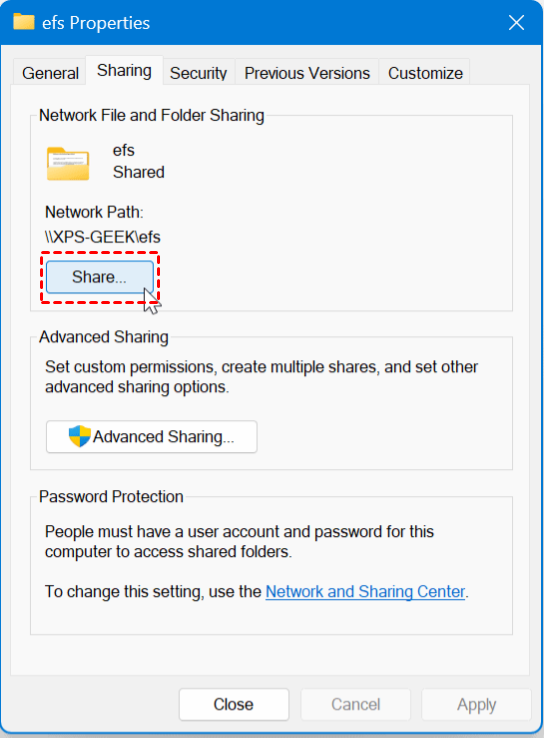
Passaggio 6. Apri il menu a discesa e seleziona Tutti possono accedere a questa cartella. Quindi fai clic su Condividi.
Soluzione 5. Disabilita IPv6
Puoi disabilitare la connettività IPv6 per risolvere il problema di condivisione di rete.
Passaggio 1. Avvia il Pannello di controllo e vai su Rete e Internet > Centro connessioni di rete e condivisione. Quindi fai clic su Modifica impostazioni scheda.

Passaggio 2. Fai doppio clic sulla connessione di rete che stai utilizzando, quindi seleziona Proprietà.

Passaggio 3. Disabilita Protocollo Internet versione 6 e fai clic su OK.

Soluzione 6. Disabilita la condivisione protetta da password
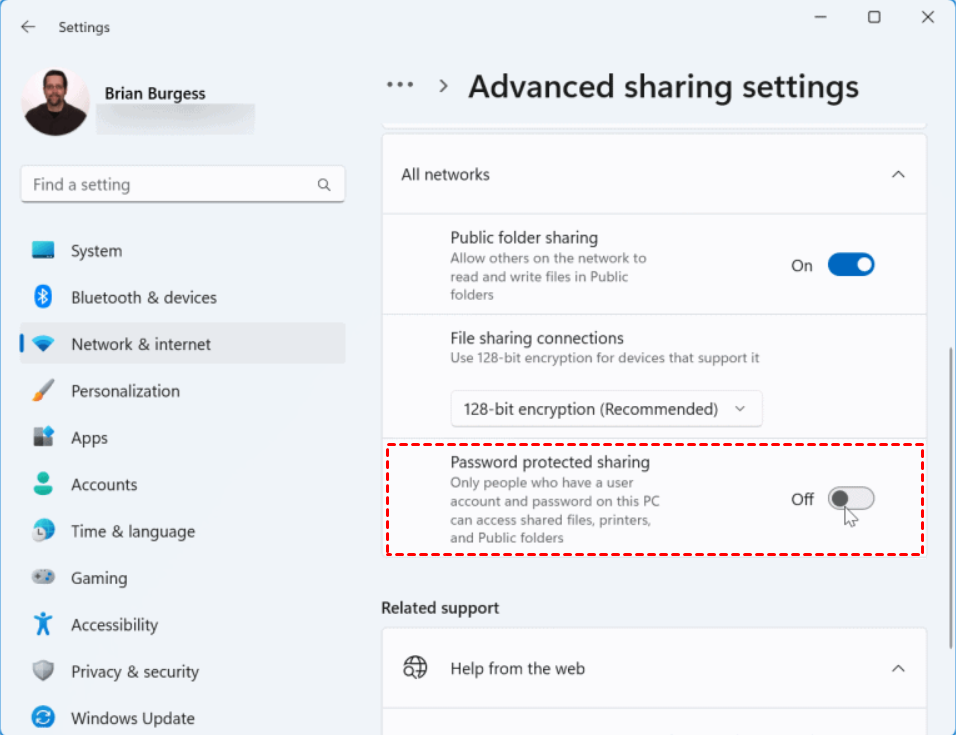
L'utente che tenta di accedere a un file sulla rete deve disporre delle credenziali se la condivisione protetta da password è abilitata. Per risolvere il problema, puoi disabilitarla.
Cerca Impostazioni di condivisione avanzate e premi Invio. Espandi Tutte le reti e disattiva Condivisione protetta da password.
Soluzione 7. Consentire la condivisione di rete in Windows Firewall
Oltre alla Condivisione file, Windows Firewall può interferire con il funzionamento efficiente delle funzionalità di Windows. È sempre possibile abilitare l'opzione nelle impostazioni di Windows Firewall per risolvere il problema.
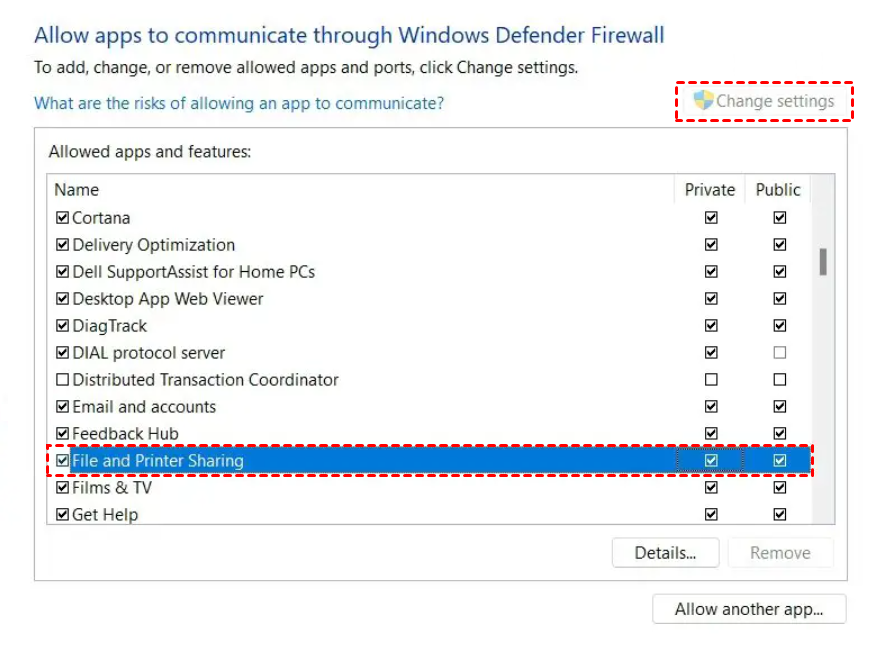
Passaggio 1. Andare su Sistema e sicurezza > Windows Defender Firewall nel Pannello di controllo. Selezionare Consenti app o funzionalità attraverso Windows Defender Firewall.

Passaggio 2. Fare clic sul pulsante Modifica impostazioni e selezionare Condivisione file e stampanti.
Soluzione 8. Attivare il supporto per la condivisione file SMB 1.0/CIFS
Con il più recente aggiornamento del sistema operativo Windows, Microsoft ha scelto di disabilitare la funzionalità SMB. Si tratta di uno dei componenti più importanti della condivisione file. Tuttavia, è ancora possibile scegliere di abilitare SMB 1.0.
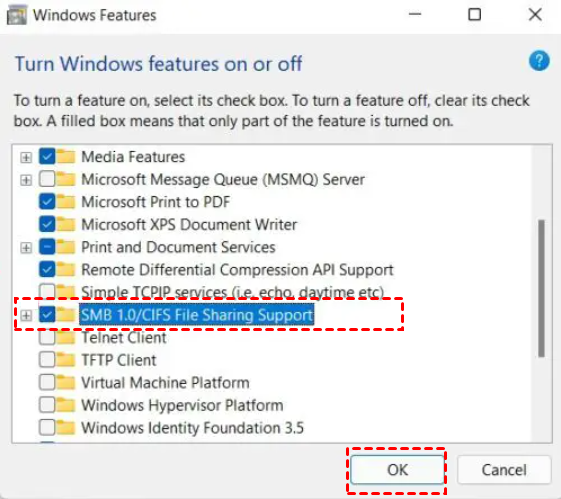
Passaggio 1. Digitare Attiva o disattiva funzionalità Windows nella barra di ricerca e aprirlo.
Passaggio 2. Individuare e selezionare Supporto per condivisione file SMB 1.0/CIFS. Quindi fare clic su OK.
Soluzione 9. Controllare i driver di rete
Hai ancora problemi con la condivisione file che non funziona in Windows 11? Potrebbero esserci driver di rete difettosi o incompatibili sul PC. In questa situazione, potresti risolvere il problema aggiornando i driver di rete problematici del PC.
Passaggio 1. Premere Win + X e selezionare Gestione dispositivi.

Passaggio 2. Individuare e fare clic con il tasto destro del mouse sul driver di rete pertinente, quindi fare clic su Aggiorna driver.
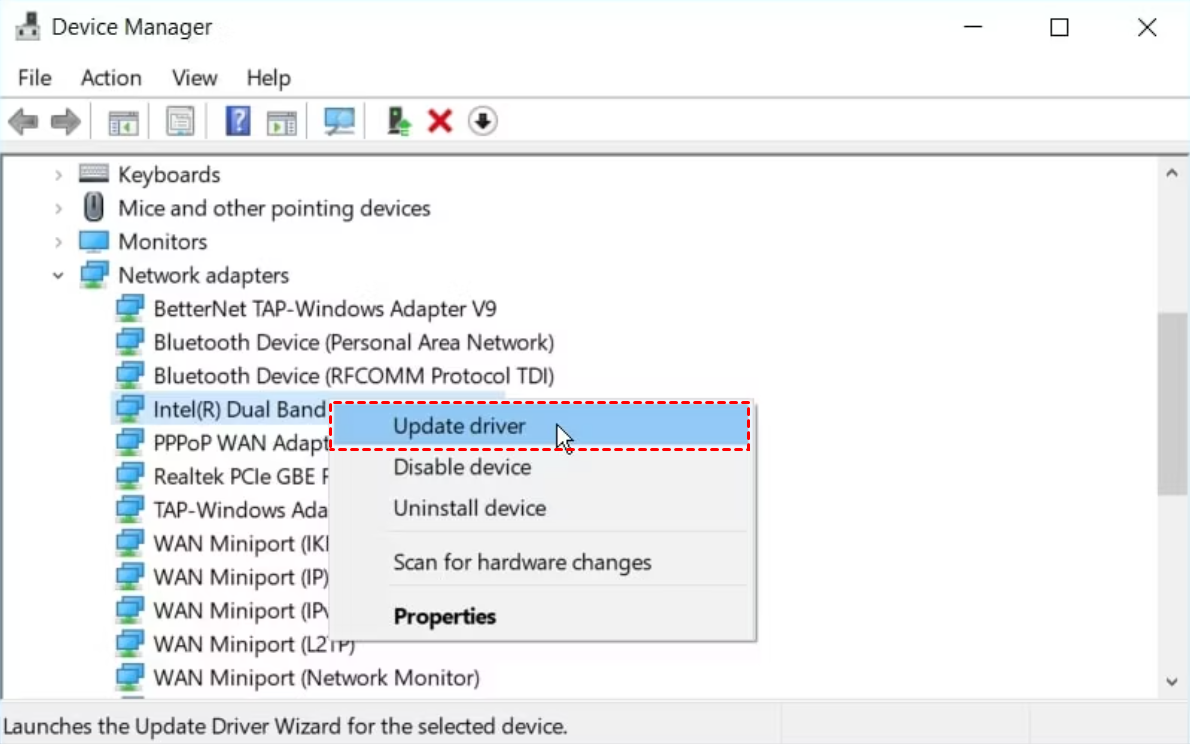
Passaggio 3. Seleziona Cerca automaticamente il software driver aggiornato, quindi segui le istruzioni nella schermata successiva.
Suggerimento bonus: condividi le tue risorse tra dispositivi con un clic
Se hai bisogno di condividere frequentemente risorse tra dispositivi, ti consigliamo di utilizzare il miglior software di accesso remoto AnyViewer, che ti consente di inviare o ricevere facilmente file tra computer Windows con un solo clic.
AnyViewer non è solo uno strumento professionale per il trasferimento di file. Ti permette anche di eseguire l'accesso non presidiato, il trasferimento di file in una sessione remota, sessioni multiple e altro ancora, migliorando significativamente la produttività lavorativa.
Potresti essere preoccupato per la sicurezza dei dati, ma AnyViewer è un prodotto molto sicuro perché dispone di una solida crittografia end-to-end con algoritmo ECC (Elliptic Curve Cryptography) a 256 bit.
Scarica AnyViewer sui tuoi dispositivi e scopri come ottenere il trasferimento di file con un clic.
Passaggio 1. Sul dispositivo host, avvia AnyViewer, registrati per un account facendo clic su Registrati ed effettua l'accesso.

Passaggio 2. Utilizza le stesse credenziali di accesso dell'host per accedere ad AnyViewer sul dispositivo client.

Passaggio 3. Vai all'interfaccia Dispositivo per visualizzare un elenco dei tuoi dispositivi assegnati. Fai clic sul dispositivo remoto con cui desideri condividere i file, quindi fai clic su Trasferimento file.

Passaggio 4. Verrà visualizzata una finestra di Trasferimento file. Il PC remoto è mostrato a destra, mentre il PC locale è mostrato a sinistra. Fare clic sulla freccia destra per inviare i file selezionati dal PC locale al PC remoto e viceversa.

Nella parte inferiore della casella è indicato lo stato pertinente. Per controllare la procedura di trasferimento, utilizzare il menu contestuale (tasto destro del mouse).

Conclusione
Questo articolo ha illustrato come risolvere il problema della condivisione di rete non funzionante in Windows 11. Poiché la funzionalità di condivisione file di Windows deve essere ottimizzata, AnyViewer rappresenta una scelta migliore per trasferire file tra dispositivi in modo rapido e sicuro.

