

3 modi per trasferire file di grandi dimensioni su Internet gratuitamente
Quando lavori da casa, come puoi trasferire file di grandi dimensioni dal computer dell'ufficio a quello personale? Non preoccuparti, questo articolo ti offre tre modi per trasferire file di grandi dimensioni su Internet.

Da Tyler / Pubblicato il 07.09.2026


Come posso inviare file di grandi dimensioni su Internet?
“Questa mattina ho iniziato a lavorare da casa. Quando ho provato a usare Gmail per trasferire un file di grandi dimensioni (98 MB) dal mio computer di lavoro a quello di casa, non ci sono riuscito. In seguito ho scoperto che Gmail limita la dimensione dei file allegati a 25 MB. Come posso trasferire file di grandi dimensioni su Internet?”
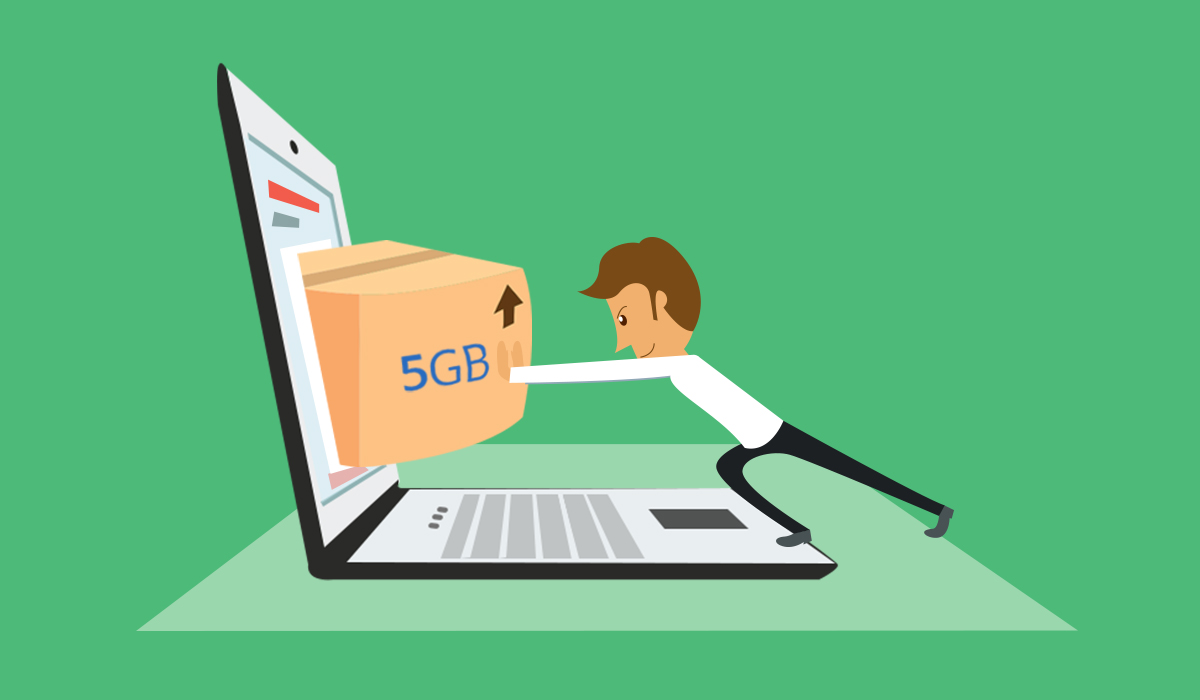
Come trasferire file di grandi dimensioni su Internet [3 opzioni gratuite]
Per trasferire file gratuitamente su Internet quando si lavora da casa fuori dall'azienda, l'email non è l'unica scelta, specialmente quando i file sono di grandi dimensioni. Scopri tre metodi semplici e sicuri.
Opzione 1. Trasferire file di grandi dimensioni sulla rete tramite uno strumento di trasferimento file remoto [consigliato]
AnyViewer, un software di desktop remoto con trasferimento file integrato, è la scelta migliore per trasferire uno o più file di grandi dimensioni su Internet. Perché lo diciamo? Ci sono due motivi:
- Ti consente di trasferire un gruppo di file di grandi dimensioni a una velocità elevatissima. Ad esempio, bastano circa 20 secondi per trasferire un file zip da 2 GB dal computer locale a quello remoto.
- Offre molteplici funzionalità aggiuntive. Quando lavori da casa, a volte non hai bisogno solo di trasferire file tra computer. Essendo anche uno strumento di desktop remoto, ti permette di controllare e gestire facilmente un computer remoto o condividere lo schermo a distanza.
- Supporta il trascinamento (drag & drop) dei file dal dispositivo locale a quello remoto, il che è estremamente comodo per il trasferimento dei file.
Passaggio 1. Scarica, installa e avvia AnyViewer su entrambi i computer Windows.
Passaggio 2. Sul computer Controller, vai su Accedi e quindi fai clic su Registrati. (Se ti sei già registrato sul sito ufficiale, puoi accedere direttamente.)

Passaggio 3. Inserisci le informazioni di registrazione.

Passaggio 4. A questo punto vedrai di aver effettuato l'accesso ad AnyViewer. Il tuo dispositivo verrà automaticamente assegnato all'account con cui hai effettuato l'accesso.

Passaggio 5. Scegli il computer di destinazione, quindi fai clic su Trasferimento file.


Passaggio 6. Apparirà una finestra di dialogo Trasferimento file. Il percorso del computer Controller è mostrato a sinistra della finestra, mentre il percorso del computer destinatario è mostrato a destra. Puoi trasferire file liberamente tra i dispositivi facendo clic sulle frecce dopo aver selezionato i file desiderati.

- Note:✎...
- Puoi anche aggiornare il tuo account a un piano professional o enterprise. Ecco cosa può offrirti un piano professional o enterprise:
- Velocità di trasferimento file più elevata. La velocità di trasferimento su internet per un account gratuito è di 500 KB/s, mentre per un account a pagamento arriva fino a 10 MB/s.
- Aumento del numero di file trasferibili contemporaneamente. Con un account gratuito è possibile trasferire 100 file alla volta; con un account a pagamento, questo numero è illimitato.
- Dimensioni maggiori per il singolo file trasferibile. La dimensione massima di un singolo file trasferibile con l'account gratuito è di 100 MB, mentre con un account a pagamento è di 1 TB.
Opzione 2. Sincronizza file di grandi dimensioni su internet verso un altro computer tramite servizi di cloud storage
Il servizio di cloud storage è un'altra opzione per trasferire file di grandi dimensioni su internet. Tecnicamente, un servizio di cloud storage è più simile a uno strumento di backup che ti consente di eseguire il backup e sincronizzare i tuoi file di grandi dimensioni sul cloud per poi scaricarli dove e quando vuoi.
- ★Vantaggi
- L'app del servizio di cloud storage ti consente di visualizzare e modificare i tuoi file.
- Puoi anche accedere ai tuoi file caricati da qualsiasi computer visitando il sito web del servizio di cloud storage ed effettuando l'accesso.
- Se il tuo dispositivo viene rubato o danneggiato dopo aver salvato i file, questi saranno comunque sottoposti a backup e protetti presso il servizio di cloud storage.
Attualmente esistono molti fornitori di servizi cloud. Qui prenderemo Google Drive come esempio per mostrarti come trasferire file di grandi dimensioni da un computer all'altro utilizzando un servizio di cloud storage.
Passaggio 1. Apri l'interfaccia principale di Google Drive, trova e fai clic su Il mio Drive nella barra laterale sinistra, fai di nuovo clic su Il mio Drive e seleziona Carica file o Carica cartella nel menu espanso.

Passaggio 2. Ad esempio, fai clic su Carica file e si aprirà automaticamente una finestra. Seleziona il file che desideri caricare e fai clic su Apri nell'angolo in basso a destra.

Passaggio 3. Puoi vedere l'avanzamento del caricamento del file nell'angolo in basso a destra. Una volta completato il caricamento, potrai trovare il file nell'interfaccia principale.

Passaggio 4. Apri Google Drive sull'altro computer e accedi con lo stesso account Google. Trova il file che hai trasferito, fai clic con il tasto destro sul file e seleziona Scarica nel menu espanso per completare il trasferimento remoto di file tra computer diversi.

Opzione 3. Spostare file di grandi dimensioni tra computer via internet tramite unità USB
L'ultima opzione su come trasferire file di grandi dimensioni tra PC via internet consiste nell'utilizzare un dispositivo di archiviazione intermedio, come una chiavetta USB. Per trasferire i file, puoi prima copiare i file di grandi dimensioni sul dispositivo di archiviazione e poi spostare il dispositivo sull'altro computer.
- ★Vantaggi
- Non è necessario l'accesso a internet, software aggiuntivi o servizi.
- Le unità esterne sono portatili, comode e sicure perché possono essere crittografate.
- Spostare una grande raccolta di file che richiede molto spazio di archiviazione tramite USB può essere l'opzione più rapida ed economica.
Tuttavia, il limite principale limite è che non è possibile trasferire file di grandi dimensioni con un dispositivo di archiviazione in un ambiente remoto, il che non è molto comodo quando si lavora da casa e si ha bisogno di trasferire file tra il computer di lavoro e quello di casa istantaneamente.

Conclusione
Questo articolo spiega principalmente come trasferire file di grandi dimensioni su Internet quando l'e-mail non è disponibile per il trasferimento di file pesanti. Puoi scegliere tra lo strumento di trasferimento file gratuito AnyViewer, i servizi di archiviazione cloud e i dispositivi di archiviazione rimovibili. Se desideri soddisfare tutte le tue esigenze di lavoro da remoto, ti consigliamo di scegliere AnyViewer. In questo modo, non solo potrai trasferire file, ma potrai anche controllare completamente il tuo computer di lavoro da casa.

