

4 modi semplici per trasferire dati da Mac a PC
Trasferire dati da Mac a PC è semplice grazie a metodi come AnyViewer per il trasferimento remoto, l'archiviazione cloud per la sincronizzazione e le unità USB per una rapida condivisione dei file. Queste opzioni rendono il trasferimento dei file fluido e senza problemi.

Da Tyler / Pubblicato il 07.09.2026


Come trasferire file da Mac a Windows?
Il trasferimento di dati da Mac a PC non deve essere necessariamente un processo complicato. Che tu stia passando a un nuovo computer o abbia semplicemente bisogno di accedere ai file da un sistema diverso, esistono diversi metodi disponibili per rendere la transizione fluida. Scopriamo i modi migliori per trasferire dati da Mac a PC.

Come trasferire dati da Mac a PC [4 metodi]
Che tu stia passando da un Mac a un PC o che tu debba semplicemente trasferire i tuoi file, abbiamo la soluzione per te. La nostra guida dettagliata ti accompagnerà attraverso l'intero processo, garantendo un trasferimento di file senza intoppi.
Metodo 1. Trasferire dati da Mac a PC da remoto tramite AnyViewer
AnyViewer offre una soluzione di desktop remoto affidabile per trasferire file in modo sicuro ed efficiente tramite Internet. A differenza di molti strumenti di trasferimento file che richiedono che entrambi i dispositivi siano sulla stessa rete, AnyViewer consente trasferimenti remoti, rendendolo la scelta ideale per spostare file tra reti o posizioni diverse.
Principali vantaggi di AnyViewer:
- Trasferimenti remoti senza sforzo: trasferisci file tra dispositivi tramite Internet, anche se si trovano su reti separate.
- Interfaccia intuitiva: sposta facilmente i file tra Windows e macOS senza bisogno di un account amministratore o di una password.
- Veloce e sicuro: sperimenta trasferimenti di file rapidi con una crittografia robusta per una maggiore sicurezza.
- Funzionalità versatili: oltre al trasferimento di file, puoi accedere alle applicazioni, gestire le impostazioni e risolvere i problemi dei dispositivi da remoto.
Ecco come trasferire dati da Mac a PC utilizzando AnyViewer:
Passaggio 1. Scarica e installa AnyViewer sia sul tuo PC Windows che sul Mac.
Passaggio 2. Accedi al tuo account AnyViewer o creane uno se non ne hai ancora uno.

Passaggio 3. Avvia AnyViewer sul tuo PC Windows e fai clic su “Dispositivo” per visualizzare un elenco dei dispositivi connessi. Trova il tuo Mac sotto “I miei dispositivi”, selezionalo e fai clic su “Trasferimento file” per aprire il gestore dei trasferimenti.

Passaggio 4. Nel gestore dei trasferimenti file, scegli il file che desideri trasferire e fai clic sulla freccia per avviare il processo.

Metodo alternativo: Per l'accesso remoto non presidiato durante il trasferimento, seleziona “Controllo con un clic” per accedere in remoto al tuo Mac. Una volta connesso, utilizza il gestore dei trasferimenti file dalla barra degli strumenti per spostare i tuoi file senza problemi.
Metodo 2. Condividi file Mac con Windows tramite Condivisione file
Per trasferire file tra il tuo Mac e un PC Windows, dovrai abilitare la condivisione file e configurare la condivisione SMB. Ecco una guida passo dopo passo per trasferire file da Mac a PC.
Abilita la condivisione file sul tuo Mac
Passaggio 1. Apri il menu Apple e vai su Impostazioni di Sistema.

Passaggio 2. Seleziona Generali dalla barra laterale, quindi scorri verso il basso e fai clic su Condivisione.

Passaggio 3. Fai clic sul pulsante Info accanto a Condivisione file e impostalo su Attivo.
Passaggio 4. Fai clic su Opzioni e abilita Condividi file e cartelle tramite SMB.
Passaggio 5. In Condivisione file Windows, seleziona la casella accanto agli account utente con cui desideri condividere i file.
Passaggio 6. Inserisci la password per ogni account selezionato e fai clic su OK.
Passaggio 7. Fai clic due volte su Fine per salvare le modifiche.

Passaggio 8. Prendi nota dell'Indirizzo IP sotto lo stato Condivisione file: Attiva vicino alla parte superiore della finestra.
Accedere ai file Mac dal PC Windows
Per trasferire file dal Mac al PC Windows, segui questi passaggi:
Passaggio 1. Apri Esplora file sul tuo PC Windows.
Passaggio 2. Fai clic nella barra degli indirizzi e digita l'indirizzo IP del Mac (ad es. \192.168.x.x), ignorando il prefisso SMB.

Passaggio 3. Quando richiesto, inserisci il nome utente e la password dell'utente Mac di cui stai accedendo ai file, assicurandoti che corrispondano esattamente a quelli sul Mac.
Passaggio 4. Ora avrai accesso alle cartelle condivise sul tuo PC Windows. Da qui, puoi copiare i file esattamente come faresti da qualsiasi altra cartella sul tuo PC.
Nota importante sulla sicurezza
La condivisione file di Windows archivia le password in modo meno sicuro, pertanto è consigliabile disabilitare gli account utente quando non sono più necessari. Prima di disattivare la condivisione Windows, assicurati che tutti gli account abilitati siano disattivati per evitare vulnerabilità delle password.
Metodo 3. Sincronizzare i dati su Mac e PC utilizzando servizi di archiviazione cloud
Le piattaforme di archiviazione cloud e condivisione file come iCloud, Google Drive e Dropbox offrono un modo efficiente per archiviare e accedere ai tuoi file da ovunque. Per trasferire i dati, devi installare e configurare questi servizi sia sul Mac che sul PC in modo che possano sincronizzarsi automaticamente.
Come trasferire dati da Mac a Windows utilizzando iCloud:
Abilitare la sincronizzazione iCloud sul Mac
Passaggio 1. Dal Mac, fai clic sul menu Apple e seleziona Impostazioni di Sistema.
Passaggio 2. Fai clic su Account Apple (o ID Apple in macOS Sonoma o versioni precedenti).
Passaggio 3. Scegli iCloud dalle opzioni.
Passaggio 4. Sotto Salvato su iCloud, fai clic su Drive (o iCloud Drive in macOS Sonoma o versioni precedenti).
Passaggio 5. Assicurati che Sincronizza questo Mac sia attivato.
Passaggio 6. Attiva l'interruttore Cartelle Scrivania e Documenti per sincronizzare anche questi file.
Passaggio 7. Fai clic su Fine per confermare le impostazioni.
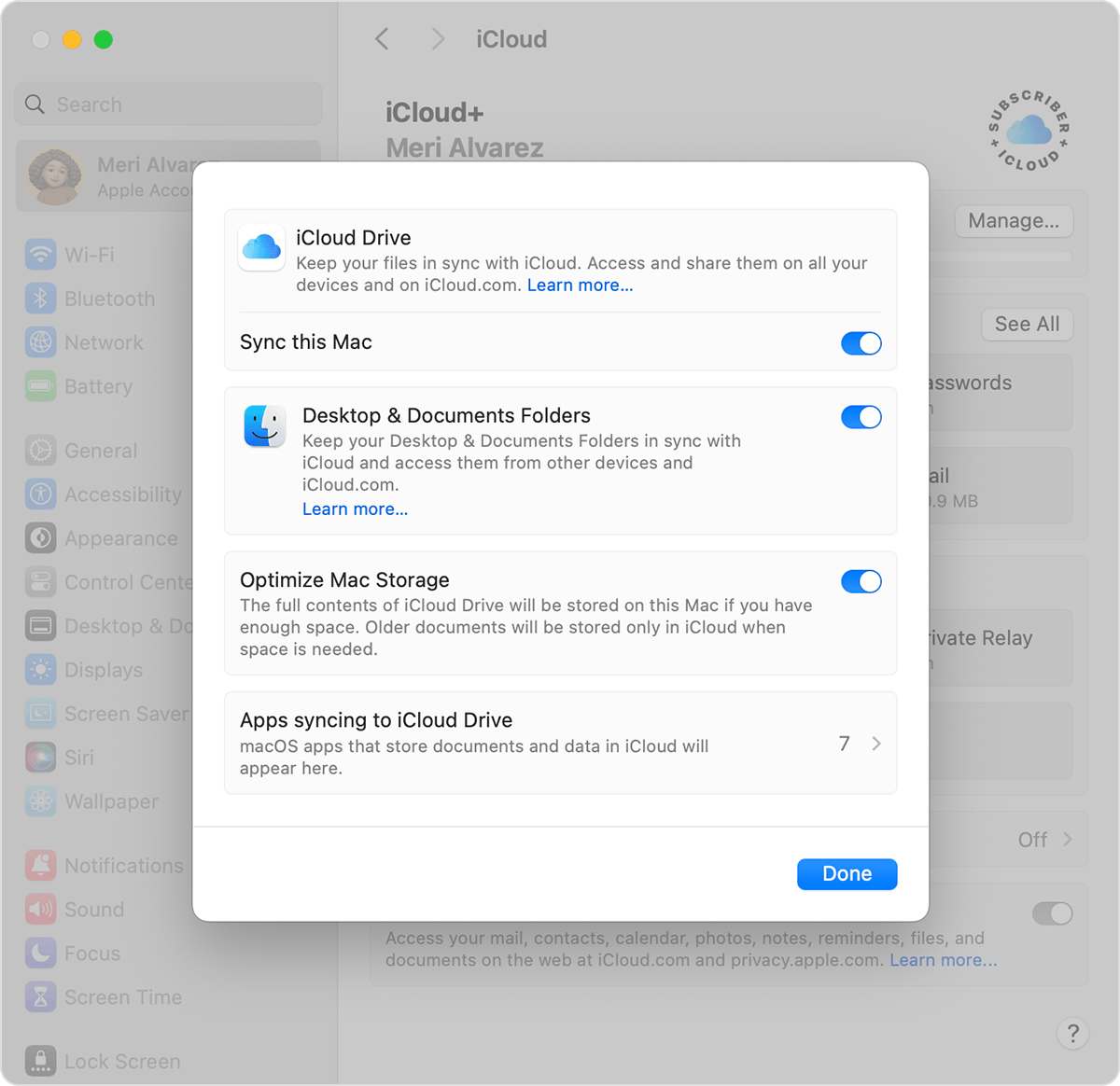
Accedere ai file sul PC
Passaggio 1. Sul PC, accedi al tuo account Apple tramite iCloud.com.
Passaggio 2. Vai su iCloud Drive.
Passaggio 3. Fai doppio clic sulla cartella Scrivania o Documenti per visualizzare e scaricare i file.
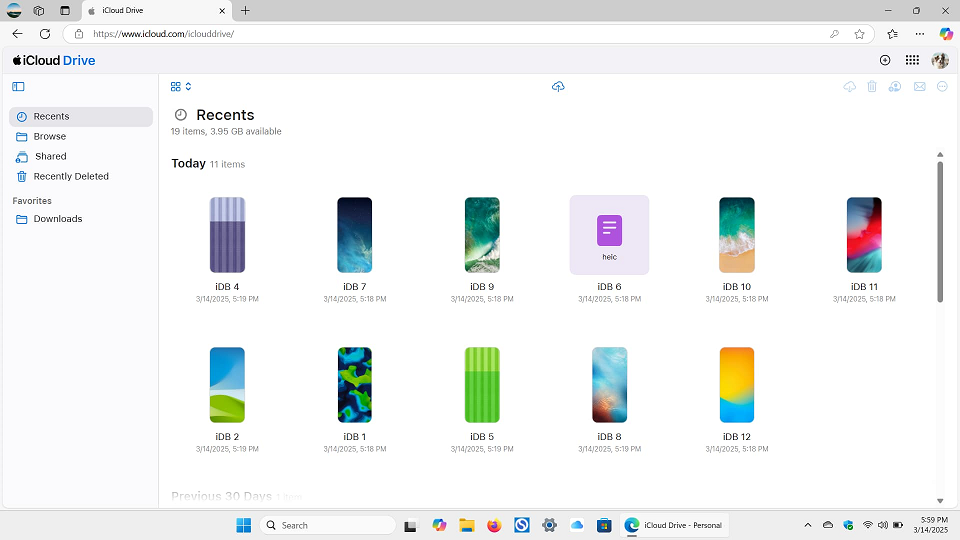
Considerazioni importanti
- È necessaria una connessione internet stabile per mantenere i file sincronizzati tra i dispositivi.
- Il piano di archiviazione gratuito potrebbe non essere sufficiente per file di grandi dimensioni; per ulteriore spazio è necessario un abbonamento iCloud a pagamento.
- Tieni presente il tempo di attesa: i file devono prima essere caricati dal Mac per poter essere scaricati sul PC, il che potrebbe richiedere del tempo a seconda delle dimensioni dei file.
Metodo 4. Utilizzare un dispositivo di archiviazione USB rimovibile
L'utilizzo di un dispositivo di archiviazione USB rimovibile, come un disco rigido esterno o una chiavetta USB, è uno dei metodi più semplici per trasferire file tra un PC Windows e un Mac. Questo metodo non richiede configurazioni complesse: basta copiare i file sul dispositivo e trasferirli tra i due computer.

Considerazioni importanti
- Formatta l'unità: Assicurati che l'unità sia formattata utilizzando il file system exFAT. Questo formato è compatibile sia con Windows che con macOS e supporta file di grandi dimensioni.
- Plug-and-Play: A differenza dei servizi cloud, che richiedono un abbonamento, questo metodo è semplice e non richiede una connessione internet. Basta collegare l'unità al Mac o al PC ed è pronta all'uso.
- Costo una tantum: A differenza dell'archiviazione cloud, che spesso comporta costi ricorrenti, l'acquisto di un dispositivo di archiviazione USB è una spesa una tantum.
- Scegliere l'unità giusta: Quando selezioni un'unità esterna, considera fattori come la capacità di archiviazione, la velocità e l'affidabilità per assicurarti che soddisfi le tue esigenze di trasferimento file tra dispositivi.
Conclusione
In conclusione, il trasferimento di dati da Mac a PC è semplice e può essere effettuato tramite vari metodi a seconda delle proprie esigenze. Che tu scelga il trasferimento remoto tramite AnyViewer, la sincronizzazione cloud o l'utilizzo di un'unità USB, ogni metodo offre i suoi vantaggi unici. Per chi cerca trasferimenti sicuri e senza interruzioni, AnyViewer è una scelta eccellente, mentre i servizi cloud offrono la comodità di sincronizzare i file tra i dispositivi. Indipendentemente dal metodo scelto, sarai in grado di trasferire i tuoi file in modo rapido ed efficiente, garantendo una migrazione dei dati fluida tra sistemi Mac e Windows.

