

TeamViewer vs LogMeIn: confronto tra software di accesso remoto
Quali sono le differenze tra TeamViewer e LogMeIn? TeamViewer vs LogMeIn, qual è il migliore? Questo articolo fornisce un confronto dettagliato tra TeamViewer e LogMeIn. Continua a leggere se hai difficoltà a scegliere tra i due!

Da Tyler / Pubblicato il 07.09.2026


Panoramica: TeamViewer vs LogMeIn
TeamViewer è uno strumento rinomato a livello mondiale per l'accesso remoto al desktop. Si tratta di un sistema di accesso remoto che consente agli utenti di connettersi a computer non presidiati in tutto il mondo in pochi secondi. Su diversi sistemi operativi, gli utenti possono utilizzarlo per gestire un computer da remoto, trasmettere dati e accedere a servizi come videoconferenze e riunioni virtuali. Le applicazioni principali di TeamViewer sono l'assistenza tecnica remota, l'accesso remoto e la collaborazione online.

LogMeIn, noto anche come LogMeIn Pro, è uno dei software di accesso remoto più diffusi sul mercato. È di proprietà della stessa azienda che ha creato lo strumento di collaborazione GoToMeeting, rivolto principalmente alle grandi imprese. LogMeIn dispone anche di un prodotto mirato a fornire agli utenti servizi di supporto remoto professionale, chiamato LogMeIn Rescue.

Confronto tra TeamViewer e LogMeIn
LogMeIn e TeamViewer offrono una vasta gamma di funzionalità eccellenti e standard di sicurezza di alto livello; questo articolo confronta entrambe le opzioni software per aiutarti a decidere meglio quale strumento sia più adatto alle tue esigenze.
Compatibilità multipiattaforma
Sia TeamViewer che LogMeIn funzionano con una varietà di sistemi operativi, inclusi Windows, Mac, iOS e Android, con TeamViewer che supporta anche Linux. Gli utenti LogMeIn possono connettersi a host macOS e Windows, ma solo TeamViewer può connettersi a dispositivi mobili, Internet of Things (IoT) o punti vendita (POS) (tuttavia, LogMeIn può aggiornare i dispositivi POS).
Prodotti e prezzi
Sia TeamViewer che LogMeIn offrono diversi prodotti per l'accesso remoto. Vediamo i costi di TeamViewer vs LogMeIn.
TeamViewer
TeamViewer è gratuito per uso privato. Inoltre, prevede i seguenti cinque piani tariffari.
- TeamViewer Remote Access per singoli utenti ha un costo di $24,90 al mese (fatturato annualmente), che consente 1 utente con licenza e 1 sessione simultanea.
- TeamViewer Business per singoli utenti ha un costo di $50,90 al mese (fatturato annualmente), consentendo anch'esso 1 utente con licenza e 1 sessione simultanea.
- TeamViewer Premium per team ha un costo di $102,90 al mese (fatturato annualmente), che consente 15 utenti con licenza e 1 sessione simultanea.
- TeamViewer Corporate per team ha un costo di $206,90 al mese (fatturato annualmente), che consente 30 utenti con licenza e 3 sessioni simultanee.
- TeamViewer Tensor per aziende offre licenze completamente personalizzate e funzionalità aggiuntive per le aziende. È possibile contattare l'ufficio vendite per ulteriori informazioni.
LogMeIn
Purtroppo, LogMeIn non offre un piano gratuito e richiede agli utenti di pagare per l'accesso. Dispone dei seguenti tre piani tariffari.
- LogMeIn Pro per privati, al costo di $30 al mese (fatturato annualmente), consente l'accesso fino a 2 computer.
- LogMeIn Pro per utenti esperti, al costo di $70 al mese (fatturato annualmente), consente l'accesso fino a 5 computer.
- LogMeIn Pro per piccole imprese, al costo di $129 al mese (fatturato annualmente), consente l'accesso fino a 10 computer.
Funzionalità
Sia TeamViewer che LogMeIn forniscono tutte le funzionalità essenziali di una soluzione di accesso remoto.
TeamViewer
L'accesso remoto di TeamViewer può essere utilizzato per un'ampia gamma di servizi di collaborazione e supporto, tra cui condivisione di file, riunioni online e conferenze registrate, oltre alla diagnostica di un computer o di una rete e alla concessione o revoca dell'accesso da dispositivi remoti. Tutto, dalle attività amministrative all'accesso a singoli file, può essere gestito dalla dashboard, a seconda del livello di accesso.
A causa del numero crescente di dispositivi da gestire, TeamViewer fornisce anche restrizioni di accesso e moduli cliente personalizzabili, che sono strumenti più importanti per un utente TeamViewer.
LogMeIn
LogMeIn consente agli utenti di accedere e controllare le macchine da remoto. Gli utenti possono utilizzare i prodotti LogMeIn per sincronizzare i dati degli appunti, utilizzare la mappatura della tastiera e salvare e gestire le password. Il supporto multi-monitor, la condivisione dello schermo con qualità video HD, la stampa da remoto a locale, la condivisione del desktop, la condivisione di file, la sincronizzazione e il backup su cloud, l'audio remoto, il trasferimento di file tramite trascinamento e l'accesso in background sono tra le altre funzionalità.
Sicurezza
Diamo un'occhiata alla sicurezza di LogMeIn rispetto a TeamViewer.
TeamViewer
TeamViewer utilizza uno scambio di chiavi RSA a 2048 bit e una codifica di sessione AES a 256 bit per proteggere le connessioni. Secondo gli standard attuali, questa tecnologia è perfettamente sicura e si basa sugli stessi standard di https/SSL. Lo scambio di chiavi offre inoltre una totale riservatezza dei dati da client a client.
LogMeIn
LogMeIn consente agli utenti di accedere e controllare i computer da remoto. Gli utenti possono utilizzare i prodotti LogMeIn per sincronizzare i dati degli appunti, impiegare la mappatura della tastiera e salvare e gestire le password. Il supporto multi-monitor, la condivisione dello schermo con qualità video HD, la stampa da remoto a locale, la condivisione del desktop, la condivisione di file, la sincronizzazione e il backup su cloud, l'audio remoto, il trasferimento di file tramite trascinamento e l'accesso in background sono tra le altre funzionalità.
Facilità d'uso
Entrambe le soluzioni consentono agli utenti di connettersi a dispositivi distanti con facilità grazie a un'interfaccia grafica semplice e intuitiva.
TeamViewer
Passaggio 1. Selezionare lo scopo (commerciale o personale) per il download di questo software durante l'installazione. Qui, prendiamo come esempio la versione gratuita per utenti individuali.

Passaggio 2. Eseguire TeamViewer su entrambi i computer. Selezionare Accedi nell'interfaccia principale. È necessario creare il proprio account TeamViewer per la prima volta. Fare clic su Avanti per completare la registrazione dell'account (è necessario verificare l'account prima dell'uso).

Passaggio 3. Fare clic su Controllo remoto sul lato sinistro dell'interfaccia principale di TeamViewer sul computer client, inserire l'ID del computer host sotto ID partner e fare clic su Connetti.

Passaggio 4. Inserire la password del computer host nella finestra di autenticazione di TeamViewer per realizzare il controllo remoto.

LogMeIn
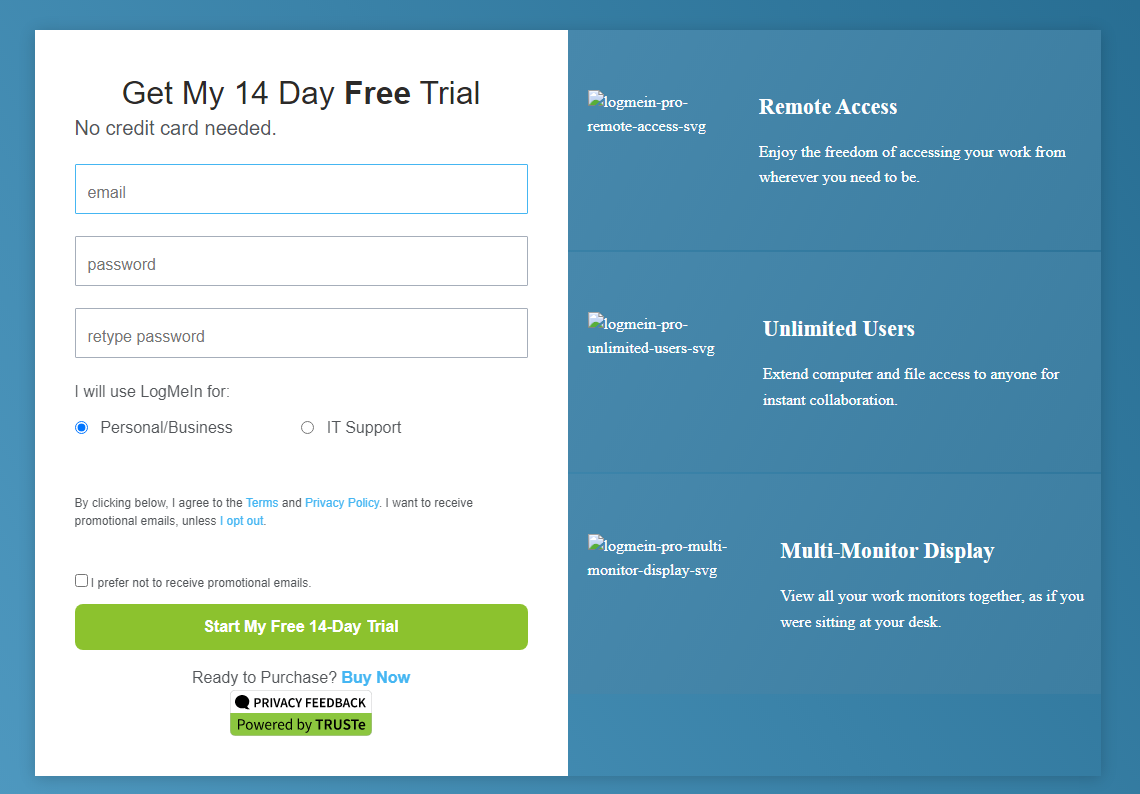
Passaggio 1. Creare un account LogMeIn sul sito ufficiale.
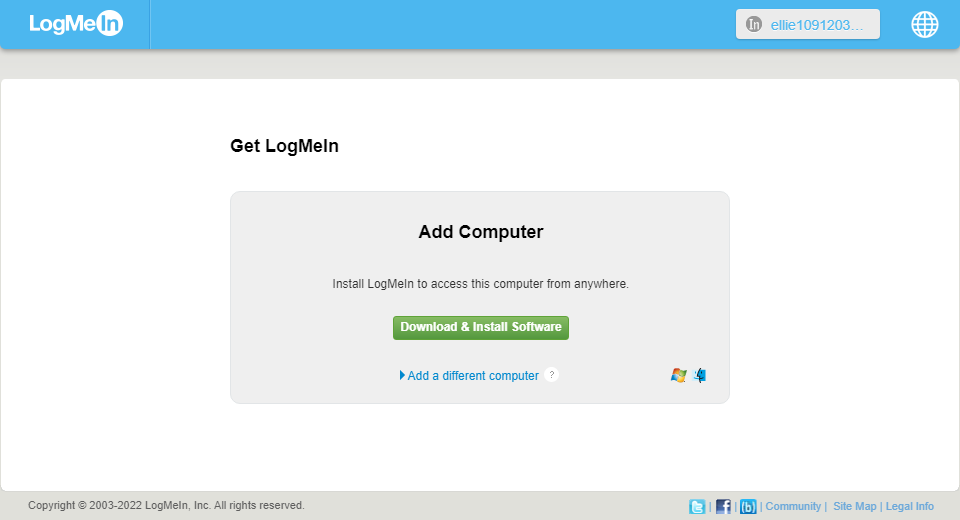
Passaggio 2. Fare clic su Scarica e installa software per scaricarlo, quindi seguire le istruzioni a schermo per l'installazione.
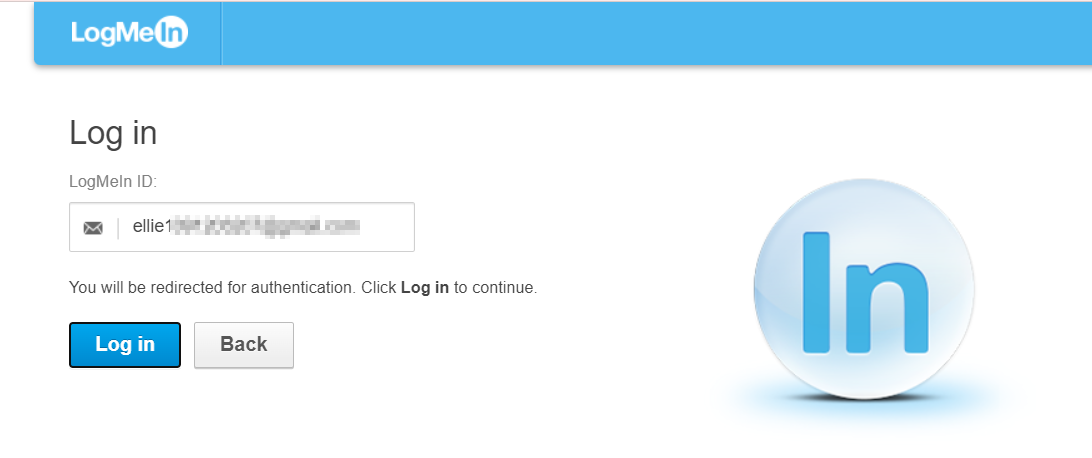
Passaggio 3. Sull'altro dispositivo, andare alla pagina di accesso e accedere all'account appena creato.
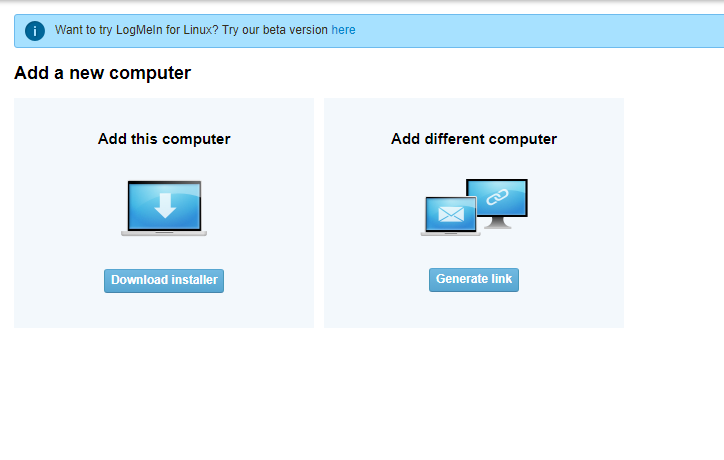
Passaggio 4. A questo punto si visualizzerà questa pagina; fare clic su Aggiungi computer.
Passaggio 5. Fare clic su Scarica programma di installazione per installarlo sull'altro dispositivo.
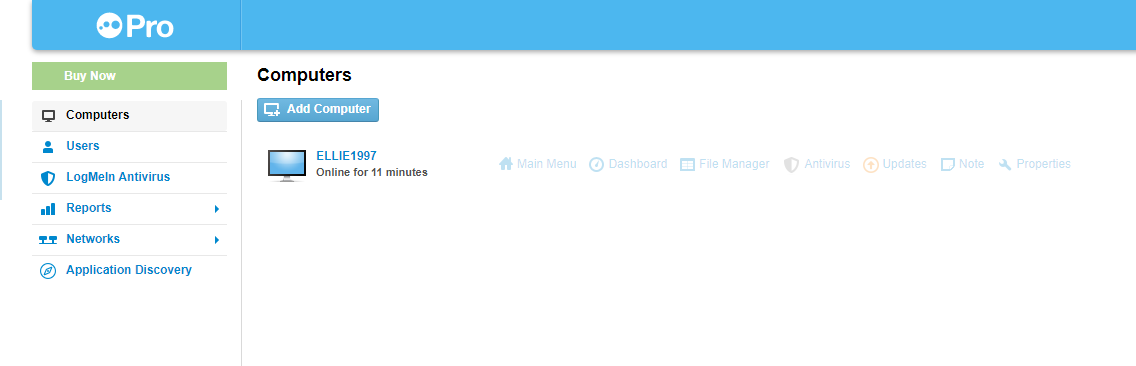
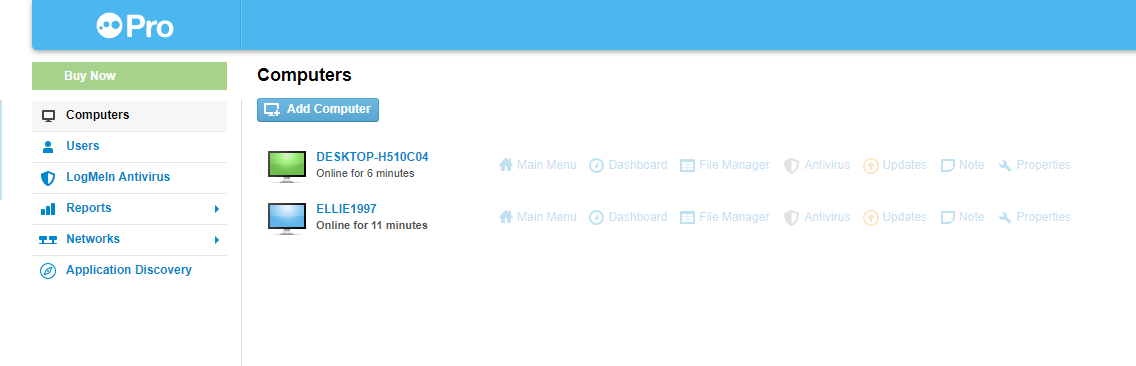
Passaggio 6. Verranno visualizzati i due computer elencati qui. Fare clic sul computer a cui si desidera accedere da remoto.
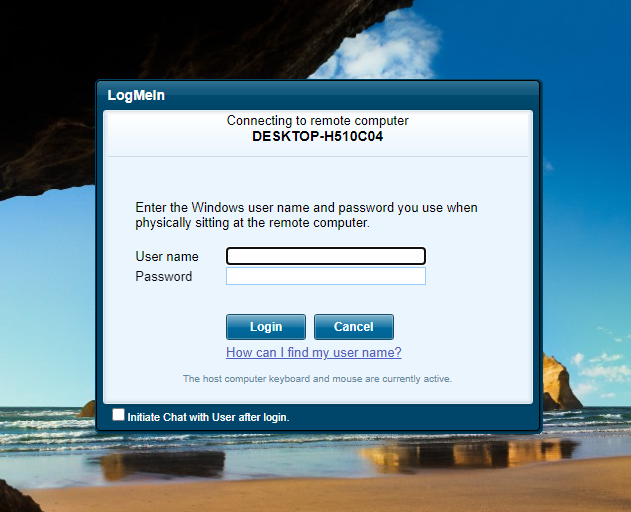
Passaggio 7. Inserire nome utente e password per ottenere l'accesso remoto.
Suggerimento bonus: software gratuito per accesso remoto e supporto remoto
La versione gratuita di TeamViewer presenta diverse limitazioni. LogMeIn non offre nemmeno una versione gratuita per singoli utenti. AnyViewer è un'alternativa gratuita a LogMeIn e TeamViewer.
AnyViewer è un software gratuito di accesso remoto e supporto remoto. Offre agli utenti un servizio completamente gratuito. Ogni account gratuito ti consente di assegnare tre dispositivi e avviare due sessioni remote simultaneamente. Il piano gratuito include anche accesso remoto non presidiato, display multipli, trasferimento file, chat testuale e molte altre funzionalità.
Passaggio 1. Scarica, installa e avvia AnyViewer su entrambi i computer. Sul computer controller, vai su Accedi e poi clicca su Registrati. (Se ti sei già registrato sul sito ufficiale, puoi accedere direttamente.)

Passaggio 2. Inserisci le informazioni di registrazione.

Passaggio 3. A questo punto vedrai che hai effettuato l'accesso ad AnyViewer con successo. Il tuo dispositivo verrà assegnato automaticamente all'account con cui hai effettuato l'accesso.

Passaggio 4. Accedi allo stesso account AnyViewer sui due dispositivi, quindi potrai ottenere una connessione diretta cliccando su Controllo con un clic.

Passaggio 5. Dopo aver stabilito la connessione, vedrai il desktop remoto.
- Note:✎...
- È inoltre possibile eseguire l'upgrade del proprio account a un piano Professional o Enterprise. Ecco cosa offrono i piani professional o enterprise:
- È possibile assegnare più dispositivi allo stesso account per l'accesso remoto non presidiato.
- Connessione in modalità privacy per proteggere la riservatezza: il controller può oscurare lo schermo del PC remoto e disabilitare tastiera e mouse remoti.
- Velocità di trasferimento file superiore. La velocità per un account gratuito è di 500 KB/s, mentre per un account a pagamento arriva fino a 10 MB/s.
In sintesi
Questo articolo confronta principalmente TeamViewer e LogMeIn. Prima di decidere quale scegliere, si consiglia di leggerlo attentamente. Oltre a TeamViewer e LogMeIn, consigliamo vivamente AnyViewer. Si tratta di una soluzione gratuita di accesso e assistenza remota dotata di numerose funzionalità utili. Se cerchi la migliore soluzione di desktop remoto, AnyViewer è assolutamente da provare.

