

2026 Risolto: TeamViewer lo schermo non può essere catturato al momento
Se stai cercando modi per risolvere il problema di TeamViewer "Lo schermo non può essere catturato al momento", la tua ricerca si conclude qui. Questo articolo fornisce tre metodi, accompagnati da tutorial passo passo, per aiutarti a risolvere questo problema.

Da Tyler / Aggiornato il 26.12.2025


TeamViewer la schermata non può essere catturata al momento
Utilizzo TeamViewer da diversi anni e ha sempre funzionato senza problemi... fino ad ora. Lo uso per assistere alcuni parenti anziani. Questo coinvolge Windows 10 come client. Ricevo ripetutamente il messaggio "TeamViewer la schermata non può essere catturata al momento". Ciò è probabilmente dovuto al passaggio rapido di utente o a una sessione desktop remoto disconnessa/minimizzata. Cosa posso fare per risolvere il problema? Grazie!"
- Domanda dalla community di TeamViewer
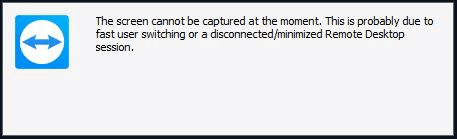
TeamViewer è un software affidabile per il desktop remoto, che facilita la collaborazione e il supporto senza problemi su dispositivi diversi. Tuttavia, gli utenti occasionalmente si trovano di fronte al frustrante messaggio "TeamViewer la schermata non può essere catturata al momento" o schermata sfocata di TeamViewer. In questo articolo, esploreremo le cause comuni di questo problema e forniremo soluzioni efficaci per superarlo, garantendo un accesso e un supporto remoti senza interruzioni.
Come risolvere il problema "TeamViewer la schermata non può essere catturata al momento" [3 metodi]
Quando si utilizzano Windows Remote Desktop e TeamViewer per connettersi contemporaneamente a un server, se si esce da Remote Desktop o si riduce la finestra di Remote Desktop, è possibile che si verifichi lo stesso messaggio di errore sopra menzionato. Successivamente, la schermata di controllo remoto tramite TeamViewer risulta bloccata e si perde la possibilità di visualizzare o controllare il server remoto.
Vuoi sapere come risolvere il problema "la schermata non può essere catturata al momento" di TeamViewer? Continua a leggere, questo articolo ti fornisce tre metodi per risolvere questo problema.
Metodo 1. Accedi con l"autenticazione di Windows
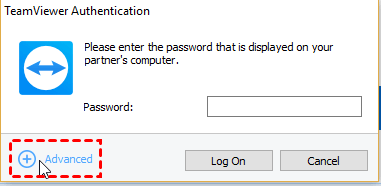
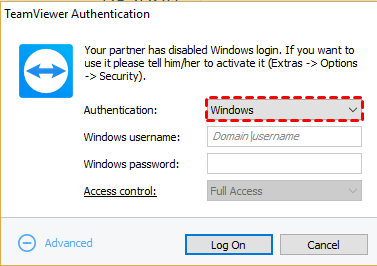
Prima di tutto, se si verifica il problema "la schermata non può essere catturata al momento" durante l"utilizzo di TeamViewer, assicurarsi di utilizzare l"autenticazione di Windows anziché la password di TeamViewer per accedere al dispositivo TeamViewer. Per fare ciò, assicurarsi che il dispositivo remoto accetti l"autenticazione di Windows. Durante la connessione, non utilizzare una password di TeamViewer, passare al collegamento Avanzate e selezionare l"autenticazione di Windows.
Passaggio 1. Sul tuo computer, avvia TeamViewer.
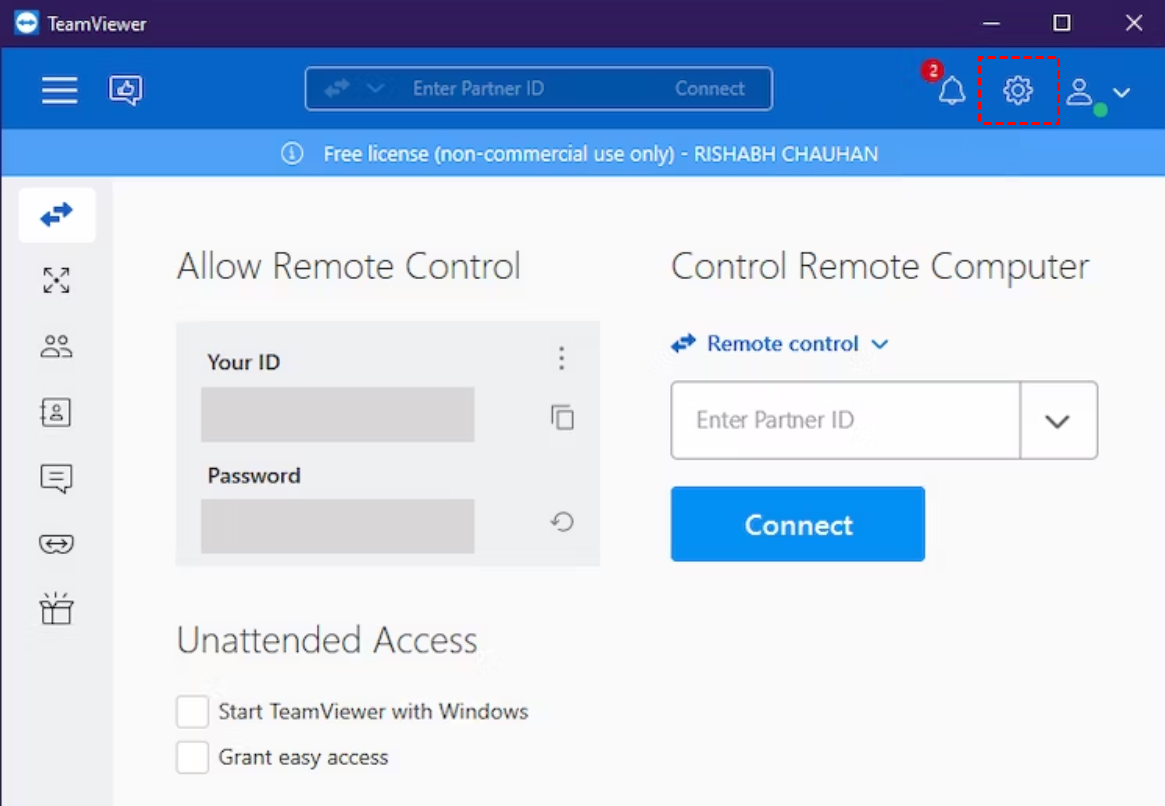
Passaggio 2. Sul tuo computer, avvia TeamViewer e fai clic sull"icona Impostazioni per aprire le opzioni di TeamViewer.
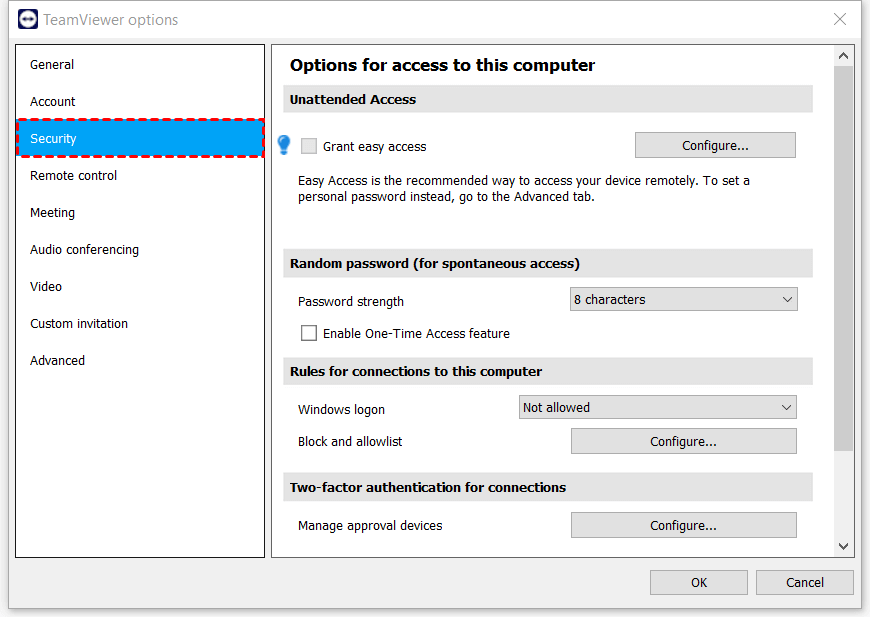
Step 3. Scegli "Sicurezza" sulla sinistra e fai clic.
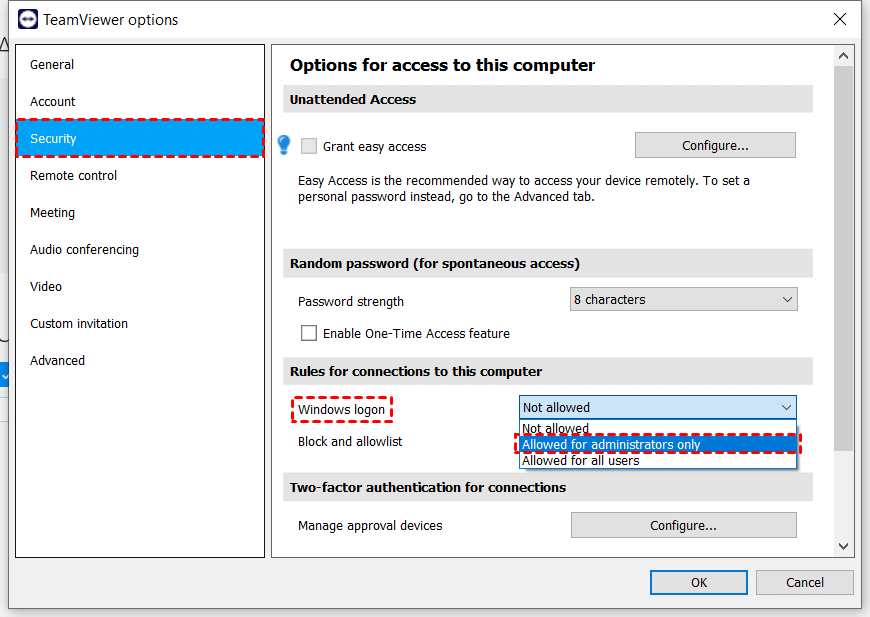
Step 4. Poi trova "Regole per le connessioni a questo computer" > "Accesso Windows" sulla destra e seleziona "Consentito solo per gli amministratori".
Step 5. Poi quando sei connesso, fai clic su "Avanzate".
Step 6. Seleziona l"autenticazione "Windows" per effettuare l"accesso.
Metodo 2. Creare una chiave di registro
Se il primo metodo non risolve il problema, puoi provare il secondo metodo. Per favore crea una chiave di registro sul computer client a cui stai cercando di connetterti.
Step 1. Premi contemporaneamente "Win R" per aprire la casella Esegui, digita "regedit" e poi fai clic su "OK".

Step 2. Crea una nuova chiave di registro.
"HKLM\SOFTWARE\Wow6432Node\TeamViewer\DisableDuplicationAPI" come REG_DWORD con un valore di 1. Questa chiave può essere creata eseguendo il seguente comando tramite un prompt dei comandi con privilegi elevati:
reg add HKEY_LOCAL_MACHINE\SOFTWARE\Wow6432Node\TeamViewer /v DisableDuplicationAPI /d 1 /t REG_DWORD
Passaggio 3. Dopo aver creato la chiave, procedi a riavviare il servizio TeamViewer.
Metodo 3. Chiudere completamente il desktop remoto
Se nessuno dei due metodi sopra descritti funziona, puoi provare il terzo metodo, utilizzando software di terze parti per chiudere completamente il desktop remoto. Ecco come fare:
Passaggio 1. Ripristina la schermata di desktop remoto minimizzata o riconnettiti al desktop remoto.
Passaggio 2. Avvia il software UltraViewer sul server. Se non è ancora installato, scarica e installa prima UltraViewer sul tuo dispositivo.
Passaggio 3. In UltraViewer, vai su “File”> “Chiudi desktop remoto” per uscire completamente dal desktop remoto di Windows, anziché chiuderlo premendo il pulsante "X".
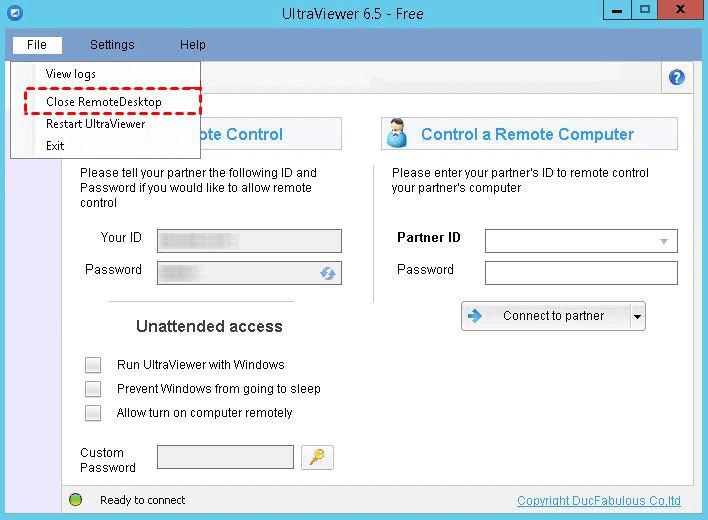
Passaggio 4. A questo punto, puoi provare a riavviare TeamViewer di nuovo.
AnyViewer: La migliore alternativa gratuita a TeamViewer senza problemi di connessione
Dopo aver provato i tre metodi sopra descritti, il problema di TeamViewer che lo schermo non può essere catturato al momento non può essere risolto. Quindi ti consigliamo vivamente di cercare alternative a TeamViewer per evitare questo fastidioso problema.
Opta per un software di desktop remoto appositamente progettato per un"efficiente accesso remoto per garantire un"esperienza fluida. AnyViewer si presenta come la scelta principale, fornendo un software di desktop remoto gratuito e user-friendly. Il suo algoritmo di connessione ottimizzato garantisce un"esperienza di condivisione schermo veloce e senza interruzioni, riducendo al minimo la latenza per prestazioni ottimali. AnyViewer vanta una serie di vantaggi significativi:
- Accesso gratuito: AnyViewer estende piani gratuiti sia per uso personale che commerciale, offrendo una suite completa di funzionalità e autorizzazioni personalizzate per diverse esigenze degli utenti.
- Compatibilità superiore: AnyViewer dimostra una versatilità eccezionale, soddisfacendo un"ampia gamma di sistemi di dispositivo, inclusi Windows, iOS e Android. Questa ampia compatibilità garantisce flessibilità e comodità durante l"instaurazione di connessioni desktop remote.
- Sicurezza potenziata: Dando priorità alla sicurezza dei dati, AnyViewer implementa la crittografia end-to-end utilizzando un robusto algoritmo di crittografia a curva ellittica a 256 bit (ECC). Questo viene ulteriormente rafforzato dall"inclusione dell"autenticazione a due fattori, che fornisce uno strato aggiuntivo di protezione per una maggiore sicurezza.
- Capacità illimitata: AnyViewer supera i limiti fornendo accesso remoto non assistito, senza restrizioni di tempo, posizione o necessità che i dispositivi si trovino sulla stessa rete locale (LAN). Questa funzionalità è disponibile anche nella sua versione gratuita.
- Prestazioni ottimali: AnyViewer si distingue per le sue prestazioni di alta qualità, garantendo un"esperienza di connessione rapida e altamente reattiva.
- Design orientato all"utente: Dotato di un"interfaccia elegante e intuitiva, AnyViewer facilita le connessioni senza sforzo e veloci per gli utenti, migliorando l"accessibilità complessiva.
- Funzionalità complete: Oltre alla sua funzione principale di accesso remoto, AnyViewer si trasforma in un software completo che offre preziose funzioni come il controllo con un clic, la chat di testo, il suono remoto, il trasferimento di file non assistito, multi-sessioni e altro ancora.
Passaggio 1. Inizia scaricando e avviando AnyViewer su entrambi i dispositivi. Vai su "Accedi" e clicca su "Iscriviti" per creare un nuovo account.

Passaggio 2. Una volta effettuato l"accesso con successo a AnyViewer, noterai che il tuo accesso è stato completato. Il tuo dispositivo sarà automaticamente associato all"account con cui hai effettuato l"accesso.

Passo 3. Accedi allo stesso account su entrambi i dispositivi. Vai su "Dispositivo", seleziona il dispositivo di destinazione a cui desideri connetterti e clicca su "Controllo con un clic" per ottenere immediatamente accesso remoto non assistito.

- ★Suggerimenti: Sblocca vantaggi aggiuntivi aggiornando il tuo account a un piano professionale o enterprise:
- Connettiti a più dispositivi con il controllo con un clic.
- Sperimenta l"accesso in modalità privacy.
- Rimuovi limitazioni sul numero di dispositivi che possono essere controllati contemporaneamente da un computer.
- Goditi velocità di trasferimento file più rapide.
- Crea gruppi per aziende per gestire efficientemente un gran numero di dispositivi.
- E altro ancora...
Conclusioni
Può essere frustrante incontrare l"errore "TeamViewer non è possibile catturare lo schermo al momento", ma con un approccio sistematico, è possibile risolvere efficacemente il problema. Accedendo con l"autenticazione di Windows, creando una chiave di registro o trovando nuove alternative, gli utenti possono garantire un"esperienza di collaborazione remota fluida e senza interruzioni. Mantenere regolarmente aggiornato TeamViewer e essere consapevoli di possibili conflitti aiuterà a fornire un"esperienza di desktop remoto senza soluzione di continuità, migliorando la produttività e la supportabilità.

