

Risposta: In che modo TeamViewer accede da remoto ai computer non presidiati?
Ti stai chiedendo se TeamViewer possa accedere da remoto ai computer non presidiati? SÌ! Questo articolo illustra principalmente come configurare l'accesso non presidiato a un computer remoto su TeamViewer. Continua a leggere se sei interessato.

Da Tyler / Pubblicato il 07.09.2026


TeamViewer supporta l'accesso non presidiato?
TeamViewer supporta l'accesso non presidiato che mi consentirebbe di accedere da remoto al mio computer dell'ufficio da casa quando non c'è nessuno in ufficio?
- Domanda da Quora

Sì! La soluzione di accesso remoto di TeamViewer ti consente di configurare una connessione di accesso remoto non presidiato, offrendoti funzionalità di accesso permanente ogni volta che ne hai bisogno. Questo è particolarmente utile per le persone che lavorano spesso da remoto, ad esempio per accedere al PC di lavoro da casa.
Come configurare l'accesso remoto di TeamViewer ai computer non presidiati
La questione è: come fa TeamViewer ad accedere da remoto ai computer non presidiati? Non preoccuparti. Segui i passaggi seguenti per imparare a configurare l'accesso remoto non presidiato su TeamViewer.
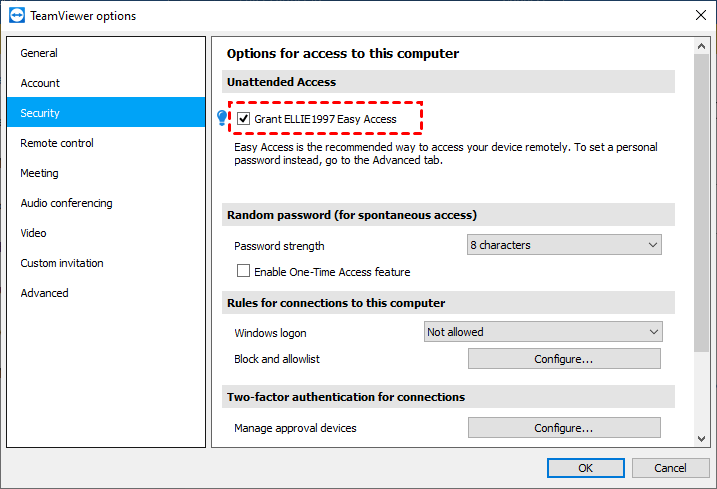
Passaggio 1. Nell'interfaccia principale di TeamViewer, fai clic su Opzioni > Sicurezza. Sotto Accesso non presidiato, trova Concedi accesso facile, quindi fai clic su Configura.
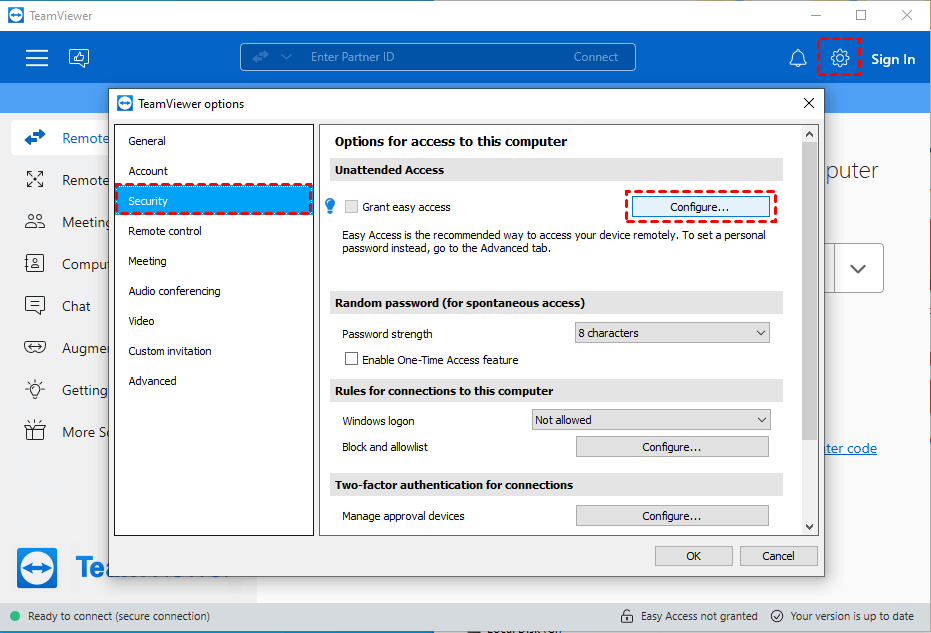
Passaggio 2. Inserisci il tuo account TeamViewer.

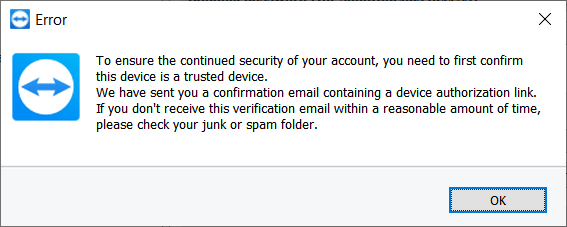
Passaggio 3. Se non hai aggiunto il dispositivo come dispositivo attendibile al tuo account, riceverai il seguente errore.
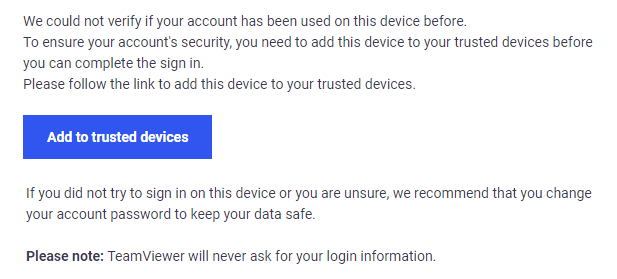
Passaggio 4. Riceverai un'email. Fai clic su Aggiungi ai dispositivi attendibili in questa email.
Passaggio 5. Fai clic su Autorizza.
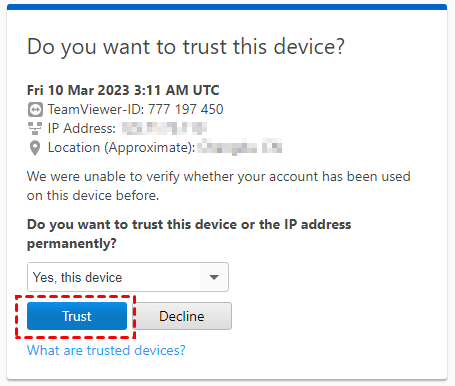
Passaggio 6. Quindi spunta Concedi accesso facile a xxx. L'accesso remoto di TeamViewer ai computer non presidiati è stato ora abilitato su questo dispositivo. Puoi accedere a questo host senza password tramite il tuo account.
Suggerimento bonus: un modo più semplice per accedere da remoto a computer non presidiati
TeamViewer fornisce servizi di accesso non presidiato gratuiti. Tuttavia, la sua versione gratuita presenta delle limitazioni. La prima limitazione è che TeamViewer bloccherà le tue connessioni se sospetta che tu lo stia utilizzando per scopi commerciali. La seconda limitazione è che alcune funzionalità non sono disponibili nella versione gratuita, ad esempio le sessioni remote multiple.
Quindi, potresti aver bisogno di un'alternativa a TeamViewer. Consigliamo vivamente il software di accesso remoto gratuito AnyViewer. AnyViewer offre agli utenti l'accesso remoto non presidiato gratuito. Inoltre, AnyViewer è molto più facile da configurare. Per di più, AnyViewer è gratuito per 2 sessioni remote simultanee, mentre TeamViewer ne supporta solo 1.
Passaggio 1. Su entrambi i computer, scarica, installa e avvia AnyViewer. Vai su Accedi sul computer controller, quindi fai clic su Registrati(se ti sei già registrato sul sito ufficiale, puoi accedere direttamente).

Passaggio 2. Compila il modulo di registrazione.

Passaggio 3. Ora dovresti vedere che hai effettuato l'accesso ad AnyViewer con successo. Il tuo dispositivo verrà assegnato automaticamente all'account con cui hai effettuato l'accesso.

Passaggio 4. Accedi con lo stesso account AnyViewer su entrambi i computer, quindi fai clic su Controllo con un clic per l'accesso remoto non presidiato.

- Note:✎...
- Si consiglia di eseguire l'aggiornamento del proprio account a un piano Professional o Enterprise. Cosa può offrirti un piano professional o enterprise:
- Sarà possibile assegnare più dispositivi allo stesso account per l'accesso non presidiato.
- Più canali di connessione per consentire a più dispositivi di avviare una connessione remota contemporaneamente.
- Un dispositivo può connettersi a più dispositivi simultaneamente.
- Oscura lo schermo del PC remoto e disabilita il clic di tastiera e mouse remoti per proteggere la privacy.
- Trasferisci file da 1TB a 10 MB/s.
Conclusione
Come fa TeamViewer ad accedere in remoto a computer non presidiati? Questo post illustra principalmente come accedere in remoto a un computer non presidiato su TeamViewer. Tuttavia, ti suggeriamo di utilizzare AnyViewer. Perché? Perché AnyViewer è più facile da configurare e offre più funzionalità per gli utenti gratuiti.

