

Tutorial: Impostare TeamViewer senza blocco disconnessione
Vuoi impedire a TeamViewer di bloccare il computer quando si chiude la connessione? Questo post fornisce un tutorial passo-passo su come impostare TeamViewer senza blocco sulla disconnessione su Windows e Mac.

Da Tyler L'ultimo Aggiornamento 13.01.2025


Come posso evitare che TeamViewer blocchi il computer quando si chiude la connessione?
Sono un utente con licenza della versione 11. Gestisco diversi computer. Alcuni computer si bloccano quando la connessione viene chiusa. Ho bisogno di aiuto per trovare questa opzione. Come posso impedire a TeamViewer di bloccare il computer quando termina una connessione?"
- Domanda dalla Community di TeamViewer

Quando un computer è bloccato, non è possibile connettersi ad esso. Pertanto, è consigliabile impostare TeamViewer in modo da non bloccare alla disconnessione nel caso in cui si debba riaccedere allo stesso computer.
Come impostare TeamViewer per non bloccare alla disconnessione
Illustreremo come impedire a TeamViewer di bloccare i computer remoti quando la connessione termina su Windows e Mac.
Parte 1: Disabilitare il blocco automatico di TeamViewer alla disconnessione su Windows
Vediamo come disabilitare il blocco automatico di TeamViewer alla disconnessione su Windows. Vai su Opzioni nell"angolo in alto a destra. Clicca su Avanzate sulla sinistra e scorri fino a Impostazioni avanzate per le connessioni ad altri computer. Dal menu a tendina di Blocca il computer remoto, scegli Mai.

Cosa significano Always, Never e Automatic rispettivamente?
- Always: Bloccherà sempre qualsiasi computer remoto dopo aver completato una sessione di controllo remoto di TeamViewer, indipendentemente dal fatto che il computer fosse bloccato o sbloccato all"inizio della sessione.
- Never: Non bloccherà mai il computer remoto dopo aver completato una sessione di controllo remoto di TeamViewer, che fosse bloccato o sbloccato all"inizio della sessione.
- Automatic:
Se il computer remoto era bloccato all"inizio della sessione, TeamViewer lo bloccherà dopo che la sessione è terminata.
Se il computer remoto era sbloccato all"inizio della sessione, TeamViewer non lo bloccherà dopo che la sessione è terminata.
Parte 2: Disabilitare il blocco automatico di TeamViewer alla disconnessione su Mac
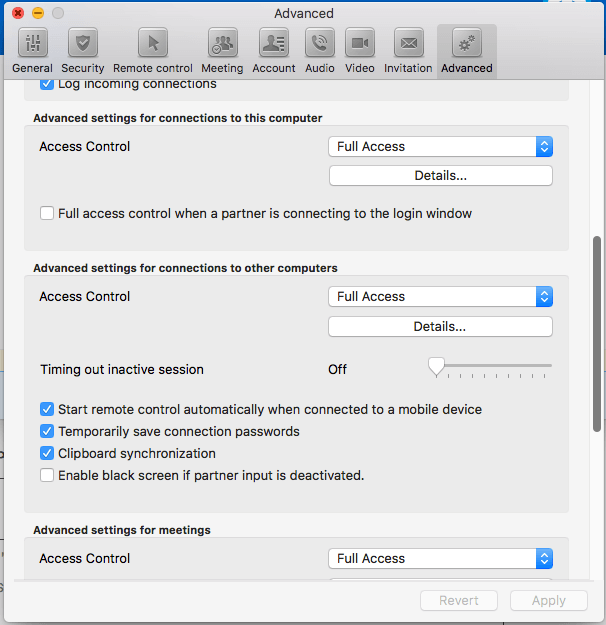
Vediamo come disabilitare il blocco automatico di TeamViewer alla disconnessione su Mac. I passaggi per disabilitare il blocco automatico su Mac sono diversi da quelli su Windows. Se segui gli stessi passaggi di cui sopra, non troverai l"opzione Blocca il computer remoto.
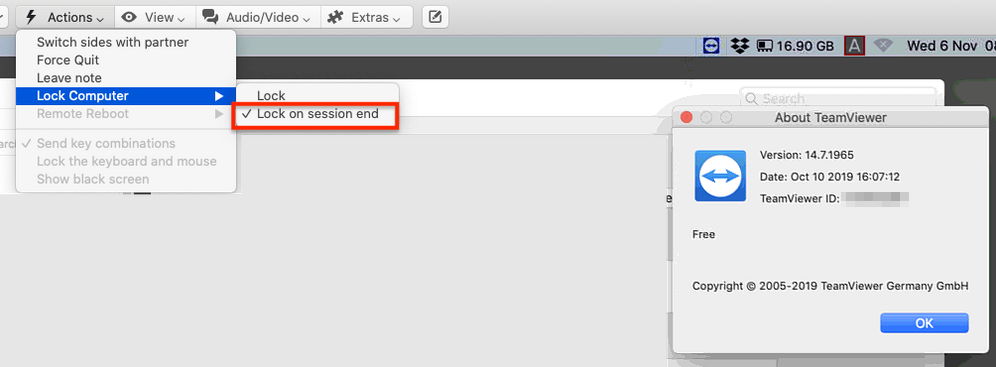
Su Mac, sarà necessario configurarlo durante le sessioni remote. Durante le sessioni remote, vai su Azioni > Blocca computer > quindi deseleziona Blocca alla fine della sessione.
Suggerimento extra: Ottieni un"alternativa a TeamViewer
Come TeamViewer, AnyViewer è un software gratuito per desktop remoto. La differenza è che AnyViewer è gratuito per uso personale e commerciale, mentre TeamViewer è solo gratuito per uso personale. Se stai cercando un"alternativa gratuita a TeamViewer, prova AnyViewer.
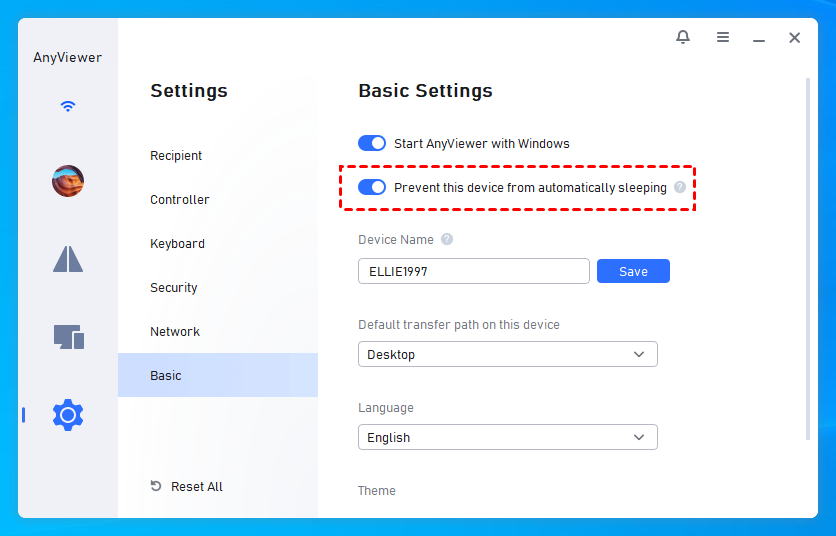
AnyViewer non bloccherà il computer alla fine della connessione per impostazione predefinita. È anche possibile impostare il computer in modo che non entri mai in modalità di sospensione quando AnyViewer è in esecuzione. Vai a Impostazioni > Base > abilita Impedisci a questo dispositivo di andare in modalità di sospensione automatica.
Vediamo come utilizzare AnyViewer.
Passaggio 1. Installa e avvia AnyViewer su entrambi i tuoi computer. Vai su Accedi e poi Registrati sul computer Controller (se sei già registrato sul sito ufficiale, puoi accedere direttamente).

Passaggio 2. Compila il modulo di registrazione.

Passaggio 3. Ora dovresti vedere che hai effettuato l"accesso correttamente a AnyViewer. Il tuo dispositivo sarà assegnato all"account a cui hai effettuato l"accesso automaticamente.

Passaggio 4. Accedi allo stesso account AnyViewer sui due dispositivi, quindi puoi fare clic su Controllo con un solo clic per ottenere una connessione diretta, clicca su Visualizza lo schermo per vedere lo schermo di un altro, oppure clicca su Trasferimento file per condividere file tra computer.

- Note:✎...
- Puoi anche eseguire l"upgrade del tuo account a un piano professionale o enterprise per godere di maggiori diritti, ad esempio una velocità di trasferimento file più rapida, un numero maggiore di dispositivi assegnati per ottenere accesso remoto non assistito, connessione in modalità private per proteggere la privacy, ecc.
Conclusioni
Questo post introduce principalmente come evitare che TeamViewer blocchi i computer remoti quando la connessione termina su Windows e Mac. Inoltre, ti offriamo anche un"alternativa gratuita a TeamViewer. Se sei stato bloccato da TeamViewer, puoi provare AnyViewer. Ti offrirà una nuova esperienza di controllo remoto.

