

Confronto tra soluzioni per desktop remoto: Splashtop vs. RemotePC
Se stai cercando una soluzione per desktop remoto, quale dovresti scegliere tra Splashtop e RemotePC? Questo post esaminerà e confronterà i due strumenti in varie dimensioni. Continua a leggere se sei interessato!

Da Tyler / Pubblicato il 19.08.2026


Cos'è il software per desktop remoto?
Scopri la comodità del software per desktop remoto, che consente un accesso senza interruzioni al tuo computer di casa o dell'ufficio da qualsiasi luogo. Grazie alle sue versatili funzionalità, questo software ti permette di condividere facilmente file o programmi specifici del tuo computer con altri. Inoltre, immagina la libertà di controllare il mouse del computer remoto e la tastiera, come se fossi fisicamente presente davanti ad esso. Incredibilmente, alcuni software ti consentono persino di accedere a un PC remoto direttamente dal tuo dispositivo mobile.
I migliori software per desktop remoto sono estremamente facili da usare e richiedono una competenza tecnica minima o nulla. Quando si tratta di scegliere la soluzione migliore per le tue esigenze, due opzioni popolari da prendere in considerazione sono Splashtop e RemotePC. Tuttavia, determinare quale soluzione di accesso remoto sia migliore, Splashtop vs. RemotePC, dipende principalmente dalle tue esigenze specifiche, dalle tue preferenze e dal tuo budget.
Splashtop vs. RemotePC: il confronto dettagliato delle soluzioni per desktop remoto
Per aiutarti a fare la scelta giusta, questo articolo approfondisce funzionalità, prestazioni, sicurezza, prezzi ed esperienza utente di Splashtop e RemotePC. Diamo un'occhiata più da vicino a entrambe le piattaforme per aiutarti a prendere una decisione informata.
Panoramica
Cos'è Splashtop?
Cos'è Splashtop remote? Splashtop offre un'esperienza di desktop remoto senza interruzioni grazie alla sua serie di funzionalità. Fornisce streaming audio e video di alta qualità, consentendoti di collaborare efficacemente con i colleghi o assistere i clienti da remoto. Splashtop vanta robuste misure di sicurezza, tra cui l'autenticazione a due fattori e l'autenticazione del dispositivo, garantendo la riservatezza dei tuoi dati.

Cos'è RemotePC?
RemotePC offre un'interfaccia intuitiva, rendendolo un'ottima scelta sia per i più esperti di tecnologia sia per chi è nuovo al software per desktop remoto. Grazie alle sue funzionalità di trasferimento file semplificate e alla stampa remota, RemotePC semplifica il processo di accesso e gestione dei file su più dispositivi. Inoltre, l'accesso remoto può essere configurato facilmente tramite un browser web, rendendolo una soluzione comoda per gli utenti in movimento.
Sistemi operativi
Quali sono i requisiti di sistema di Splashtop e RemotePC?
Splashtop
Splashtop è compatibile con i sistemi operativi Windows, macOS, Linux, iOS e Android. Questo supporto completo consente agli utenti di accedere ai propri desktop remoti da vari dispositivi e piattaforme senza problemi.
Inoltre, consente agli utenti di accedere ai propri desktop remoti tramite browser web, offrendo compatibilità multipiattaforma. Ciò significa che puoi connetterti ai tuoi dispositivi remoti utilizzando un browser web su diversi sistemi operativi.
RemotePC
RemotePC supporta i sistemi operativi Windows, macOS, Linux, iOS e Android, garantendo la compatibilità con diversi ambienti desktop.
RemotePC offre anche l'accesso tramite browser web, consentendo agli utenti di connettersi ai propri desktop remoti senza la necessità di installare software dedicato. Questo accesso basato sul web garantisce la compatibilità multipiattaforma, indipendentemente dal sistema operativo utilizzato.
Prestazioni e connettività
Prestazioni e connettività sono aspetti cruciali da considerare quando si valuta un software per desktop remoto.
Splashtop
Splashtop è noto per lo streaming audio e video di alta qualità, garantendo un'esperienza di desktop remoto fluida. Le sue prestazioni ottimizzate consentono un accesso remoto efficiente, riducendo al minimo i problemi di lag e latenza.
RemotePC
RemotePC offre anche prestazioni affidabili, fornendo connessioni rapide e sicure. Sfrutta algoritmi di compressione avanzati per ottimizzare il trasferimento dei dati, con conseguente miglioramento di velocità e reattività. Inoltre, RemotePC offre funzionalità come Wake-on-LAN e RemotePC Viewer Lite, che consentono l'accesso remoto anche in modalità sospensione o su connessioni a larghezza di banda ridotta.
Sicurezza
Per quanto riguarda la sicurezza, sia Splashtop che RemotePC danno priorità alla protezione delle connessioni e dei dati dei desktop remoti. Vediamo la sicurezza di RemotePC vs. Splashtop.
Splashtop
Splashtop utilizza robusti meccanismi di crittografia, inclusa la crittografia TLS (Transport Layer Security) e AES a 256 bit (Advanced Encryption Standard). Questi protocolli di crittografia garantiscono una trasmissione sicura dei dati tra dispositivi locali e remoti, salvaguardando le informazioni sensibili da accessi non autorizzati.
RemotePC
RemotePC utilizza inoltre la crittografia SSL/TLS per proteggere le connessioni remote. Questa tecnologia di crittografia garantisce che i dati trasmessi tra i dispositivi siano crittografati e protetti da intercettazioni.
Piano tariffario
Il prezzo è un fattore significativo da considerare quando si sceglie una soluzione per desktop remoto.
Splashtop
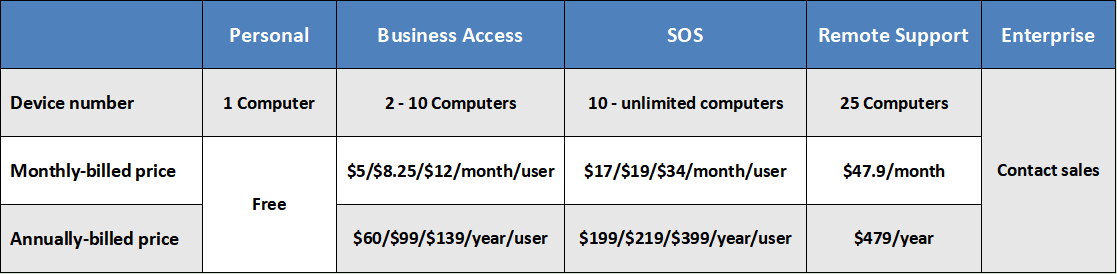
Splashtop offre diversi piani tariffari pensati per individui, team e aziende. I piani variano in base alle funzionalità, al numero di utenti e alla durata dell'accesso remoto.
- Personal: Personal è la versione gratuita di Splashtop che offre un semplice accesso remoto al computer per uso individuale non commerciale. Viene impiegato nella rete locale senza costi, consentendo di connettersi al computer di casa comodamente dal divano o dalla camera da letto.
- Business Access: Splashtop Business Access offre un accesso remoto sicuro e ad alte prestazioni per consentire il lavoro da qualsiasi luogo per privati e team, a partire da $60 all'anno.
- SOS: Splashtop SOS offre soluzioni di supporto remoto sia assistito che non assistito, progettate specificamente per IT, supporto e help desk, con prezzi a partire da $199 all'anno.
- Remote Support: Splashtop Remote Support offre accesso remoto e supporto completi, insieme a funzionalità di monitoraggio e gestione degli endpoint, su misura per IT e MSP. Il prezzo di questa soluzione parte da $479 all'anno.
- Enterprise: Splashtop Enterprise fornisce servizi per aziende e utenti esperti. Dovrai contattare l'ufficio vendite per prezzi personalizzati.
RemotePC
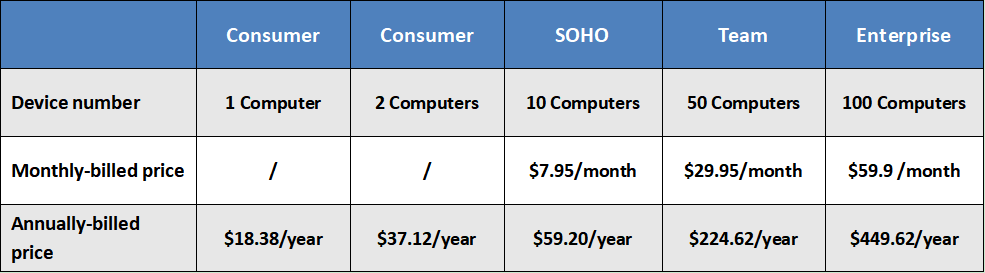
RemotePC non offre un piano gratuito. Offre quattro piani tariffari:
- Consumer: RemotePC Consumer è progettato specificamente per utenti personali, consentendo l'accesso remoto esclusivamente a uno o due computer. Il prezzo del piano Consumer è di $18.38 all'anno per un computer o $37.12 all'anno per due computer.
- SOHO: RemotePC SOHO consente l'accesso remoto fino a un massimo di 10 computer, rendendolo una scelta ideale per famiglie o piccoli team. Il prezzo del piano Family parte da $7.95 al mese o $59.20 all'anno.
- Team: RemotePC Team è progettato specificamente per soddisfare le esigenze di piccole aziende e team, offrendo la possibilità di accesso remoto fino a 50 computer. Il prezzo del piano Team parte da $29.95 al mese o $224.62 all'anno.
- Enterprise: RemotePC Enterprise è realizzato su misura per organizzazioni più grandi, offrendo la comodità dell'accesso remoto fino a 100 computer. Il prezzo del piano Enterprise parte da $59.95 al mese o $449.62 all'anno.
Funzionalità
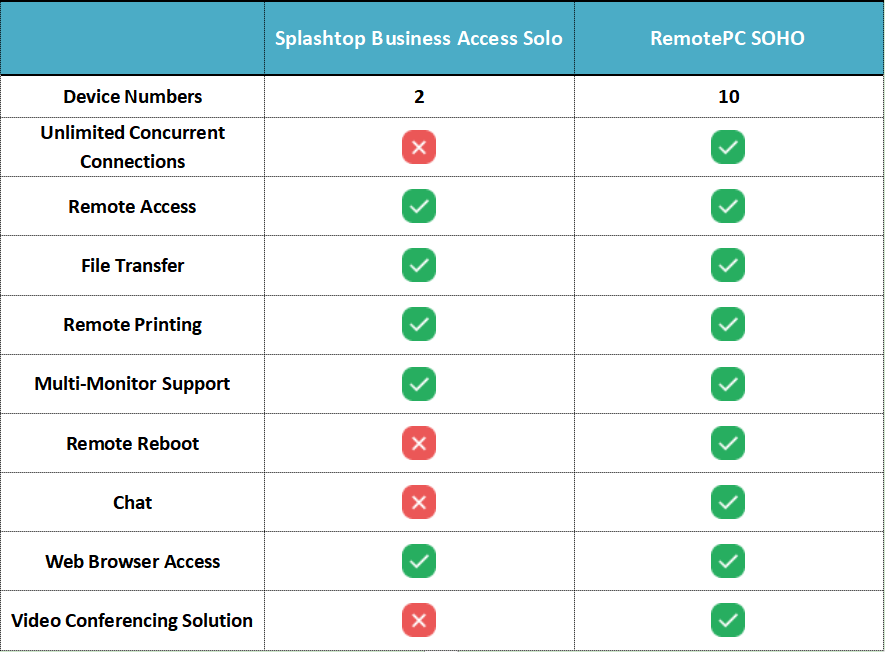
Splashtop Business Access Solo costa $60 all'anno. RemotePC SOHO costa $59.62 all'anno. Poiché hanno prezzi simili, confronteremo le loro funzionalità per vedere chi è più competitivo in termini di prezzo.
Esperienza utente
L'esperienza utente gioca un ruolo cruciale nel determinare l'usabilità e l'efficacia di una soluzione di desktop remoto.
Splashtop
Splashtop offre un'interfaccia intuitiva e facile da usare, rendendo semplice navigare e accedere ai dispositivi remoti. Le sue prestazioni costanti su diverse piattaforme migliorano l'esperienza utente complessiva.
RemotePC
RemotePC privilegia la semplicità, offrendo un'interfaccia pulita e lineare. Gli utenti possono configurare e connettersi facilmente ai propri dispositivi remoti tramite un browser web, senza richiedere conoscenze tecniche approfondite. Il design intuitivo garantisce un'esperienza fluida per utenti di ogni livello di competenza.
Suggerimento bonus: il miglior software gratuito per desktop remoto - AnyViewer
Se stai cercando un'alternativa gratuita a Splashtop e RemotePC, è consigliato prendere in considerazione AnyViewer. AnyViewer è un popolare software gratuito per desktop remoto che offre un'ampia gamma di funzionalità. Ecco alcuni motivi principali per cui AnyViewer potrebbe essere un'alternativa adatta:
- Versione gratuita disponibile: AnyViewer ha una versione gratuita senza limitazioni. Puoi usarla sulla tua rete domestica locale e anche via Internet senza alcuna configurazione aggiuntiva.
- Soluzione ricca di funzionalità: AnyViewer offre un set completo di funzionalità per soddisfare le tue esigenze di desktop remoto, tra cui accesso remoto, trasferimento file, sessioni remote simultanee, supporto multi-monitor e strumenti di collaborazione. Inoltre, queste funzionalità sono gratuite.
- Interfaccia facile da usare: AnyViewer offre un'interfaccia intuitiva con controlli semplici, rendendo facile la configurazione e la navigazione. Fornisce un'esperienza utente fluida e senza interruzioni, anche per chi è nuovo alle soluzioni di desktop remoto.
- Opzioni di licenza competitive in termini di costo: AnyViewer offre opzioni di licenza competitive in termini di costo. I prezzi sono assolutamente convenienti sia per le piccole che per le grandi aziende.
Passaggio 1. Scarica, installa e avvia AnyViewer su entrambi i computer. Sul computer Controller, vai su Accedi, quindi fai clic su Registrati. (Se hai già effettuato la registrazione sul suo sito web ufficiale, puoi accedere direttamente.)

Passaggio 2. Inserisci le informazioni di registrazione.

Passaggio 3. Quindi puoi vedere che hai effettuato l'accesso ad AnyViewer. Il tuo dispositivo verrà automaticamente assegnato all'account a cui hai effettuato l'accesso.

Passaggio 4. Accedi allo stesso account AnyViewer sui due dispositivi, quindi puoi stabilire una connessione diretta facendo clic su Controllo con un clic per usufruire del supporto remoto non presidiato.

Passaggio 5. Dopo aver stabilito la connessione, vedrai il desktop remoto. Quindi potrai controllarlo completamente e fornire supporto remoto come se fossi seduto davanti ad esso.
- Note:✎...
- Puoi anche aggiornare il tuo account a un piano Professional o Enterprise. Cosa può offrirti un piano Professional o Enterprise:
- Più dispositivi possono essere assegnati allo stesso account per il supporto remoto non presidiato.
- Connettiti in modalità privacy per proteggere la privacy, il che significa che il Controller può oscurare lo schermo del PC remoto e disabilitare la tastiera remota e i clic del mouse.
- Velocità di trasferimento dei file più elevata. La velocità di trasferimento per un account gratuito è di 500 KB/s, e per un account a pagamento arriva fino a 10 MB/s.
In conclusione
Questo post confronta due software di accesso remoto, Splashtop vs. RemotePC. Inoltre, AnyViewer, un software desktop remoto gratuito, merita una menzione speciale. Fornisce accesso remoto sicuro, funzionalità efficienti di trasferimento file e un processo di configurazione semplice, il tutto senza alcun costo. L'interfaccia user-friendly di AnyViewer e le prestazioni affidabili lo rendono una scelta ideale per chi cerca una soluzione conveniente senza compromettere la funzionalità.
In definitiva, la scelta tra Splashtop, RemotePC e AnyViewer dipende dalle tue esigenze specifiche, dal budget e dalle preferenze. Ti consigliamo di valutare le funzionalità, le prestazioni, la sicurezza, i prezzi e l'esperienza utente di ciascuna piattaforma per prendere una decisione informata in linea con le tue esigenze.

