

Come Risolvere il Problema della Stampante Remota Splashtop che Non Funziona?
Questo articolo analizza perché la stampa remota Splashtop non funziona. Condivide soluzioni per affrontare l'errore di stampa remota in cui una stampante smette di stampare in remoto.

Da Iota / Aggiornato il 11.02.2026


Quali messaggi di errore comuni compaiono quando la stampa remota Splashtop non funziona?
Quando si utilizza Splashtop per il lavoro remoto, occasionalmente si possono riscontrare problemi in cui la funzione di stampa remota non riesce a eseguire correttamente i comandi. Invece di un'esperienza di stampa fluida dal computer remoto al dispositivo locale, potresti ricevere pop-up specifici o una mancanza di risposta del tutto. Queste interruzioni sono tipicamente causate da driver mancanti, conflitti di autorizzazioni tra sistemi operativi o incompatibilità software specifiche, in particolare con i visualizzatori PDF. Identificare l'esatta formulazione dell'avviso che ricevi è il primo passo più efficace per risolvere il problema tecnico e ripristinare il flusso di lavoro.
Errori comuni della stampa remota Splashtop
| Messaggio di Errore o Sintomo | Spiegazione e Causa Probabile |
|---|---|
| "Windows non trova 'xpsrchvw.exe'" | Questo errore indica che il software XPS Viewer è assente dal tuo computer Windows locale. Splashtop si affida a questa utility per elaborare i lavori di stampa, e deve essere installata tramite la sezione "Funzionalità facoltative" delle impostazioni di Windows. |
| "Il file 'Print.pdf' non può essere aperto perché non si dispone dell'autorizzazione per visualizzarlo" | Questo è un errore di autorizzazione visto più frequentemente su computer Mac con chip M1 (Silicon). Di solito significa che il software Splashtop Streamer è obsoleto o non dispone dei necessari diritti di accesso ai file per aprire il file di stampa temporaneo. |
| "Splashtop Remote Printer" è assente dall'elenco delle stampanti | Se l'opzione della stampante non appare, spesso significa che l'installazione del driver della stampante è fallita o non c'è una sessione remota attiva. Ciò può verificarsi a causa di permessi amministrativi insufficienti durante la configurazione iniziale o se la sessione remota è scaduta. |
| "Adobe Acrobat si è chiuso in modo imprevisto" (o nessuna risposta) | Questo crash o blocco specifico si verifica quando c'è un conflitto con l'interfaccia di Adobe Acrobat Reader. È spesso causato da un bug nelle versioni più vecchie del lettore o da incompatibilità con le impostazioni dell'interfaccia "New Acrobat". |
| "Impossibile raggiungere i server Splashtop" | Sebbene meno specifico per la stampa, questo errore di connettività blocca tutti i comandi remoti. Implica che un firewall, antivirus o una connessione di rete instabile stia impedendo all'app Splashtop di comunicare con la stampante remota. |
| Il documento è troncato o presenta problemi di allineamento | Se il lavoro di stampa va a buon fine ma appare sbagliato (ad es., mancano i margini), di solito è un problema di configurazione. L'impostazione "Abilita stampa senza bordi" nelle preferenze della stampante è spesso la causa e deve essere disabilitata. |
La maggior parte di questi ostacoli alla stampa può essere risolta aggiornando il tuo Splashtop Streamer e l'app locale alle versioni più recenti, poiché gli sviluppatori correggono frequentemente questi bug specifici. Se assicurarsi che il tuo software sia aggiornato non risolve l'errore, potrebbe essere necessario reinstallare manualmente il driver della stampante o modificare le specifiche impostazioni di autorizzazione menzionate sopra. Se il problema persiste nonostante questi sforzi, la causa potrebbe risiedere più in profondità nella configurazione della tua rete, a quel punto contattare il team di supporto ufficiale sarebbe la mossa logica successiva.
Come risolvere il problema della stampante remota Splashtop che non funziona da remoto?
Metodo 1. Selezionare la Stampante Corretta Durante la Sessione Remota
A volte la funzionalità è installata correttamente, ma la stampa fallisce perché è selezionata la stampante sbagliata. Durante una sessione remota, devi prima scegliere "Splashtop Remote Printer". Questo reindirizza il lavoro di stampa al tuo computer locale, dove puoi poi scegliere la tua stampante fisica.
Passo 1. Avvia una sessione remota sul computer di destinazione. Apri il file o il documento che desideri stampare.
Passo 2. Fai clic su Stampa nell'applicazione come faresti normalmente. Nella finestra di selezione della stampante, scegli Splashtop Remote Printer.
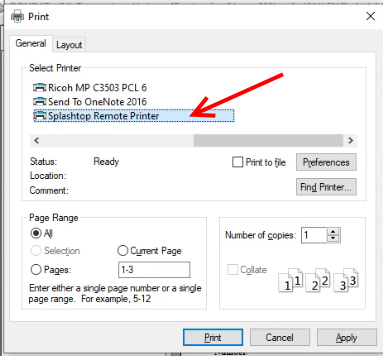
Passo 3. Attendi che si apra una nuova finestra di dialogo di stampa sul tuo computer locale.
Passo 4. Seleziona la tua stampante locale e conferma la stampa.
Dopo aver selezionato "Splashtop Remote Printer", una nuova finestra di stampa dovrebbe apparire automaticamente sul tuo computer locale, mostrando tutte le stampanti locali disponibili. Scegli la stampante desiderata e il documento verrà stampato localmente. Se ciò non accade, riavvia entrambi i dispositivi e ricollega la sessione remota.
Metodo 2. Reinstallare Manualmente il Driver della Stampante Remota Splashtop
Se la Stampante Remota Splashtop non appare durante una sessione remota, il driver della stampante potrebbe non essersi installato correttamente a causa di problemi di autorizzazione. Questo può anche causare la comparsa ripetuta di popup di errore di stampa di Windows. In questo caso, è necessario disinstallare e reinstallare manualmente il driver utilizzando un prompt dei comandi con privilegi di amministratore per risolvere il problema di installazione.
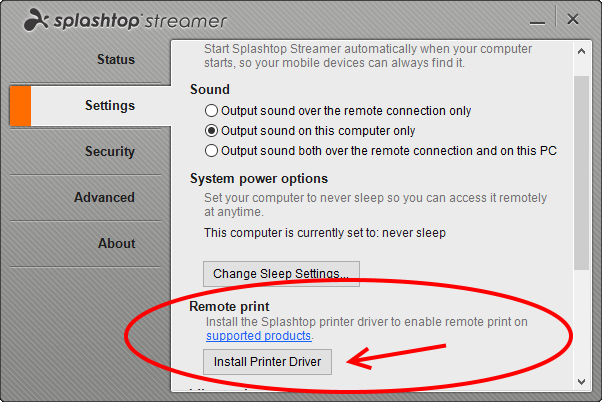
Passo 1. Sul tuo computer di lavoro, vai nella barra delle applicazioni, fai clic con il tasto destro sull'icona di Splashtop Streamer come mostrato, e seleziona Preferenze.
Passo 2. Scorri verso il basso per trovare Stampa Remota, quindi fai clic su Installa Driver Stampante per avviare il processo di installazione.
🌟Nota: Se desideri anche risolvere il problema del suono remoto di Splashtop che non funziona, ecco alcune soluzioni.
Passo 3. Una volta completata l'installazione, la finestra mostrerà Installato.
Passaggio 4. Ora puoi fare clic sulla X grigia nell'angolo in alto a destra per chiudere la finestra di Splashtop.
Passaggio 5. Quando ti connetti al computer in remoto da un altro dispositivo, apri qualsiasi applicazione e stampa come faresti normalmente. Nella finestra di dialogo della stampante, scegli “Splashtop Remote Printer.”
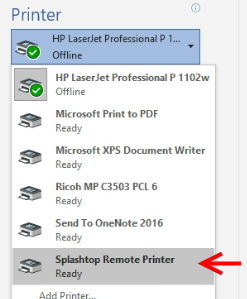
Dopo aver abilitato la stampa remota, una stampante chiamata "Splashtop Remote Printer" dovrebbe apparire nell'elenco delle stampanti del computer quando accedi a quel computer in remoto. Nota che la stampante non appare a meno che non sia attiva una sessione remota. Se sei il proprietario del team, assicurati che la stampa remota sia abilitata nelle impostazioni del tuo team.
Metodo 3. Montare la Stampante Manualmente
Se il driver è installato correttamente ma la stampante non appare comunque nell'elenco delle stampanti durante una sessione remota, potrebbe essere necessario montare manualmente la stampante. Questo metodo garantisce che la stampante virtuale sia correttamente collegata al sistema e diventi visibile nell'elenco delle stampanti.
Passaggio 1. Apri il Prompt dei comandi come amministratore.
Passaggio 2. Accedi a questa directory:
C:\Program Files (x86)\Splashtop\Splashtop Remote\Server\Driver\STPrinter\
Passaggio 3. Esegui il file denominato p_mount.bat per montare manualmente la stampante.
Passaggio 4. Attendi il completamento del processo e controlla nuovamente l'elenco delle stampanti durante la sessione remota.
Dopo aver abilitato la stampa remota, una stampante chiamata "Splashtop Remote Printer" dovrebbe apparire nell'elenco delle stampanti solo quando è stabilita una connessione remota. Se non compare ancora dopo aver completato questi passaggi, si consiglia di contattare il supporto Splashtop e aprire un ticket di supporto per ulteriore assistenza.
Metodo 4. Utilizzare AnyViewer per la Stampa Remota Semplice
Quando la stampa remota Splashtop smette di funzionare, il problema è spesso causato dal suo driver di stampante virtuale. Questo driver deve funzionare perfettamente sia sul computer locale che su quello remoto. Se c'è un aggiornamento di Windows, un problema di autorizzazioni o un errore dello spooler di stampa, la stampante potrebbe scomparire o stampare in modo errato. Le pagine potrebbero essere tagliate, la formattazione potrebbe cambiare o il lavoro di stampa potrebbe fallire senza preavviso.
Una soluzione più semplice e stabile consiste nell'utilizzare AnyViewer con un metodo di trasferimento e poi stampa. Invece di inviare i dati di stampa tramite un driver virtuale, trasferisci il file originale al tuo computer locale e lo stampi direttamente. Questo approccio evita i problemi di compatibilità dei driver. Non è necessario installare o riparare un driver di stampante remoto. Basta trasferire il file tramite la funzione Trasferimento File di AnyViewer e stamparlo utilizzando la tua stampante locale, che è già configurata correttamente.
- ★Vantaggi:
- Ampia compatibilità. È compatibile con più versioni di Windows e continua a ricevere aggiornamenti regolari. Questo software supporta anche macOS, Android e iOS. Ciò significa che puoi trasferire file da iPhone a Windows, o altri dispositivi.
- Alta efficienza. Non è necessario essere fisicamente di fronte al computer che memorizza i file per trasferirli con AnyViewer.
- Velocità elevata. Trasferisce i file molto rapidamente, anche quando si inviano file di grandi dimensioni su Internet. Ad esempio, trasferire un file zip da 2 GB da un computer locale a un computer remoto sulla stessa LAN richiede solo circa 20 secondi.
- Sicurezza migliorata. Il trasferimento di file è protetto dalla crittografia Elliptic Curve Cryptography, che mantiene i tuoi dati al sicuro da accessi non autorizzati e perdite.
- Multiple funzionalità. Essendo anche uno strumento di desktop remoto, ti consente anche di controllare e gestire facilmente un altro computer in remoto. Inoltre, è anche uno strumento di condivisione dello schermo.
Mantiene anche il layout del documento accurato. Poiché stai stampando il file originale, non c'è conversione del formato durante la trasmissione. Ciò che vedi sul tuo schermo è esattamente ciò che stampi.
Per file di grandi dimensioni, questo metodo è spesso più veloce. Il trasferimento diretto dei file di solito richiede solo pochi secondi, mentre lo spooling di stampa remoto può richiedere molto più tempo e potrebbe bloccarsi. In breve, utilizzare AnyViewer per il trasferimento di file è il modo più affidabile e pratico per risolvere i persistenti problemi di stampa remota con Splashtop.
Passo 1. Scarica, installa e avvia AnyViewer su entrambi i computer Windows.
Passo 2. Sul computer Controller, vai su Accedi, quindi fai clic su Registrati. (Se ti sei già registrato sul sito ufficiale, puoi accedere direttamente.)

Passo 3. Compila le informazioni di registrazione.

Passo 4. Quindi potrai vedere che hai effettuato l'accesso ad AnyViewer con successo. Il tuo dispositivo verrà automaticamente assegnato all'account con cui hai effettuato l'accesso.

Passo 5. Scegli il computer di destinazione, quindi fai clic su Trasferimento file.


Passo 6. Quindi apparirà una finestra di dialogo Trasferimento file. Sarai in grado di trasferire file tra dispositivi liberamente facendo clic sulle frecce dopo aver selezionato i file di destinazione. Puoi anche fare doppio clic sul file di destinazione per effettuare il trasferimento.

- 🌟Suggerimenti:
- Per trasferire file liberamente, si consiglia vivamente di aggiornare il proprio account a un piano professionale o enterprise. Ecco cosa può offrirti un piano professionale o enterprise:
- Velocità di trasferimento file più rapida. La velocità di trasferimento per un account gratuito è di 500 KB/s, mentre per un account a pagamento arriva fino a 10 MB/s.
- Numero crescente di file trasferibili simultaneamente. Per un account gratuito, è possibile trasferire 100 file alla volta; per un account a pagamento, questo numero è illimitato.
- Dimensione maggiore del singolo file trasferibile. La dimensione massima di un singolo file trasferibile per l'account gratuito è di 100 MB, mentre per l'account a pagamento è di 1 TB.
Conclusione
Il malfunzionamento della stampa remota Splashtop può essere frustrante, specialmente quando si fa affidamento sull'accesso remoto per le attività quotidiane. Comprendendo i comuni messaggi di errore, come driver mancanti, problemi di autorizzazione o di connessione, è possibile identificare rapidamente la causa principale e applicare la soluzione corretta. In molti casi, selezionare semplicemente la stampante corretta, reinstallare il driver della stampante remota o aggiornare il software risolve il problema. Se i problemi legati ai driver persistono, utilizzare un metodo di trasferimento file e stampa locale come AnyViewer può fornire un'alternativa più stabile e affidabile. Con i giusti passaggi di risoluzione dei problemi, è possibile ripristinare una stampa remota fluida e mantenere il flusso di lavoro ininterrotto.
FAQ
1. Perché la mia stampante non stampa dal desktop remoto?
Ciò di solito accade perché il driver della stampante remota non è installato correttamente, è selezionata la stampante sbagliata o la sessione remota non è attiva. Assicurati di scegliere l'opzione corretta per la stampante remota e conferma che il driver sia installato correttamente.
2. Come abilito la stampa remota su Splashtop?
Innanzitutto, assicurati che Splashtop Streamer sia aggiornato sul computer remoto. Quindi abilita Stampa Remota nelle impostazioni di Splashtop. Durante la sessione remota, seleziona "Splashtop Remote Printer" quando stampi. La finestra di stampa locale dovrebbe quindi apparire sul tuo computer.
3. Perché la mia stampante non stampa in remoto?
La stampa remota potrebbe non riuscire a causa di problemi di rete, restrizioni del firewall, software obsoleto o conflitti di autorizzazioni. Aggiornare l'app, riavviare entrambi i dispositivi e controllare la connessione Internet spesso risolve il problema. Se gli errori del driver persistono, puoi utilizzare AnyViewer per trasferire il file sul tuo computer locale e stamparlo direttamente, evitando così i problemi della stampante.
4. Come abilitare la stampante in desktop remoto?
Nelle impostazioni di Desktop Remoto, vai a Risorse locali e seleziona l'opzione Stampanti prima di avviare la sessione. Ciò consente alla tua stampante locale di apparire nella sessione remota.
5. Perché la mia stampante è connessa ma non stampa?
Se la tua stampante è connessa ma non stampa, potrebbe essere in pausa, impostata come offline o bloccata nella coda di stampa. Svuota la coda di stampa, riavvia la stampante e assicurati che sia impostata come stampante predefinita.

