

Come accedere in remoto a uno schermo virtuale
Questa guida spiega come accedere in remoto a uno schermo virtuale per accedere a server headless o laptop a coperchio chiuso. Fornisce passaggi rapidi di configurazione per i migliori strumenti di desktop remoto per eliminare la necessità di display fisici.

Da Tyler / Aggiornato il 06.03.2026


Nel mondo del lavoro da remoto e del supporto IT remoto, i vincoli hardware fisici non dovrebbero dettare la vostra produttività. Uno degli ostacoli più comuni che i professionisti affrontano è tentare di accedere in remoto a uno schermo virtuale quando il computer di destinazione non ha un monitor fisico collegato. Che si stia gestendo un server headless in un data center o tentando di accedere a un laptop con il coperchio chiuso, la tecnologia di visualizzazione virtuale è l'eroe "invisibile" delle moderne soluzioni di desktop remoto.
Le migliori soluzioni software per display virtuali
Se avete bisogno di accedere in remoto a uno schermo virtuale, diversi leader del settore hanno integrato questa funzionalità direttamente nelle loro piattaforme. Di seguito un'analisi dettagliata delle tre migliori soluzioni software che eccellono nella creazione di display virtuali.
1. AnyViewer: Multi-screening virtuale semplificato
AnyViewer è una stella nascente nel mercato del desktop remoto, noto per le sue prestazioni ad alta velocità e l'interfaccia user-friendly. La sua funzionalità "Schermo Virtuale" è progettata specificamente per aiutare gli utenti ad espandere il proprio spazio di lavoro o gestire PC privi di un display fisico.
Caratteristiche principali:
- Espansione senza hardware: Crea fino a tre schermi virtuali senza bisogno di adattatori dummy fisici.
- Attività indipendenti: Esegui applicazioni diverse su ciascuno schermo virtuale e passa dall'uno all'altro senza interruzioni.
- Finestre separate: Visualizza più schermi remoti in finestre individuali e trascina le schede degli schermi dentro o fuori secondo necessità.
- Ottimizzazione delle prestazioni: Gli alti frame rate garantiscono che anche gli schermi virtuali risultino reattivi come un monitor locale.
Passaggi per creare uno schermo virtuale in AnyViewer:
Passaggio 1. Avvia AnyViewer e inizia una sessione di controllo remoto sul PC di destinazione.

Passo 2. Nella barra degli strumenti della sessione remota nella parte superiore della finestra, fare clic sulla scheda Schermo.
Passo 3. Selezionare Schermo virtuale dal menu a discesa e scegliere il numero di monitor virtuali che si desidera creare (ad esempio, 2 o 3 schermi).

Passo 4. I vostri schermi virtuali sono ora attivi. Potete passare dall'uno all'altro utilizzando la barra degli strumenti oppure trascinare le finestre oltre il bordo "invisibile" per spostarle sul display virtuale.

2. TeamViewer: Monitor Virtuali di Livello Enterprise
Leader globale nella connettività remota, TeamViewer offre un solido supporto per l'aggiunta di display virtuali, in particolare per connessioni da Windows a Windows. È uno strumento fondamentale per i reparti IT aziendali che gestiscono rack di server o chioschi automatizzati.
Caratteristiche principali:
- Integrazione senza soluzione di continuità: I monitor virtuali appaiono all'interno del menu standard "Visualizza" insieme a quelli fisici.
- Griglia multi-monitor: Visualizza tutti gli schermi (fisici e virtuali) in una singola modalità griglia per una visione d'insieme del sistema.
- Eccellenza in modalità non presidiata: Funziona perfettamente con TeamViewer Host per l'accesso 24/7 a macchine senza monitor.
Passi per creare uno schermo virtuale in TeamViewer:
Passo 1. Avviare una sessione di controllo remoto su un dispositivo gestito con Accesso Facilitato abilitato.
Passo 2. Nella barra degli strumenti della sessione remota, fare clic sul menu Visualizza.
Passo 3. Selezionare Gestisci monitor virtuali e quindi fare clic su Aggiungi monitor virtuale.
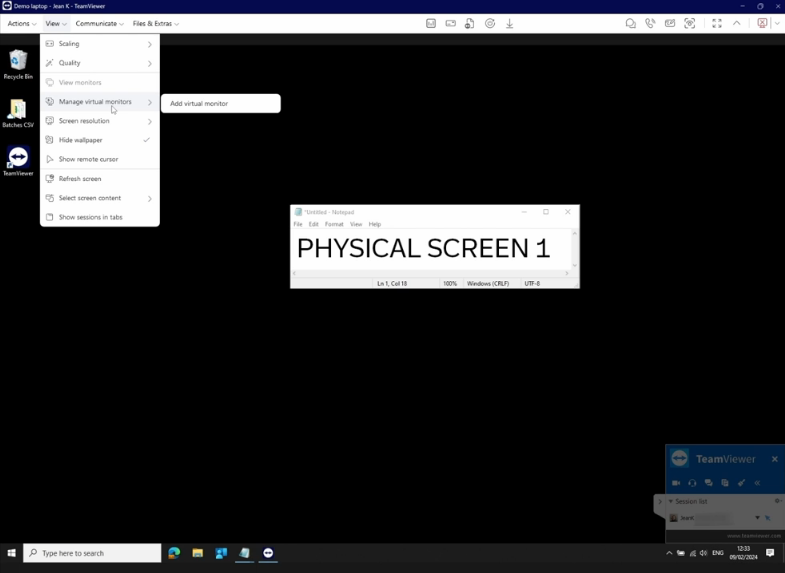
Passo 4. Se è la prima volta, il sistema potrebbe chiedere di installare il driver del display virtuale di TeamViewer.
Passo 5. Una volta aggiunto, andare su Visualizza > Visualizza monitor per passare dagli schermi fisici a quelli virtuali e viceversa.

3. Zoho Assist: Lo Specialista nella Risoluzione dei Problemi
Zoho Assist è pensato per il supporto on-demand e l'accesso non presidiato. La sua funzione di monitor virtuale è un salvavita per i tecnici che si connettono a server o laptop con coperchio chiuso che altrimenti mostrerebbero uno "schermo nero" vuoto.
Caratteristiche principali:
- Configurazione automatica del driver: Il ZAVirtualDisplayDriver viene configurato automaticamente per garantire un rendering fluido.
- Risoluzione schermo nero: Supera il problema dei laptop che non visualizzano un segnale quando il coperchio è chiuso.
- Supporto per dispositivi headless: Ottimizzato specificamente per server e PC industriali specializzati.
Passaggi per creare uno schermo virtuale in Zoho Assist:
Passaggio 1. Connettersi a un dispositivo remoto configurato per l'accesso non presidiato (Windows 10 o superiore).
Passaggio 2. Andare alla scheda Sessione nel menu in alto o al pannello Monitor sul lato destro.
Passaggio 3. Fare clic su Aggiungi monitor virtuale.
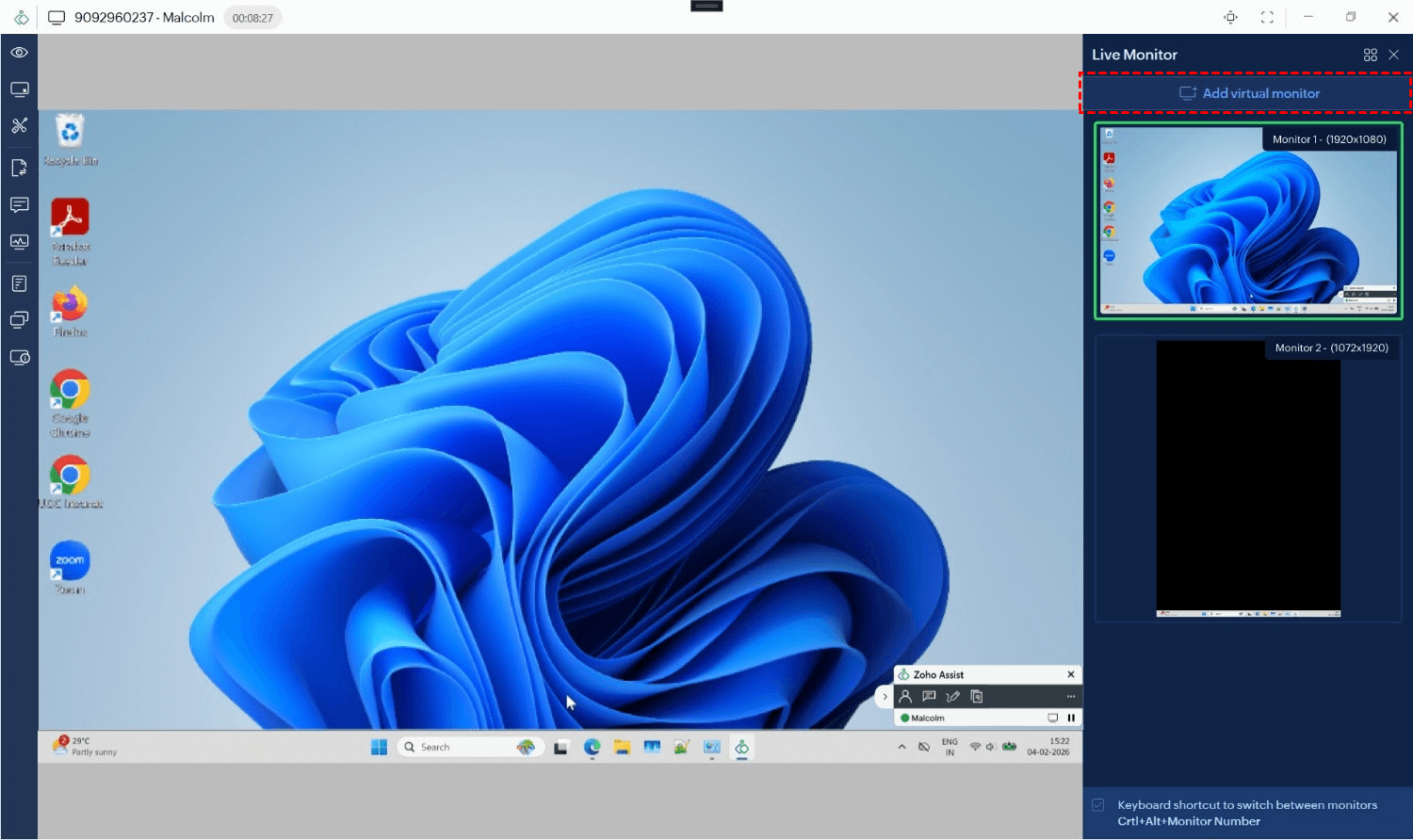
Passaggio 4. Sul computer remoto apparirà una richiesta (o avverrà automaticamente se pre-approvata) per installare il driver di visualizzazione.
Passaggio 5. Una volta attivo il driver, il nuovo monitor apparirà nel tuo layout. Ora puoi trascinare finestre su di esso o passare la tua visualizzazione a questa nuova area di lavoro virtuale.

Perché è necessario accedere in remoto a uno schermo virtuale
Esistono diversi scenari critici in cui un display virtuale diventa un punto di svolta per i professionisti IT e i dipendenti remoti:
- Gestione di server headless: Molti server funzionano senza monitor fisici. Uno schermo virtuale fornisce un'interfaccia grafica, permettendoti di interagire con le applicazioni come se fosse collegato un monitor.
- Accesso a laptop con coperchio chiuso: Quando il coperchio di un laptop è chiuso, il display potrebbe andare in sospensione, causando uno schermo nero durante l'accesso remoto. Un display virtuale simula un monitor attivo in modo che il sistema rimanga accessibile.
- Creazione di un'area di lavoro multi-monitor: Se il computer remoto ha un solo monitor, gli schermi virtuali possono aggiungere spazio di lavoro extra, rendendo il multitasking più facile ed efficiente.
Conclusione
La possibilità di accedere in remoto a uno schermo virtuale è uno strumento essenziale per superare le limitazioni hardware. Semplifica la configurazione, riduce la necessità di adattatori fisici e fornisce un ambiente flessibile per il supporto remoto e il multitasking avanzato. Scegliendo un provider di desktop remoto che supporti i monitor virtuali, ti assicuri di poter lavorare in modo efficiente su qualsiasi dispositivo, ovunque e in qualsiasi momento.

